스마트스위치 사용법에서 먼저 정할 것은 순서가 아니라 연결 방식입니다. 무선·유선·PC 세 가지가 있고, 옮길 용량이 10GB를 넘느냐에서 답이 달라집니다.
방식을 잘못 고르면 몇 시간을 기다리거나, 도중에 끊겨 처음부터 다시 하게 됩니다.
이 글에서는 세 방식을 비교표로 갈라 놓고, 케이블 연결 버튼이 화면에서 사라진 것처럼 보이는 이유, 카카오톡과 아이폰 데이터에 붙는 조건, 그리고 이전이 끝난 뒤 반드시 확인해야 할 항목을 정리합니다.
스마트스위치 사용법, 연결 방식 세 가지부터 비교합니다
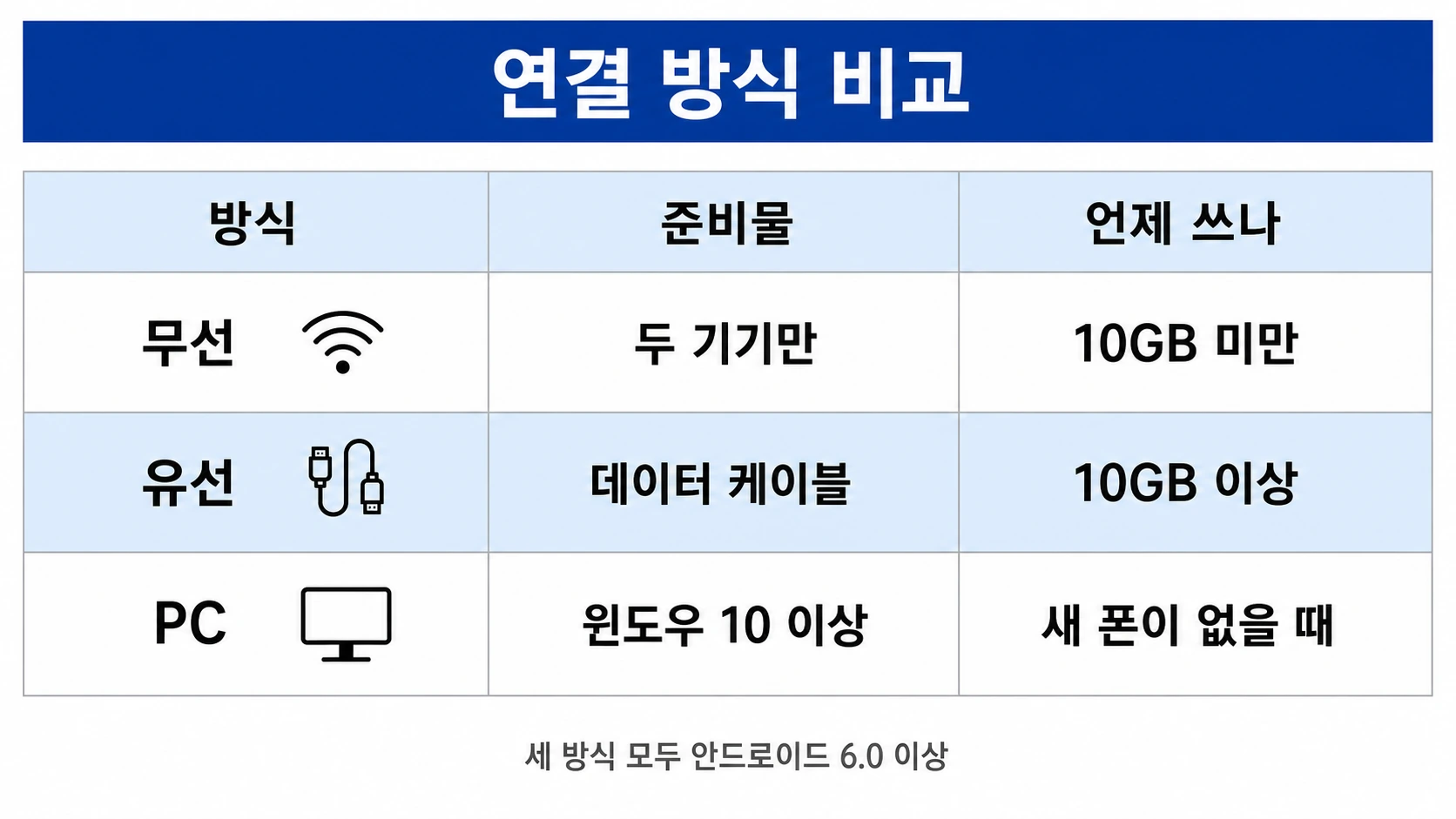
세 방식은 옮기는 데이터가 같아도 걸리는 시간과 준비물이 다릅니다.
| 방식 | 준비물 | 언제 쓰나 |
|---|---|---|
| 무선 | 두 기기만 | 옮길 용량이 10GB 미만일 때 |
| 유선 | 데이터 전송 케이블, 필요 시 OTG 젠더 | 사진·영상이 많아 10GB를 넘을 때 |
| PC | 윈도우 10 이상 PC, USB 케이블 | 새 폰이 아직 없거나 두 폰 연결이 안 될 때 |
세 방식 모두 안드로이드 6.0 이상에서 동작합니다. 그보다 낮은 구형 기기라면 PC 백업만 남습니다.
무선과 유선은 두 폰이 동시에 켜져 있어야 하지만, PC 방식은 옛 폰만 있어도 백업해 둘 수 있는데요. 새 폰이 며칠 뒤에 온다면 이 차이가 결정적입니다.
무선과 유선, 속도 차이는 3~4배입니다
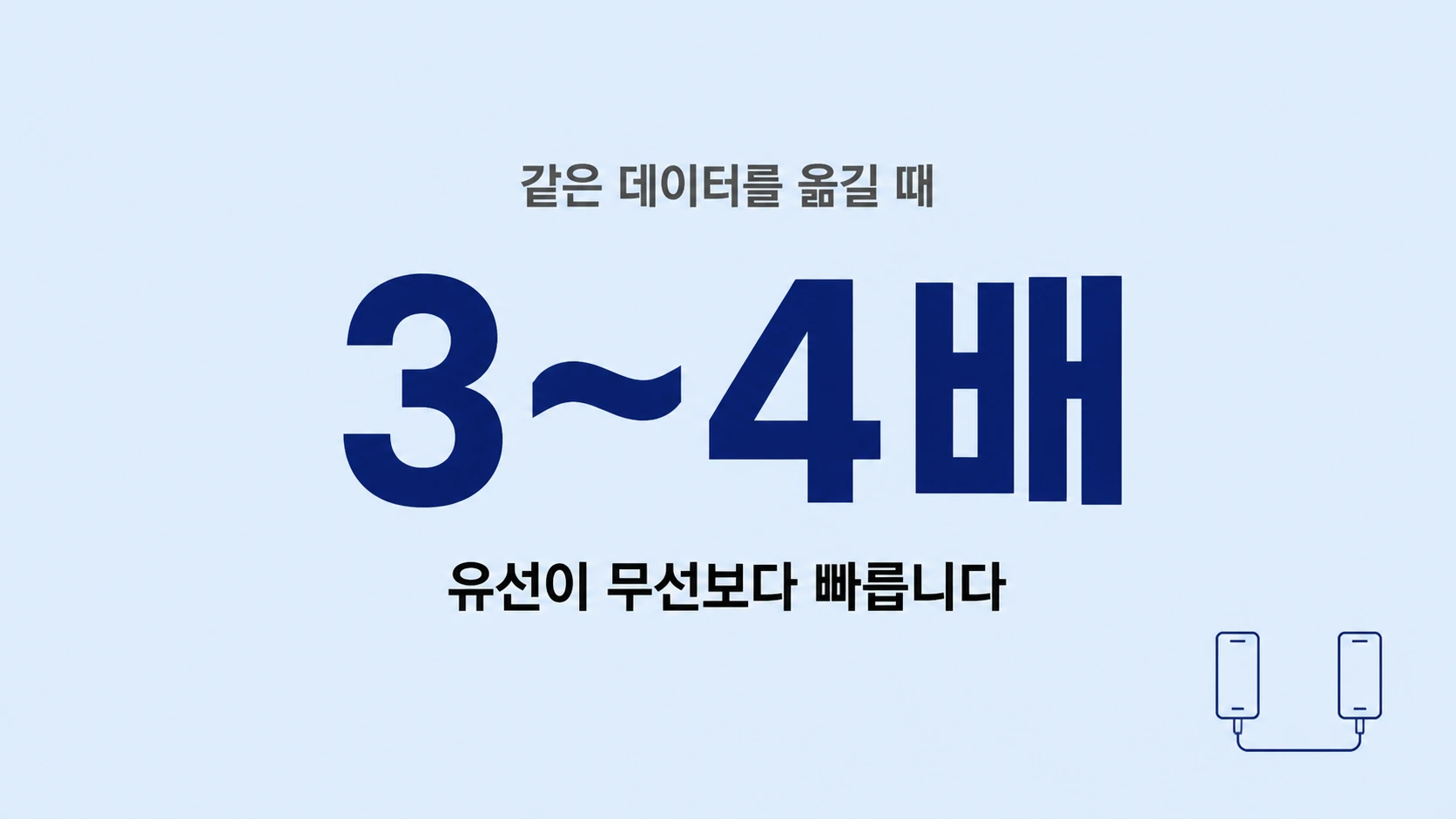
같은 데이터를 옮겨도 유선이 무선보다 3~4배 빠릅니다. 삼성도 데이터가 많을 때는 USB-C끼리 잇는 케이블을 권합니다.
기준선은 10GB로 잡으면 편합니다. 사진과 영상이 몇천 장 쌓인 폰은 대부분 이 선을 넘습니다.
무선은 편한 대신 조건에 예민합니다. 두 기기가 가까이 있어야 하고, 중간에 화면이 꺼지거나 거리가 벌어지면 전송이 멈춥니다.
정리하면 이렇습니다. 용량이 애매하면 유선, 케이블이 없으면 무선입니다. 케이블 하나로 저녁 시간을 버는 셈이라면 유선이 유리합니다.
주의할 점은 케이블 종류입니다. 충전 전용 케이블은 데이터가 지나가지 않아서, 꽂아도 두 폰이 서로를 못 봅니다.
스마트스위치 사용법 케이블 연결이 화면에 안 보일 때
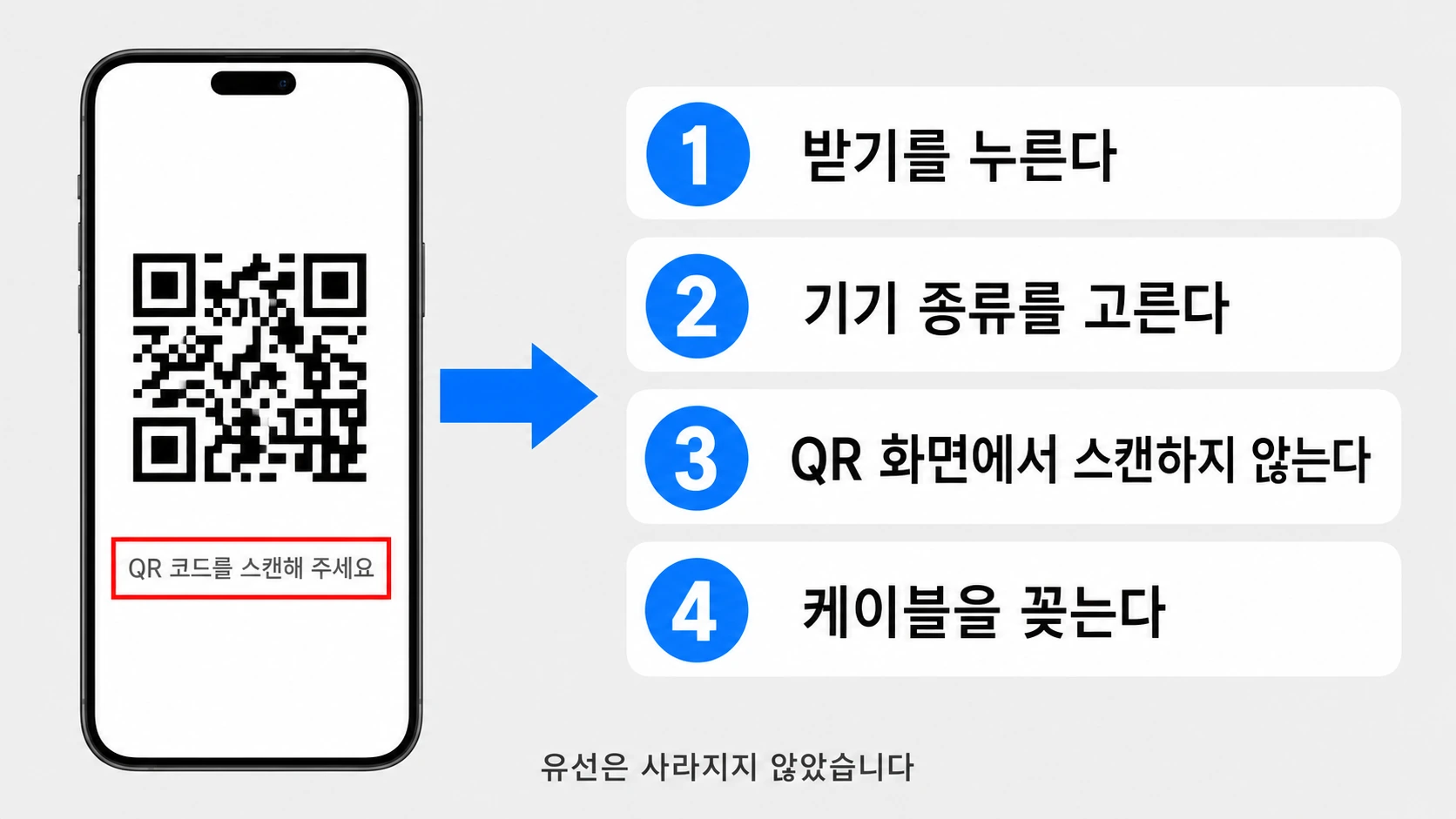
앱을 열면 QR 코드 화면이 먼저 나옵니다. 예전처럼 유선을 고르는 버튼이 첫 화면에 없어서, 기능이 없어진 것으로 오해하기 쉽습니다.
유선은 그대로 있습니다. QR 화면에서 스캔하지 않는 경로로 들어가면 케이블 연결로 넘어갑니다.
삼성전자서비스 공식 안내 기준으로 화면 순서는 이렇습니다.
- 새 기기에서 스마트스위치를 실행하고 [이 휴대전화에서 받기] 를 선택합니다.
- 이전 기기 종류를 고릅니다. 갤럭시끼리라면 [Galaxy/Android] 입니다.
- QR 코드 화면에서 스캔 대신 케이블 연결 안내를 따라갑니다.
- 두 기기를 케이블로 연결하고, 옛 기기에서 [이 휴대전화에서 보내기] 를 누릅니다.
- 옮길 항목을 선택한 뒤 전송을 시작합니다.
여기까지 했는데도 두 기기가 서로를 인식하지 못한다면, 케이블을 데이터 전송용으로 바꾸거나 양쪽 앱을 최신 버전으로 올린 뒤 다시 시도하는 편이 빠릅니다.
스마트스위치 PC 버전은 어떤 상황에 맞나
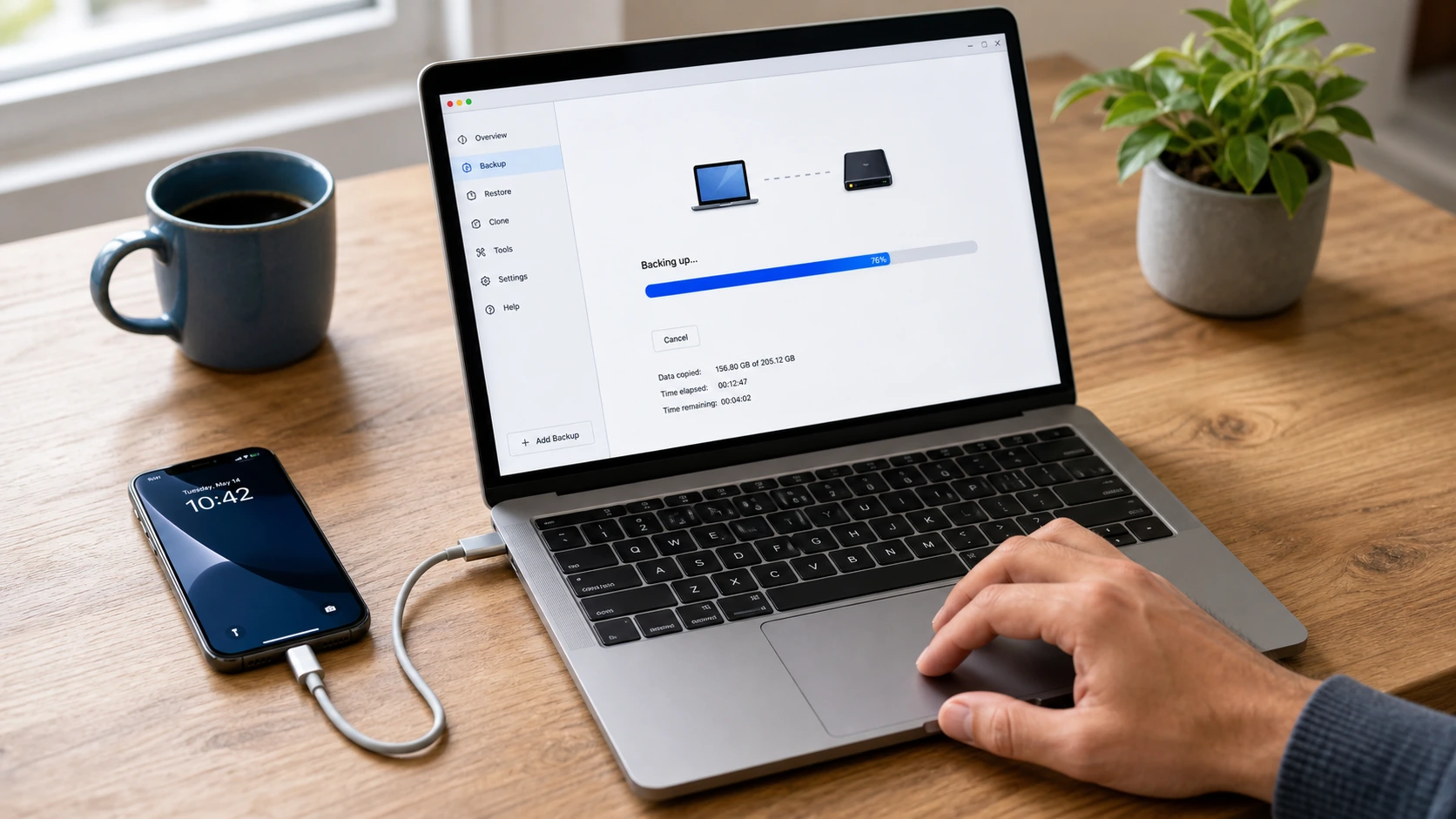
스마트스위치 pc 버전은 폰 대 폰 연결의 대안이 아니라, 시점이 어긋날 때 쓰는 방식입니다.
새 폰이 아직 없는 상태에서 옛 폰을 반납해야 하거나, 액정이 깨져 화면 조작이 어려운 경우에 백업만 먼저 떠 둘 수 있습니다.
지원 환경은 윈도우 10 이상 또는 macOS 10.13 이상입니다. 백업 파일은 문서 폴더 아래 Samsung 폴더에 저장됩니다.
다만 PC 방식에는 분명한 제약이 둘 있습니다.
- 카카오톡 대화는 PC 백업에 포함되지 않습니다. 대화를 지키려면 폰끼리 옮기거나 카톡 자체 백업을 써야 합니다.
- SD카드·USB 백업은 덮어씁니다. 같은 저장매체에 새로 백업하면 이전 백업이 자동으로 지워집니다.
두 번째 항목은 세대별로 백업을 남겨두려던 분들이 자주 놓치는 부분입니다. 이전 백업을 보관하려면 폴더째 다른 위치로 복사해 두세요.
카카오톡을 옮기려면 조건이 세 개 붙습니다
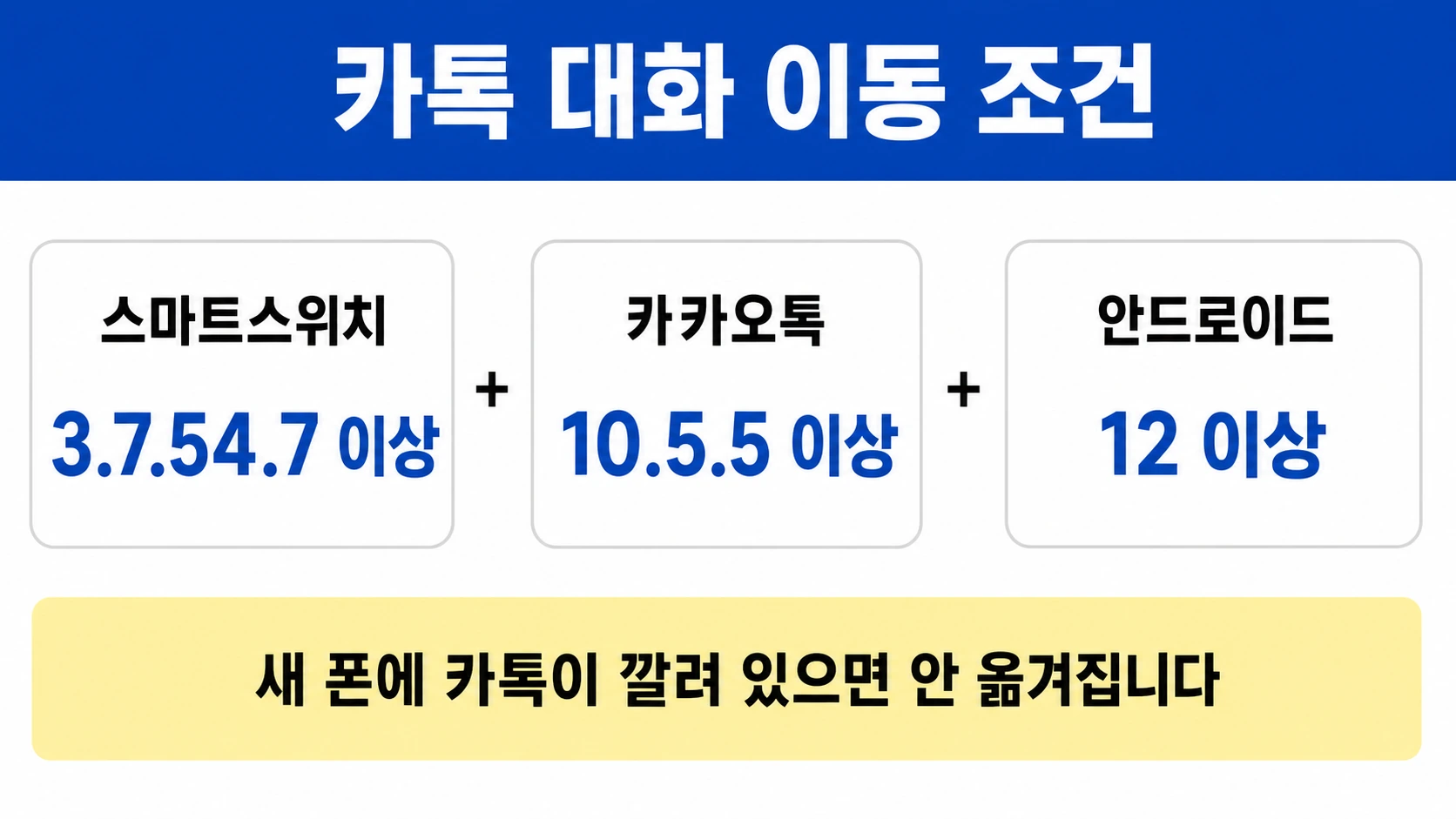
데이터는 다 왔는데 카카오톡만 새것인 경우가 있습니다. 스마트스위치 안될때 사례 중 가장 흔한 유형입니다.
카톡 대화는 세 조건을 모두 만족해야 이동합니다.
| 항목 | 필요한 버전 |
|---|---|
| 스마트스위치 | 3.7.54.7 이상 |
| 카카오톡 | 10.5.5 이상 |
| 안드로이드 | 12 이상 |
여기에 두 가지 제약이 더 붙습니다. 카톡 대화 이동은 갤럭시 기기 사이에서만 지원되고, 새 기기에 카카오톡이 이미 설치돼 있으면 전송되지 않습니다.
새 폰을 받자마자 카톡부터 설치하는 습관이 오히려 발목을 잡는 구조인데요. 이 경우 새 폰에서 카카오톡을 삭제한 뒤 이전을 다시 진행하면 해결됩니다.
조건 자체가 안 맞는 구형 기기라면 카톡 자체 백업 기능이 대안입니다.
절차는 카카오톡 대화내용 백업과 복원 순서에 따로 정리해 두었습니다.
스마트스위치 아이폰 갤럭시 이동에서 달라지는 것
스마트스위치 아이폰 갤럭시 이동도 지원되지만, 갤럭시끼리 옮길 때와 결과가 같지는 않습니다.
삼성 공식 안내 기준으로 연락처, 사진과 영상, 문자와 iMessage, 메모, 캘린더, 음성 메모, Wi-Fi 정보 등은 넘어옵니다.
iOS 12 이상이면 됩니다.
넘어오지 않는 대표 항목은 앱 자체입니다. 같은 앱을 찾아 설치 목록으로 안내할 뿐이라, 설치와 로그인은 직접 해야 합니다.
사진 순서가 뒤섞여 보인다는 이야기도 자주 나오는데요. 아이폰과 갤럭시가 대표값으로 삼는 날짜가 서로 달라서 생기는 현상입니다. 갤러리에서 촬영일 기준 정렬로 바꾸면 대부분 정리됩니다.
옮긴 뒤 확인해야 할 다섯 가지
전송 완료 화면이 떴다고 전부 넘어온 것은 아닙니다. 옛 기기를 초기화하기 전에 아래 다섯 가지를 확인하는 편이 안전합니다.
| 확인할 것 | 정상 여부 | 안 넘어왔다면 |
|---|---|---|
| 카카오톡 대화 | 조건 충족 시 이동 | 위 조건 세 개 점검 |
| 금융·인증 앱 | 원래 제외 | 새 기기에서 재설치·재인증 |
| 캘린더 일정 | 계정 동기화분 제외 | 구글·삼성 계정 다시 연결 |
| 읽기 전용 연락처 | 이동 불가 | 계정 연동 또는 파일로 내보내기 |
| 구매한 음악·영상 | DRM 콘텐츠 제외 | 해당 서비스에서 재다운로드 |
두 번째부터 다섯 번째까지는 오류가 아니라 정책상 제외되는 항목입니다. 삼성패스, 카카오뱅크, PASS 같은 보안 앱은 기기가 바뀌면 다시 인증하도록 설계돼 있습니다.
그래서 이전 직후에 이 표를 한 번 훑는 습관이 중요합니다. 옛 기기를 초기화한 뒤에는 되돌릴 방법이 사실상 없습니다.
결론
스마트스위치 사용법의 핵심은 순서 암기가 아니라 방식 선택입니다. 10GB를 넘으면 유선, 그 아래면 무선, 두 폰의 시점이 어긋나면 PC로 정리하면 됩니다.
케이블 연결은 사라지지 않았습니다. QR 코드 화면에서 스캔하지 않는 경로로 들어가면 그대로 나옵니다.
마지막으로 전송이 끝난 직후 카카오톡·금융 앱·캘린더·연락처·구매 콘텐츠 다섯 가지를 확인하세요. 옛 기기가 아직 살아 있을 때만 되돌릴 수 있습니다.