카카오톡 대화내용 백업은 더보기(…) > 설정 > 채팅 > 대화 백업에서 비밀번호만 정하면 5분 안에 끝납니다. 무료고, 아이폰에서 갤럭시로 건너가도 대화는 그대로 복원되고요. 다만 여기 담기는 건 글자뿐입니다.
사진과 동영상은 빠집니다.
그래서 지켜야 할 게 글자 대화뿐인지 사진까지인지에 따라 방법이 갈리고, 폰을 바꾸는 방향(아이폰↔갤럭시, 갤럭시→갤럭시)에 따라 쓸 수 있는 도구도 달라집니다. 아래 표에서 본인 상황부터 찾으세요.
| 내 상황 | 맞는 방법 | 다음 행동 |
|---|---|---|
| 대화(글자)만 지키면 됨 | 기본 대화 백업 — 무료, 5분 | 폰 바꾸기 직전에 백업 |
| 아이폰 ↔ 갤럭시 기기변경 | 기본 백업 (OS 달라도 복원됨) | 사진은 따로 저장 |
| 갤럭시 → 갤럭시 | 스마트스위치 | 사진까지 통째로 이동 |
| 사진·동영상까지 자동 백업 | 톡클라우드 구독 (월 2,100원~) | 용량 요금부터 확인 |
카카오톡 대화 백업, 뭐가 백업되고 뭐가 안 되나
백업 대상과 절차, 14일 복원 기한, 비밀번호 분실 제한은 카카오 고객센터의 ‘대화를 백업하고 복원하려면 어떻게 해야 하나요?’ 안내에 함께 정리돼 있는데요. 백업을 해놓고도 대화를 날리는 경우는 대부분 아래 세 가지에서 갈립니다.
① 기본 백업엔 글자만 담긴다
무료 백업 대상은 텍스트 대화뿐입니다. 사진·동영상·첨부 파일은 물론이고 4,000자가 넘는 긴 메시지, 비밀채팅, 오픈채팅 기록도 빠지거든요. 남겨야 할 사진이 있다면 백업 전에 폰 앨범이나 PC로 따로 저장해 두세요.
② 복원 기한은 14일
백업 데이터는 완료일로부터 14일이 지나면 자동 삭제되고, 그 뒤에는 복원할 방법이 없습니다. 그래서 백업은 미리 해두는 것보다 새 폰으로 바꾸기 직전에 하는 쪽이 안전해요.
③ 백업 비밀번호는 분실 시 복구 불가
백업할 때 정하는 암호화 비밀번호는 찾기 기능이 아예 없습니다. 잊어버리면 백업 파일이 남아 있어도 열지 못하니 반드시 적어 두세요. 세 가지가 정리됐으면 아래에서 본인 경우에 맞는 방법 하나만 골라 따라가면 됩니다.
폰 바꿀 때 카카오톡 대화 백업하는 방법 (상황별)
같은 계정으로 폰만 바꿀 때 (기본 백업)
- 카카오톡을 최신 버전으로 업데이트합니다. 구버전에서 만든 백업이 새 폰의 신버전과 어긋나는 문제를 미리 막아줍니다.
- 와이파이에 연결합니다. 오래 쓴 계정은 텍스트만이어도 백업 파일이 수백 MB가 되기도 하거든요.
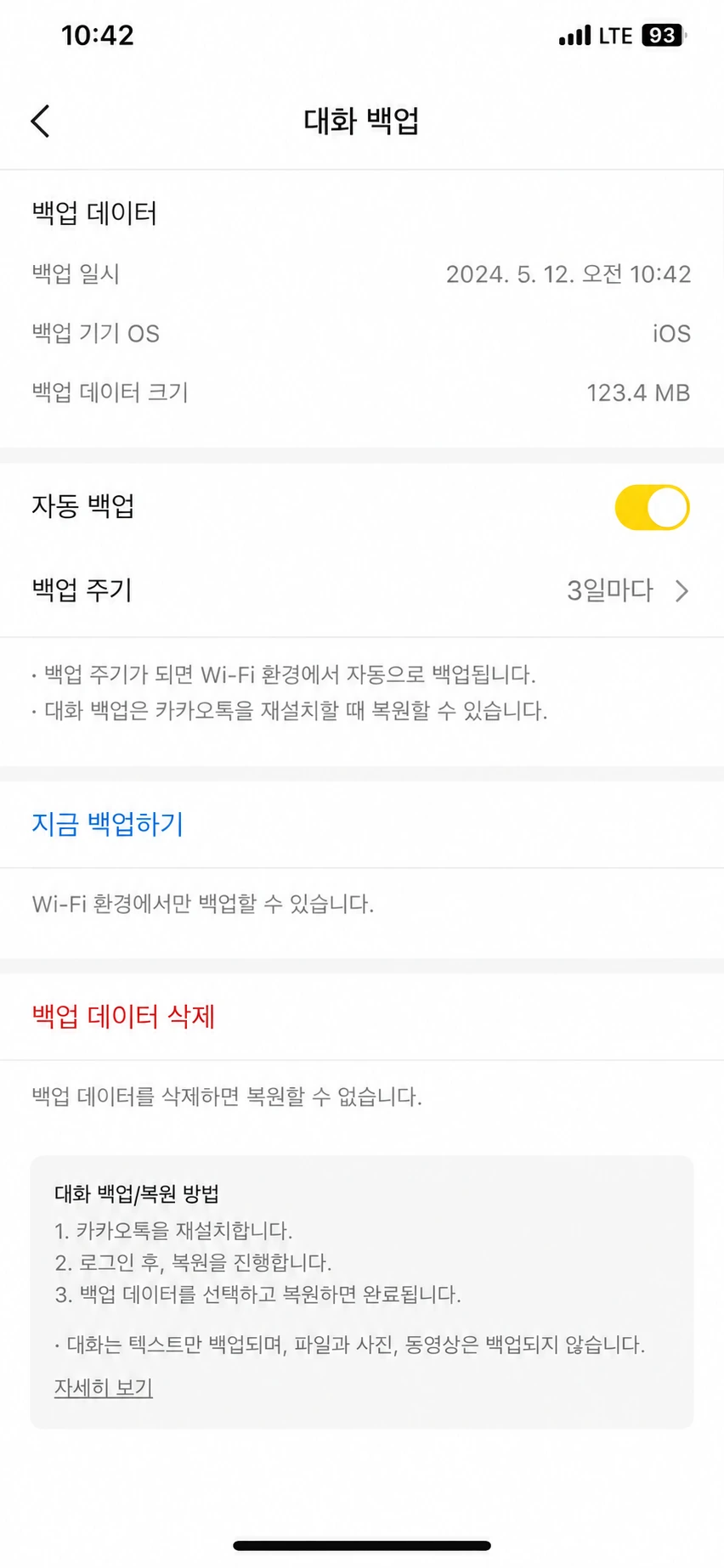
- 더보기(…) > 설정(톱니바퀴) > 채팅 > 대화 백업 순서로 들어갑니다.
- 백업 비밀번호를 정하면 백업이 시작됩니다. 대화량에 따라 몇 분 걸릴 수 있어요.
아이폰에서 갤럭시로 바꿔도 대화가 넘어올까
카카오 공식 안내 기준으로 안드로이드·iOS·Windows PC 사이에서는 OS가 서로 달라도 대화 복원이 됩니다. 아이폰에서 갤럭시로 가든 반대 방향이든 위의 기본 백업 그대로면 텍스트 대화는 전부 넘어와요. 예외는 사진·동영상뿐입니다.
갤럭시 → 갤럭시라면 스마트스위치
삼성 기기끼리 바꾸는 경우엔 스마트스위치 앱이 카카오톡 데이터를 사진·동영상까지 통째로 옮겨줍니다. 카카오와 삼성의 협업으로 지원되는 방식이라 갤럭시 → 갤럭시 조합에서만 되고, 아이폰이 끼어 있으면 쓸 수 없어요. 쓸 수 있는 버전 조건과 미디어 복원 제한은 삼성전자서비스의 ‘스마트 스위치로 데이터 백업·복원·이동하기’ 안내에 명시돼 있습니다.
수리·초기화 전에도 백업
기기변경만이 아니라 서비스센터에 수리를 맡기거나 폰을 초기화하기 전에도 같은 방법으로 백업해 두는 게 안전합니다. 점검하다 초기화가 필요해지는 경우가 있거든요. 예약이 필요한 수리라면 예약을 잡아두고 방문 전날 백업하는 흐름이 가장 깔끔합니다.
아이폰이라면 카카오톡뿐 아니라 기기 전체 백업도 함께 봐야 하니, iCloud 백업 완료 여부를 확인하는 순서도 같이 확인해 보세요.
사진·동영상까지 자동으로 지키려면: 톡클라우드
대화만이 아니라 사진·동영상·파일까지 실시간 자동 백업하려면 카카오의 구독 서비스인 톡클라우드를 쓰면 됩니다. 기존 톡서랍 플러스가 2025년 8월 톡클라우드로 개편됐고, 요금은 아래와 같습니다.
| 용량 | 월 요금 |
|---|---|
| 30GB | 2,100원 |
| 50GB | 3,100원 |
| 200GB | 5,100원 |
| 2TB | 12,000원 |
구독 중에는 기기·OS와 무관하게 복원할 수 있어서, 폰을 자주 바꾸거나 대화 속 사진이 중요한 분에게 맞습니다. 개편 전부터 톡서랍 플러스를 쓰던 구독자는 해지하지 않는 한 기존 요금이 유지되고요.
글자 대화만 필요하다면 무료 기본 백업으로 충분합니다. 백업이 끝났으면 새 폰에서 복원할 차례예요.
새 폰에서 카카오톡 대화 복원하는 순서
- 새 폰에 카카오톡을 설치합니다.
- 쓰던 카카오 계정으로 로그인합니다. 여기서 새 계정을 만들면 백업이 있어도 복원할 수 없습니다.
- 전화번호 인증을 마칩니다.
- 대화 복원 화면에서 백업 일시를 확인하고 복원하기를 누릅니다.
- 백업 비밀번호를 입력합니다.
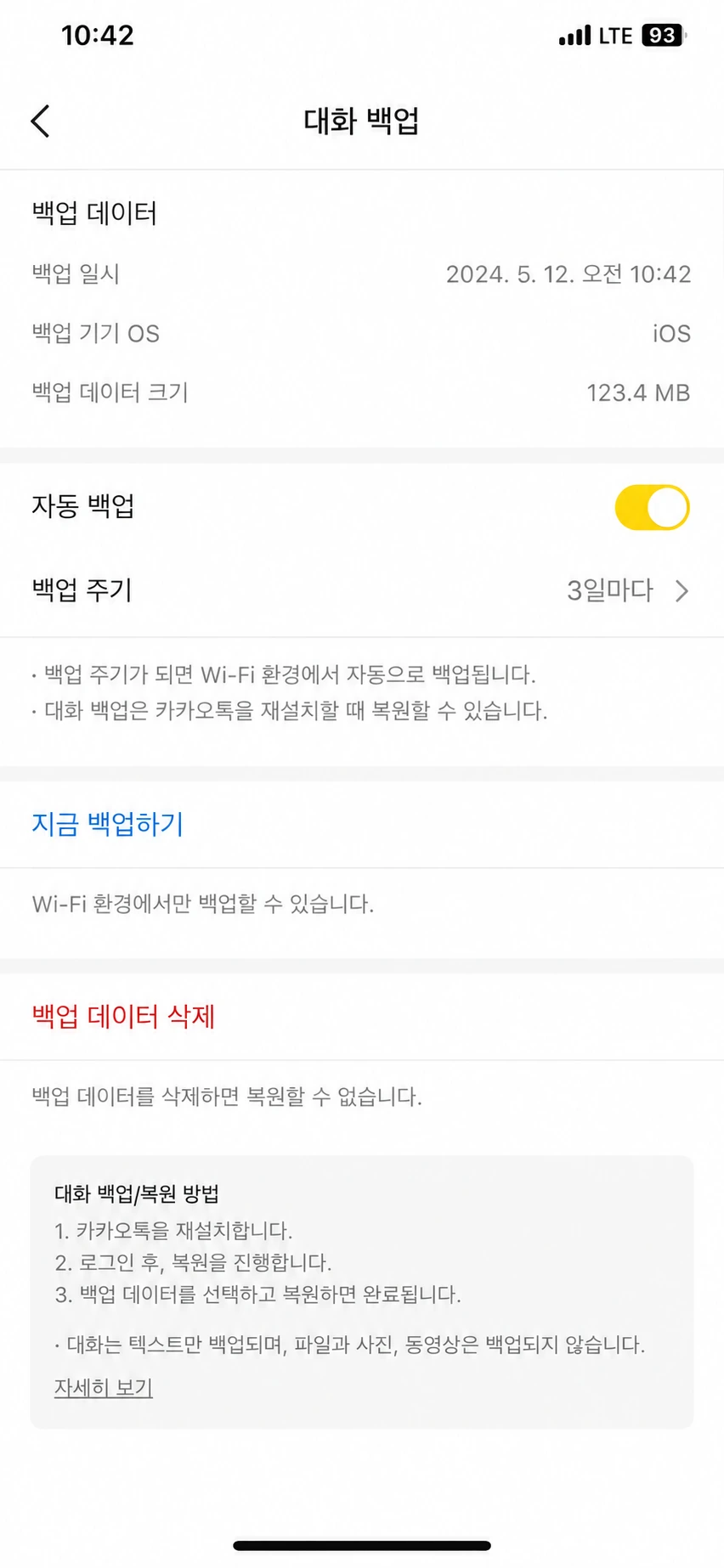
복원이 끝나면 채팅방과 텍스트 대화가 백업 시점 그대로 돌아옵니다. 복원 전에 새 폰에서 대화를 먼저 시작했더라도, 복원하면 백업 내용과 합쳐지니 걱정하지 않아도 됩니다.
카카오톡 백업·복원이 안 될 때
“복원할 백업이 없다”고 나옴 — 백업 후 14일이 지났거나, 다른 카카오 계정으로 로그인한 경우입니다. 계정부터 확인하세요.
비밀번호가 틀렸다고 나옴 — 백업 비밀번호는 재설정도 찾기도 안 됩니다. 기억나지 않으면 그 백업은 포기하고, 기존 폰이 아직 있다면 새 비밀번호로 다시 백업하는 것이 유일한 방법이에요.
사진이 안 넘어옴 — 고장이 아니라 원래 그렇습니다. 기본 백업은 텍스트 전용이거든요. 기존 폰이 남아 있다면 필요한 사진을 채팅방에서 저장해 옮기고, 앞으로를 대비하려면 톡클라우드를 검토하세요.
백업이 중간에 멈춤 — 와이파이 연결 상태에서 다시 시도하고, 저장 공간이 부족하지 않은지 확인하세요. 대화량이 많으면 시간이 걸리는 건 정상입니다.
복원 화면을 못 보고 지나침 — 대화 복원은 로그인 직후 한 번만 제안됩니다. 건너뛰었다면 카카오톡을 삭제하고 재설치한 뒤 다시 로그인하면 복원 화면이 또 나타나요. 물론 백업 14일 기한 안이어야 합니다. 여기서 해결됐으면 끝이고, 기존 폰이 이미 초기화됐다면 되살릴 방법은 없습니다.
카카오톡 대화내용 백업, 기억할 건 세 가지
기본 백업은 글자만 담기고, 복원 기한은 14일이며, 비밀번호는 찾을 수 없습니다. 그래서 폰 바꾸기 직전에 백업하고 새 폰에서 같은 계정으로 로그인해 복원하는 순서만 지키면, 아이폰↔갤럭시 사이에서도 대화는 안전하게 넘어옵니다. 부모님 폰을 바꿔드릴 때도 이 순서 그대로면 됩니다.
자주 묻는 질문
Q. 백업 안 하고 폰을 바꿨는데 대화를 살릴 수 있나요?
기존 폰에서 카카오톡을 아직 쓸 수 있다면 지금 백업하면 됩니다. 기존 폰이 초기화됐거나 없다면 복원할 방법이 없습니다.
Q. 아이폰에서 갤럭시로 바꾸면 대화가 다 날아가나요?
아니요. 기본 대화 백업은 OS가 달라도 복원됩니다. 사진·동영상만 제외되니 필요한 것은 따로 저장해 두세요.
Q. 전화번호가 바뀌어도 복원되나요?
같은 카카오 계정으로 로그인하면 번호가 바뀌어도 복원됩니다. 관건은 번호가 아니라 계정이에요.
Q. 톡클라우드는 꼭 써야 하나요?
글자 대화만 지키면 된다면 필요 없습니다. 대화 속 사진·동영상까지 자동으로 지키고 싶을 때만 구독하면 됩니다.
Q. 백업하면 상대방에게 알림이 가나요?
아니요. 백업과 복원은 내 기기에서만 일어나는 일이라 상대방은 알 수 없습니다.
Q. PC 카카오톡 대화도 백업되나요?
대화 백업은 모바일 앱에서 하는 것이 기준이고 복원도 모바일에서 합니다. PC는 로그인하면 서버에 남은 최근 대화가 동기화되는 방식이에요.