모바일팩스는 팩스기 없이 스마트폰으로 팩스를 보내고 받는 앱입니다. 설치와 가입은 무료이고, 050으로 시작하는 팩스 수신번호를 하나 받아서 씁니다. 보내는 쪽은 MMS로 나가기 때문에 요금제에 남은 무료 문자 용량 안에서는 값이 붙지 않습니다.
아래에서는 2026년 9월 기준 앱 안내에 적힌 이용 순서 4단계를 그대로 따라가면서, 안드로이드와 아이폰의 앱이 어떻게 다른지, 요금은 어디서 빠지는지, 보냈는데 상대가 못 받았을 때 무엇을 확인하는지까지 차례로 봅니다.
모바일팩스 설치부터 번호 발급까지 4단계
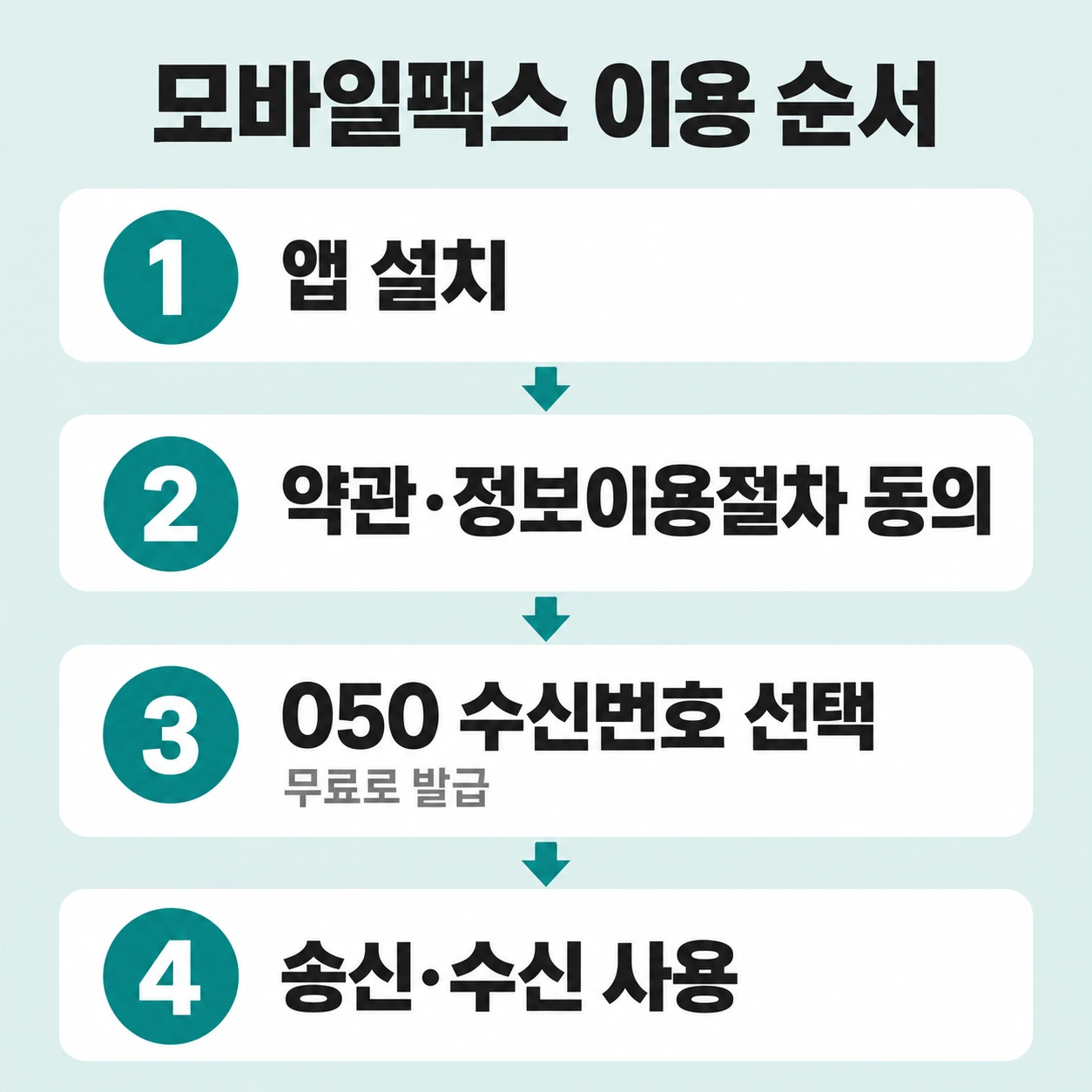
앱 설명에 적힌 이용 순서는 네 단계로 짧습니다. 결제 수단을 등록하거나 서류를 제출하는 절차가 없어서, 처음 쓰는 사람도 몇 분이면 번호까지 받습니다.
- 앱 설치 — 안드로이드는 플레이스토어에서 ‘모바일팩스’를 받습니다. 만든 곳은 에스케이브로드밴드입니다.
- 약관과 정보이용절차 동의 — 회원가입 단계에서 전화번호 확인을 거칩니다.
- 050 팩스 수신번호 선택 — 팩스를 받을 번호를 목록에서 고릅니다. 이 번호는 무료로 줍니다.
- 송신·수신 기능 사용 — 받는 쪽 팩스번호를 넣고 사진이나 파일을 첨부해 보냅니다.
모바일팩스 가입방법을 따로 검색하는 분이 많은데, 실제로는 2단계의 동의가 가입의 전부입니다. 요금 충전이나 신분증 제출 같은 절차는 없습니다.
한 건을 실제로 보내는 순서
번호를 받은 뒤 보내는 동작은 문자 보내기와 크게 다르지 않습니다. 스캐너가 없어도 카메라로 찍은 사진이면 전송됩니다.
- 보낼 서류를 밝은 곳에서 평평하게 펴고 위에서 찍습니다.
- 앱에서 보내기 화면을 열고 받는 쪽 팩스번호를 누릅니다. 하이픈은 빼고 숫자만 넣어도 됩니다.
- 찍어 둔 사진이나 파일을 첨부합니다. 여러 장이면 순서대로 붙입니다.
- 전송을 누르면 MMS로 나갑니다.
안드로이드 버전 조건
앱은 안드로이드 6.0 이상에서 정상적으로 권한을 고를 수 있습니다. 그보다 낮은 버전이면 접근 권한 허용 여부를 하나씩 선택할 수 없어서, 운영체제를 먼저 올려야 합니다.
필수 권한은 파일·미디어, 전화, 연락처, 카메라 네 가지입니다. 각각 문서 첨부, 가입 시 번호 확인, 연락처 검색, 서류 촬영에 쓰인다고 안내하고 있습니다.
아이폰은 앱 이름이 ‘모바일팩스 i’로 다릅니다
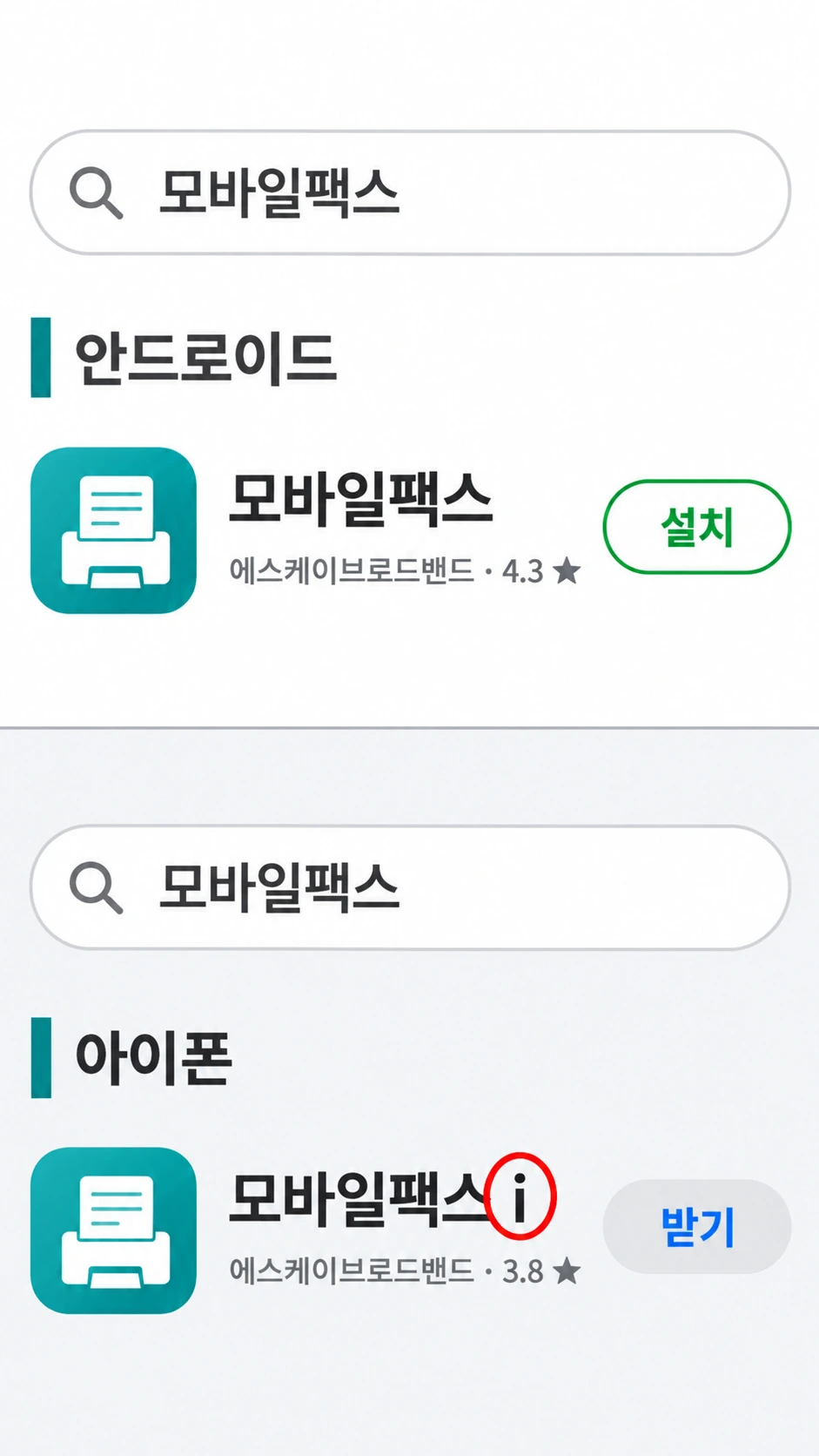
아이폰에서 같은 이름으로 검색하면 다른 회사가 만든 팩스 앱이 먼저 나옵니다. 같은 서비스의 아이폰용 앱은 이름 끝에 i가 붙은 ‘모바일팩스 i’이고, 만든 곳은 안드로이드판과 같은 에스케이브로드밴드입니다.
| 구분 | 안드로이드 | 아이폰 |
|---|---|---|
| 앱 이름 | 모바일팩스 | 모바일팩스 i |
| 최소 운영체제 | 안드로이드 6.0 | iOS 14.0 |
| 최근 버전·날짜 | 2026년 6월 23일 갱신 | 1.4.1 · 2026년 8월 11일 |
| 별점(리뷰 수) | 4.3 (약 2만 3천 개) | 3.8 (2,167개) |
앱 설명에 적힌 이용 순서는 양쪽이 같습니다. 050 수신번호를 고르는 단계도, MMS로 나가는 발송 방식도 동일해서 사용법을 따로 익힐 필요는 없습니다.
다만 별점 차이는 감안하는 편이 좋습니다. 아이폰판 점수가 낮은 편이라, 전송이 밀리거나 첨부가 엉키는 상황을 겪을 가능성은 안드로이드보다 조금 높다고 보는 게 안전합니다.
모바일팩스 요금은 어디서 빠지나
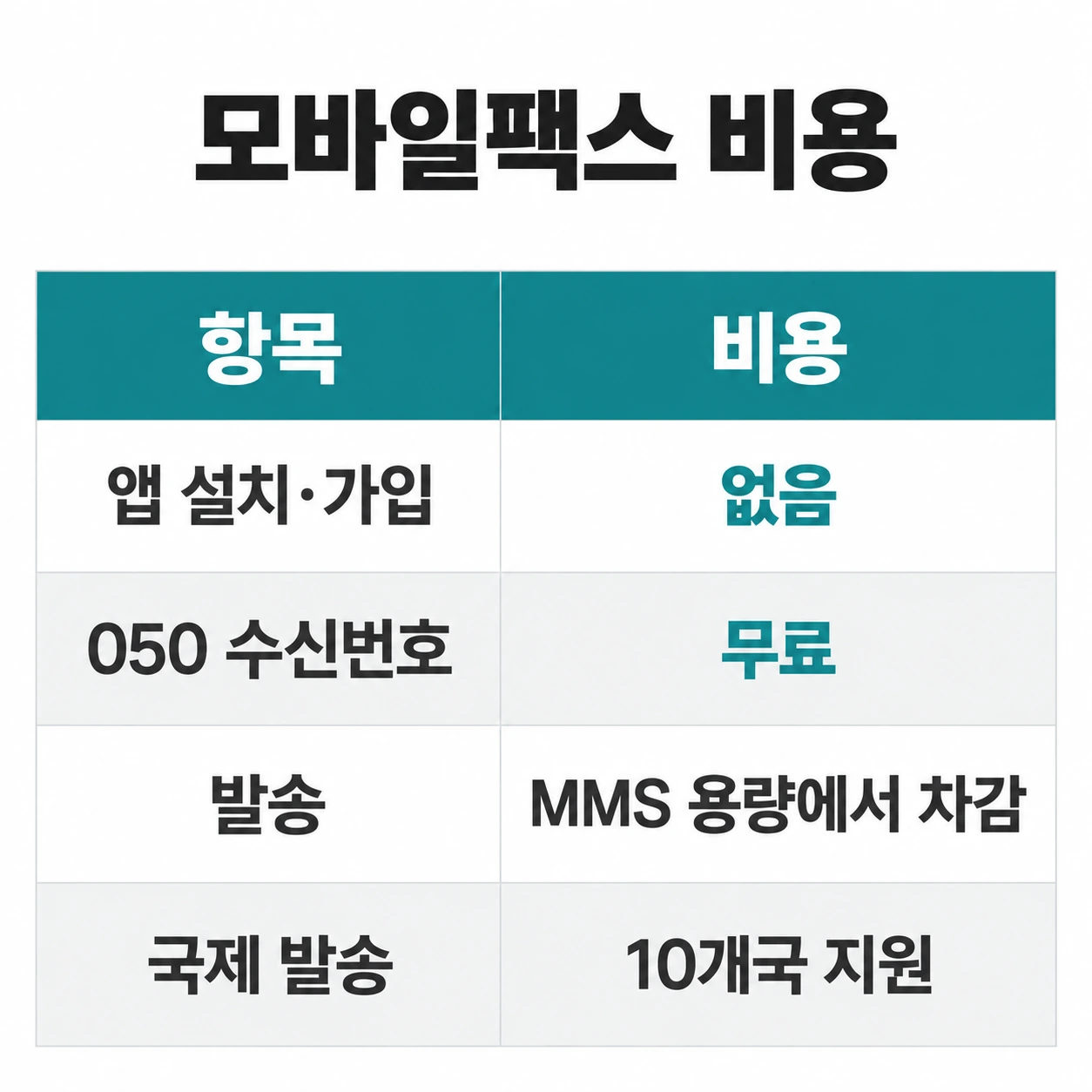
이 앱이 무료로 불리는 이유는 앱 자체에 이용료가 없기 때문입니다. 대신 보낼 때 MMS를 쓰기 때문에, 발송 한 건이 통신 요금제의 무료 문자 용량에서 차감됩니다.
앱 안내에는 “MMS를 이용해 발송하므로 스마트폰 요금제에 따라 제공되는 무료 용량 내에서는 무료발송이 가능합니다”라고 적혀 있습니다. 무료 용량을 다 쓴 뒤에는 쓰고 있는 요금제의 MMS 단가가 그대로 적용되는 구조입니다.
| 항목 | 비용 | 메모 |
|---|---|---|
| 앱 설치·가입 | 없음 | 충전·결제 수단 등록 없음 |
| 050 수신번호 | 무료 제공 | 모바일팩스 받기에 별도 값 없음 |
| 발송 | 요금제 MMS 용량에서 차감 | 무료 용량 안에서는 추가 비용 없음 |
| 국제 발송 | 지원(10개국) | 팩스 왕래가 많은 국가 대상 |
그래서 한 달에 몇 건 보내는 개인 용도라면 사실상 무료로 쓰게 됩니다. 반대로 하루에 수십 장을 보내는 업무용이라면 MMS 용량이 먼저 바닥나므로, PC에서 쓰는 웹팩스 쪽을 같이 두는 편이 낫습니다.
보냈는데 상대가 못 받았을 때 볼 곳
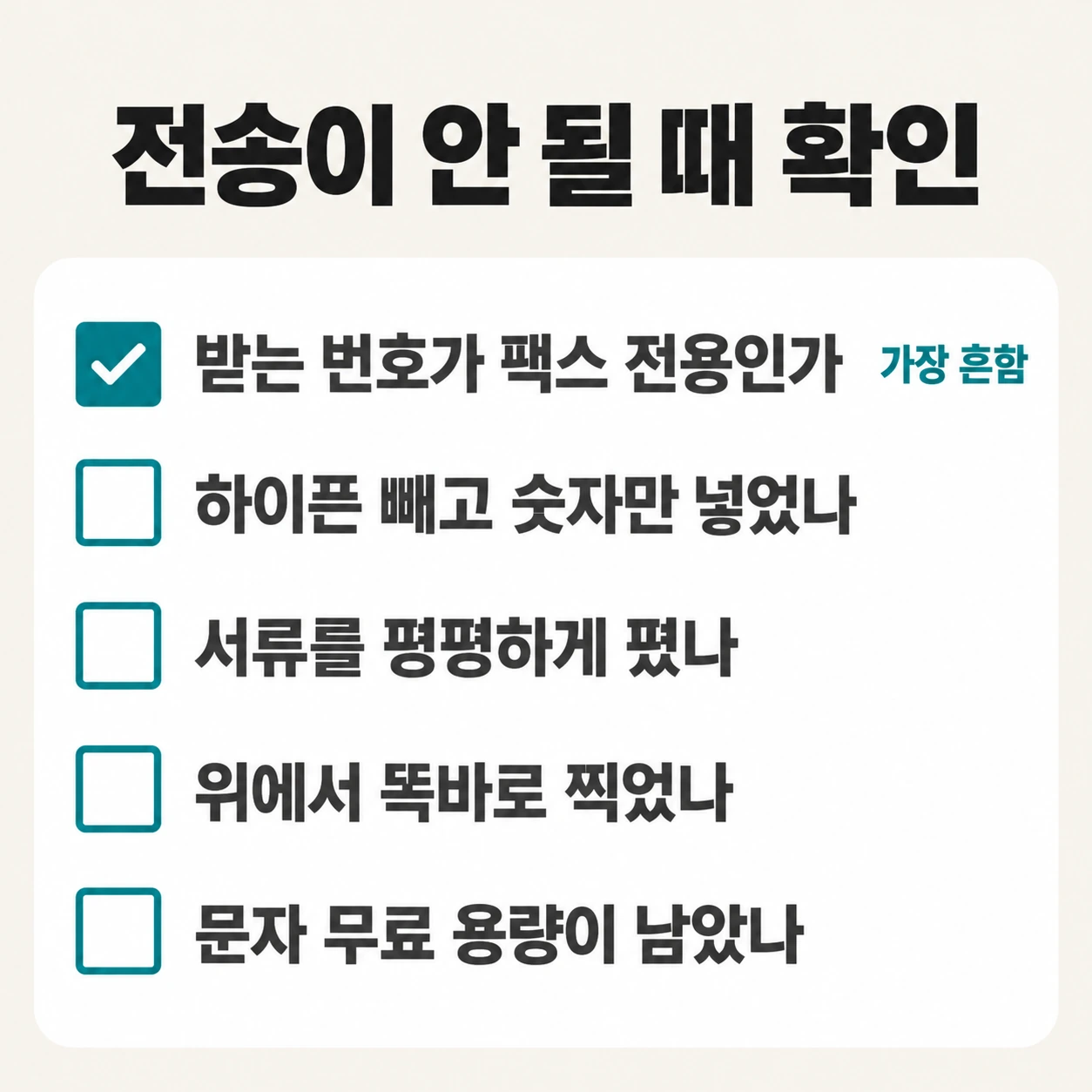
전송을 눌렀는데 상대 쪽에 도착하지 않는 경우는 대부분 받는 번호가 원인입니다. 1588·1688로 시작하는 대표번호는 상담 전화용이라 팩스가 들어가지 않습니다. 받는 곳의 팩스번호를 따로 확인해 지역번호로 시작하는 번호를 넣어야 합니다.
번호가 맞는데도 상대가 “안 보인다”고 한다면 원본 사진을 점검합니다. 팩스는 흑백 명암으로 변환해 보내는 방식이라, 그림자가 지거나 비스듬히 찍힌 서류는 글자가 뭉개져 도착합니다.
- 받는 번호가 팩스 전용인지 확인한다(대표번호·휴대폰 번호는 불가)
- 하이픈 없이 숫자만 입력한다
- 서류는 밝은 곳에서 평평하게 펴고 수직으로 촬영한다
- 여러 장은 한 장씩 찍어 순서대로 첨부한다
- MMS 무료 용량이 남아 있는지 확인한다
여기까지 봤는데도 같은 증상이면 앱 고객센터(mobilefax@skbroadband.com)로 전송 시각과 받는 번호를 적어 문의하는 편이 빠릅니다.
정리
모바일팩스는 팩스기와 팩스 회선 없이 팩스를 주고받는 가장 값싼 방법입니다. 설치와 050 수신번호 발급까지 4단계면 준비가 되고, 보내는 값은 요금제의 MMS 무료 용량에서 빠집니다.
아이폰 사용자는 앱 이름이 ‘모바일팩스 i’라는 점만 기억하면 됩니다. 전송이 실패할 때는 앱을 다시 깔기 전에 받는 번호가 팩스 전용인지, 서류 사진이 또렷한지 두 가지를 먼저 확인하는 쪽이 빠릅니다.