아이폰 캡쳐는 Face ID 기종이면 측면 버튼과 음량 올리기, 홈 버튼이 있는 기종이면 측면 버튼과 홈 버튼을 동시에 빠르게 눌렀다 떼는 방식입니다. 꾹 누르고 있으면 캡쳐 대신 전원 끄기 화면이나 Siri가 뜹니다.
여기까지 맞게 했는데도 안 되는 경우가 있는데요. 원인은 대부분 폰 고장이 아니라 앱 쪽에 있습니다.
아래에서는 기종별 조합부터 시작해, 안 될 때 어디를 확인해야 하는지를 4단계로 나눠 정리했습니다.
아이폰 캡쳐 하는 방법 (기종별 버튼 조합)
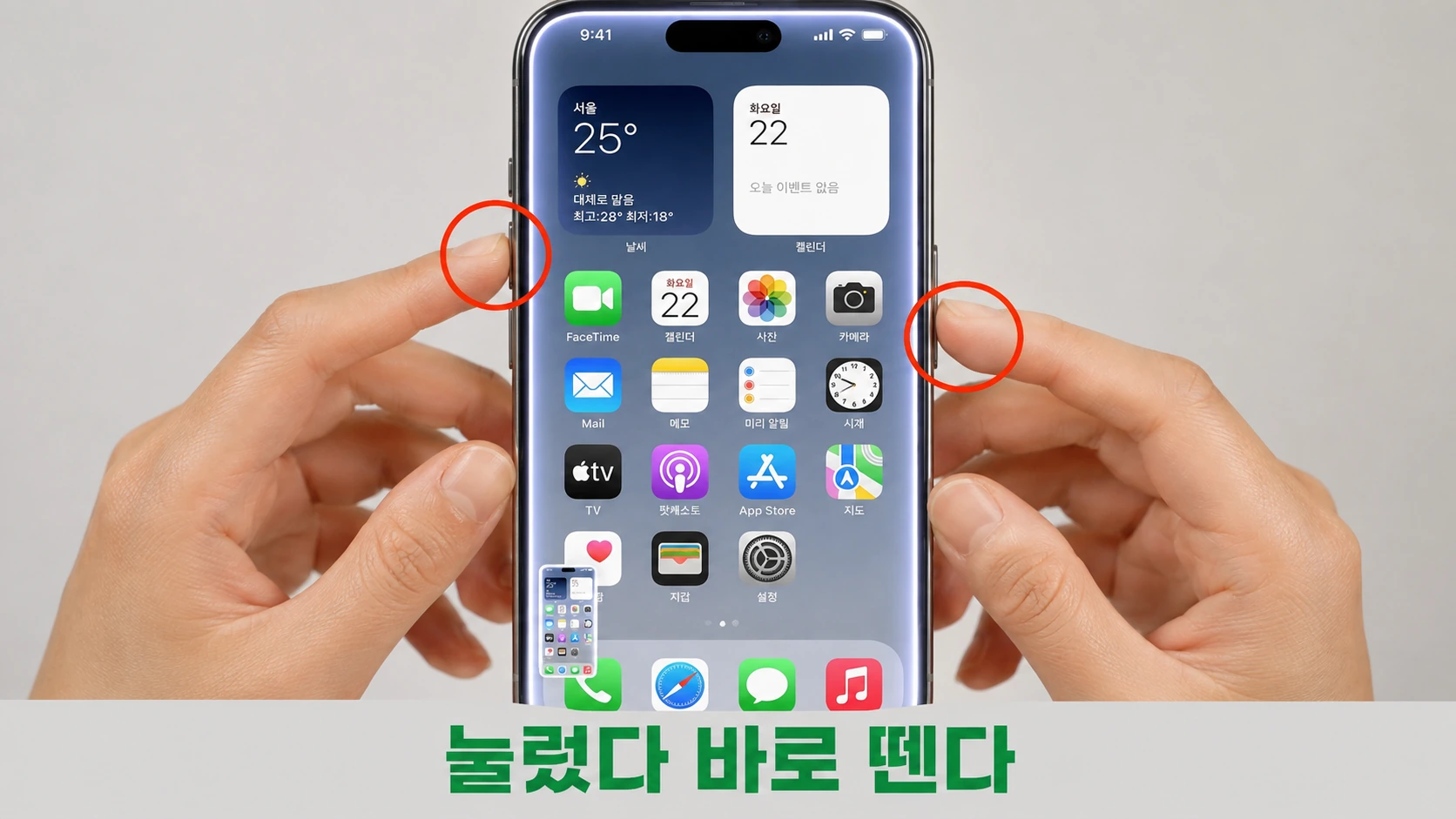
애플 사용 설명서 기준으로 조합은 두 가지뿐입니다.
- Face ID 기종(홈 버튼 없는 모델): 측면 버튼과 음량 높이기 버튼을 동시에 빠르게 눌렀다 뗍니다.
- Touch ID 기종(홈 버튼 있는 모델): 측면 버튼과 홈 버튼을 동시에 빠르게 눌렀다 뗍니다.
핵심은 “동시에”보다 “눌렀다 떼는” 쪽입니다. 두 버튼을 계속 누르고 있으면 시스템은 그걸 전원 끄기 신호나 Siri 호출로 받아들이거든요. 캡쳐가 안 된다며 버튼을 더 세게, 더 오래 누르면 오히려 더 안 되는 이유입니다.
찍히면 왼쪽 아래에 작은 미리보기가 잠깐 뜨고, 그대로 두면 사진 앱에 저장됩니다.
아이폰 캡쳐 안됨, 1단계는 홈 화면 테스트
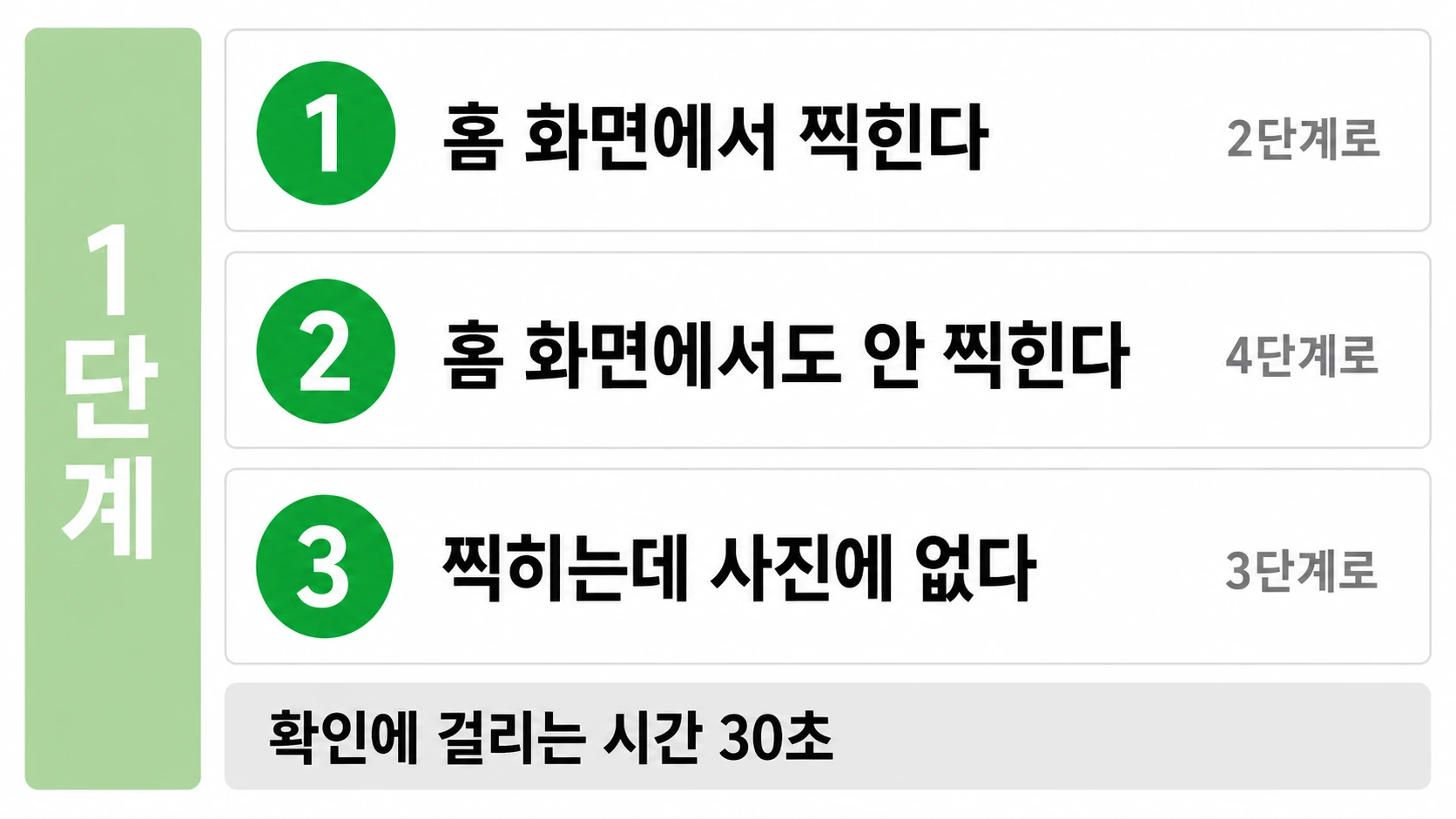
버튼을 제대로 눌렀는데도 아무 반응이 없다면, 원인을 찾기 전에 범위부터 좁힙니다.
- 지금 열려 있는 앱을 완전히 닫습니다.
- 홈 화면으로 나옵니다.
- 같은 버튼 조합을 다시 누릅니다.
| 홈 화면에서 | 상태 | 다음 단계 |
|---|---|---|
| 찍힌다 | 폰은 정상, 앱이 차단 | 2단계 |
| 안 찍힌다 | 폰 쪽 문제 | 4단계 |
| 찍히는데 사진에 없다 | 저장 실패 | 3단계 |
이 30초짜리 확인 하나로 수리를 맡길 문제인지 아닌지가 대부분 드러납니다.
2단계, 앱이 캡쳐를 막은 경우
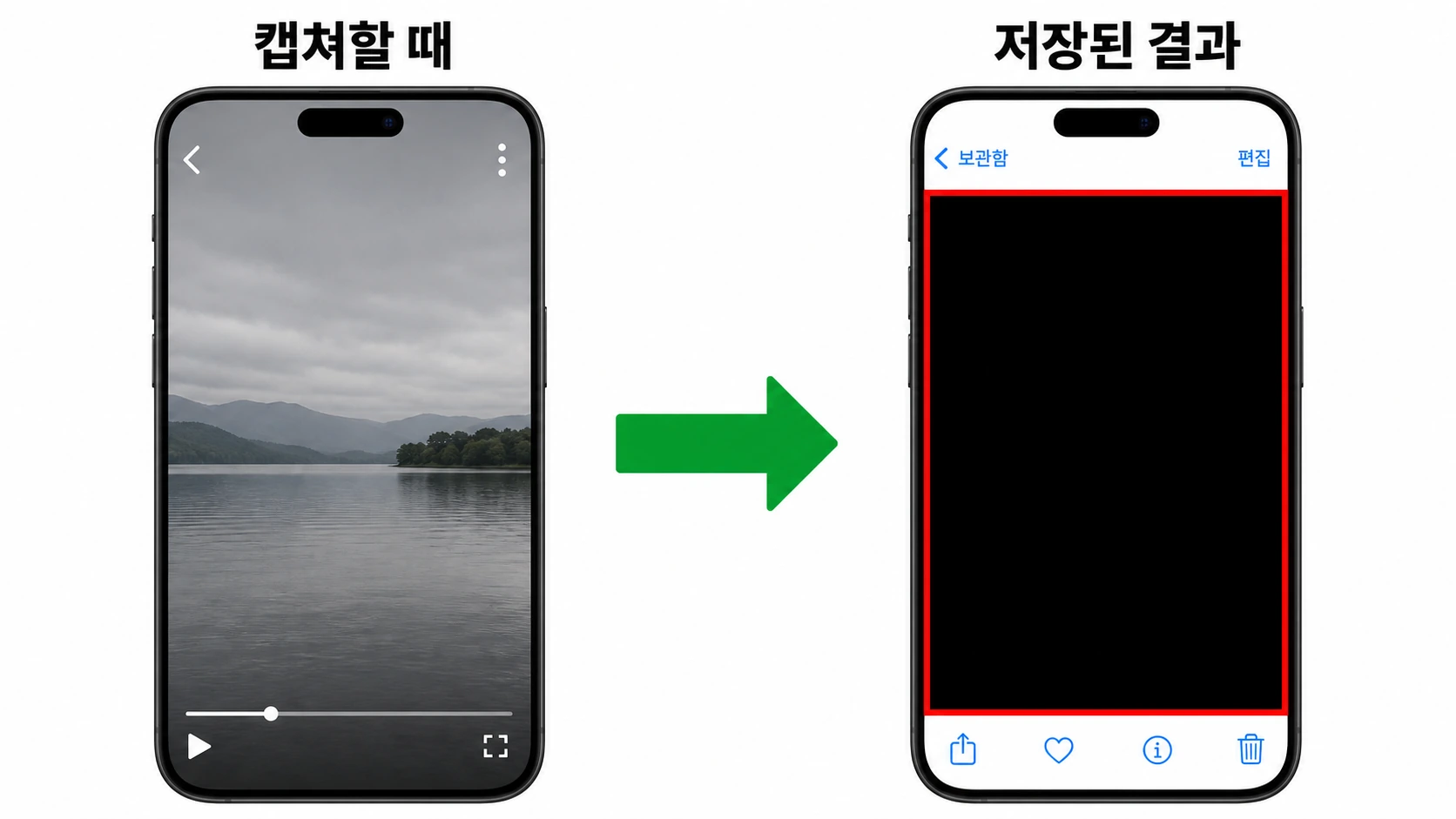
홈 화면에서는 찍히는데 특정 앱에서만 안 되거나 저장된 이미지가 새까맣다면, 고장이 아니라 그 앱이 화면 보호를 걸어 둔 상태입니다.
영상·금융 앱은 정상 동작입니다
넷플릭스나 티빙 같은 영상 서비스, 은행과 증권 앱은 저작권과 보안을 이유로 화면 캡쳐를 차단해 둡니다. 아이폰 캡쳐 설정을 아무리 바꿔도 풀리지 않는 영역이고, 우회 방법을 찾는 것도 권하지 않습니다.
구분은 간단합니다. 그 앱에서만 안 되고 나머지는 전부 정상입니다.
폰 전체가 막혔다면 프로파일을 확인합니다
일부 공공기관 앱은 설치 과정에서 구성 프로파일을 함께 심는데, 이 프로파일이 캡쳐 기능 자체를 잠가 버리는 경우가 있습니다.
- 설정 앱을 엽니다.
- 일반으로 들어갑니다.
- 아래쪽 VPN 및 기기 관리 항목을 찾습니다.
이 항목이 아예 보이지 않으면 설치된 프로파일이 없다는 뜻이므로 넘어가면 됩니다. 항목이 있고 낯선 프로파일이 들어 있다면 어떤 앱 때문에 설치된 것인지 확인한 뒤 삭제해 보세요.
다만 삭제하면 해당 앱이 다시 설치를 요구하거나 실행되지 않을 수 있습니다. 업무나 인증에 계속 써야 하는 앱이라면 그대로 두는 편이 낫습니다.
3단계, 찍히는데 사진 앱에 없을 때
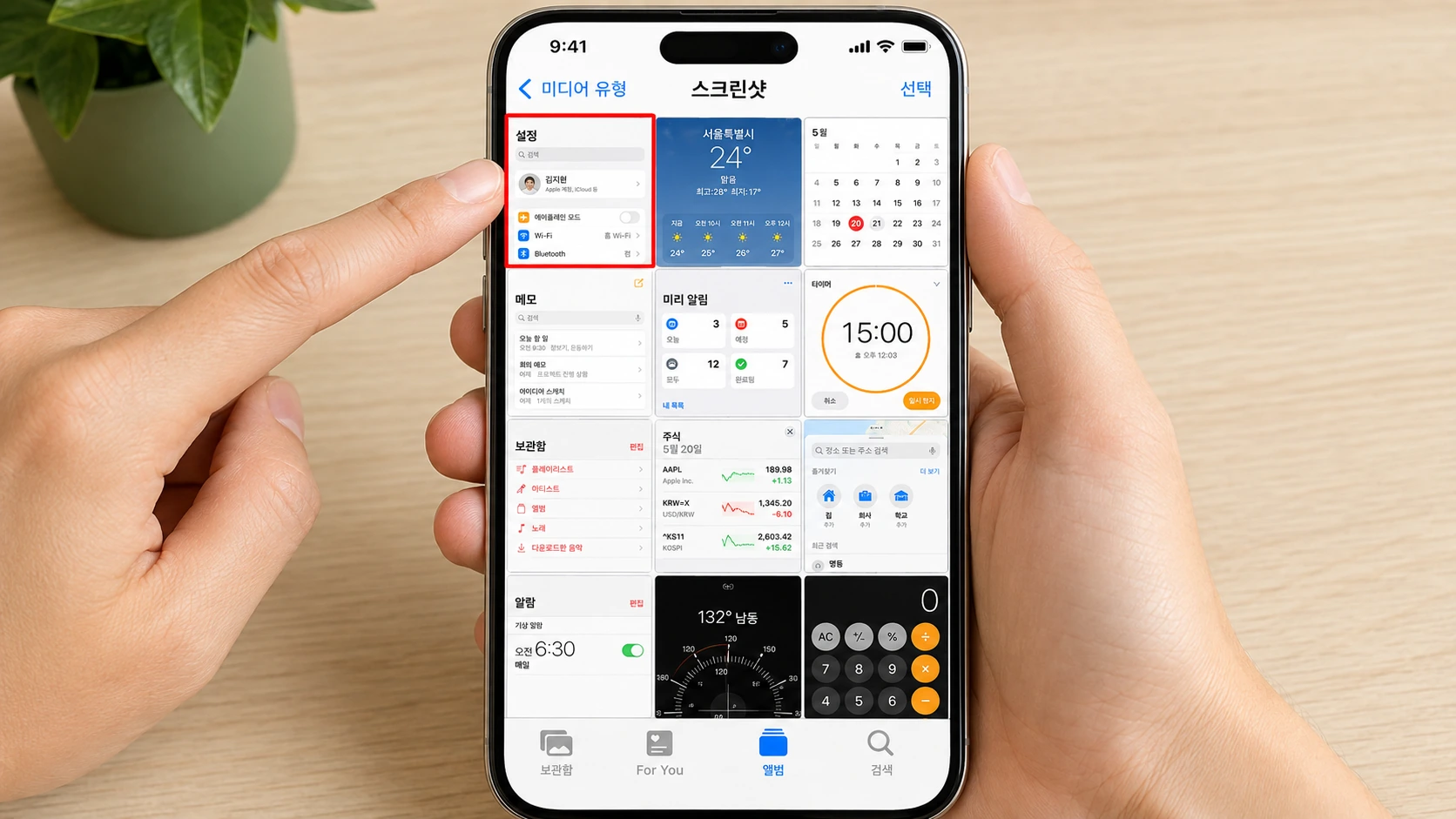
셔터 소리도 났고 미리보기도 떴는데 나중에 찾으면 없는 경우입니다. 두 가지를 확인합니다.
먼저 저장 공간입니다. 설정에서 일반으로 들어가 iPhone 저장 공간을 열고 남은 용량을 확인하세요. 여유가 거의 없으면 파일이 생성되다 중단됩니다.
두 번째는 찾는 위치입니다.
아이폰은 캡쳐본을 눈에 띄는 별도 앨범으로 빼 주지 않습니다. 그래서 최근 항목에서 다른 사진들 사이에 섞여 있는 경우가 많습니다.
- 사진 앱을 엽니다.
- 모음을 탭합니다.
- 아래로 내려 미디어 유형으로 들어갑니다.
- 스크린샷을 탭합니다.
여기에 모여 있다면 저장은 정상이었고 찾지 못했을 뿐입니다. 용량도 넉넉하고 이 앨범에도 없다면 실제 저장 실패이므로 폰을 재시동해 보세요.
4단계, 버튼이 안 눌릴 때 쓰는 대체 방법
음량 올리기 버튼으로 소리 조절이 되는지 눌러 보세요. 소리도 안 커진다면 캡쳐 기능이 아니라 버튼 자체가 눌리지 않는 하드웨어 문제입니다.
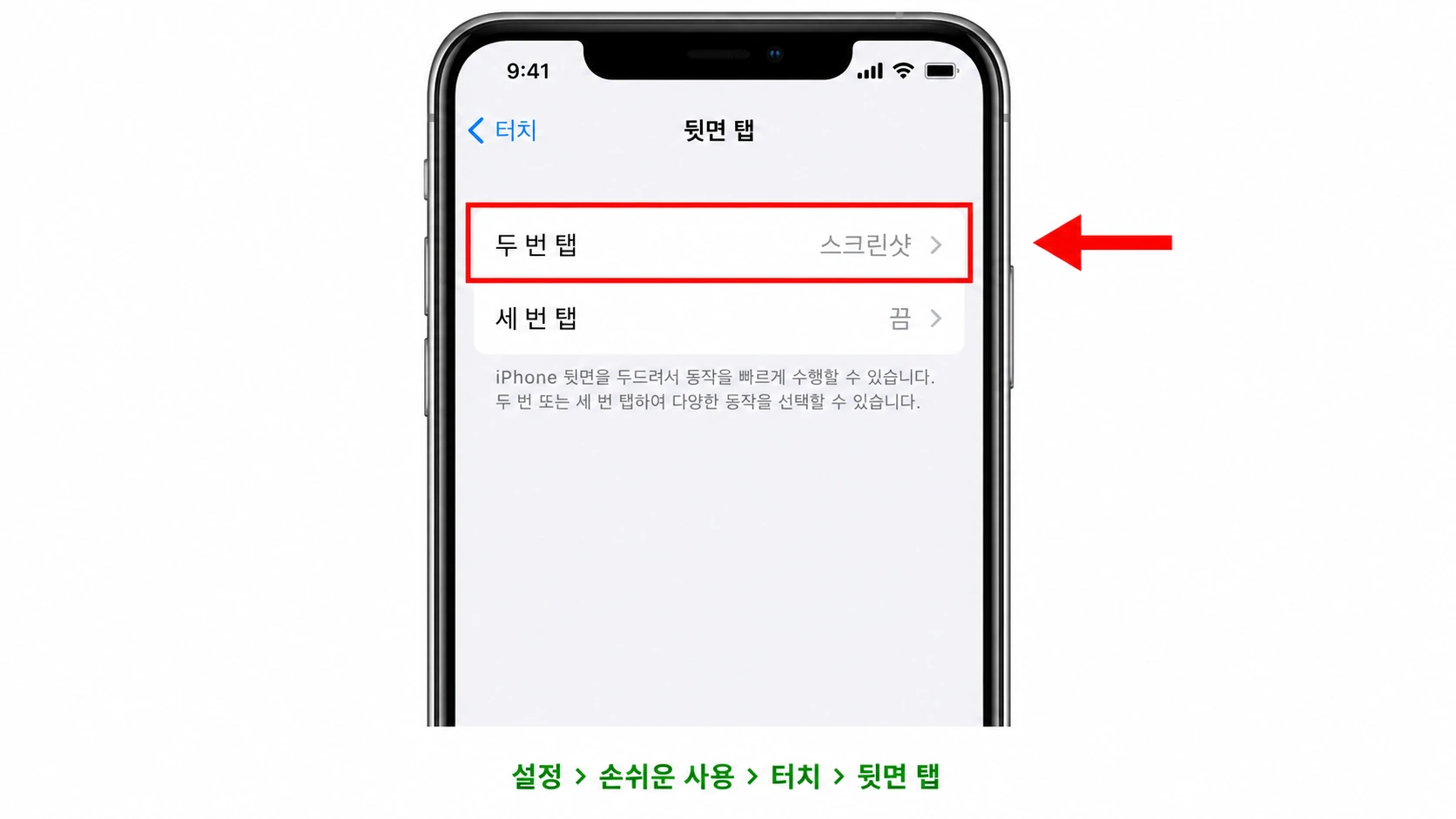
이때는 버튼을 쓰지 않는 방법으로 대신할 수 있습니다. 애플이 공식적으로 제시하는 대체 방법은 뒷면 탭, AssistiveTouch, Siri 세 가지입니다. 이 중 설정이 가장 간단한 건 뒷면 탭입니다.
- 설정 앱에서 손쉬운 사용으로 들어갑니다.
- 터치를 선택합니다.
- 아래쪽 뒷면 탭으로 들어갑니다.
- 두 번 탭 또는 세 번 탭을 고르고 동작 목록에서 스크린샷을 선택합니다.
이제 폰 뒷면을 두 번 두드리면 캡쳐됩니다. iOS 14 이상에서 지원하며, 두꺼운 케이스를 쓰면 인식률이 떨어지므로 잘 안 되면 케이스를 벗고 시험해 보세요.
이 방법으로 캡쳐가 된다면 소프트웨어는 정상이고 버튼만 고장 난 상태이므로, 수리 여부를 그때 판단하면 됩니다.
화면이 아예 잡히지 않는 증상이 함께 있다면 아이폰 화면 녹화가 안 될 때 확인 순서에서 겹치는 원인을 확인할 수 있습니다.
전체 페이지 캡쳐만 안 되는 경우

세로로 긴 웹페이지를 한 장으로 담는 전체 페이지 캡쳐는 아무 데서나 되지 않습니다. Safari의 웹페이지처럼 화면 길이를 넘는 콘텐츠를 다루는 앱에서만 옵션이 나타납니다.
캡쳐한 직후 왼쪽 아래 미리보기를 탭하면 상단에 화면과 전체 페이지 선택이 뜨는데, 이 선택지가 보이지 않는다면 그 앱이나 화면이 지원하지 않는 것입니다. 홈 화면이나 앱 전환 화면에서 캡쳐한 경우에도 나타나지 않습니다.
전체 페이지로 저장할 때는 이미지 대신 PDF로 파일 앱에 저장하는 선택지도 함께 제공됩니다.
정리
아이폰 캡쳐가 안 될 때는 고장부터 의심하지 말고 홈 화면에서 한 번 눌러 보는 것이 가장 빠릅니다. 거기서 찍히면 폰은 정상이고 방금 그 앱이 막은 것이며, 영상과 금융 앱의 차단은 해제할 수 없는 정상 동작입니다.
폰 전체가 안 된다면 VPN 및 기기 관리의 프로파일을, 찍혔는데 보이지 않는다면 사진 앱의 스크린샷 앨범과 저장 공간을 확인하세요. 버튼이 물리적으로 눌리지 않는 경우에만 뒷면 탭으로 대체하면 됩니다.