아이폰 페이스타임이 안 되는 원인은 크게 다섯 가지입니다. 내 기기의 FaceTime 스위치, 셀룰러 데이터 설정, 상대방 기기 조건, 차단, 스크린 타임 제한입니다.
이 가운데 앞의 두 가지는 모든 상대에게 영향을 주고, 뒤의 세 가지는 특정 상대에게만 나타납니다. 아래에서 증상별로 어디를 봐야 하는지 순서대로 정리했습니다.
아이폰 페이스타임 증상별 원인 구분표
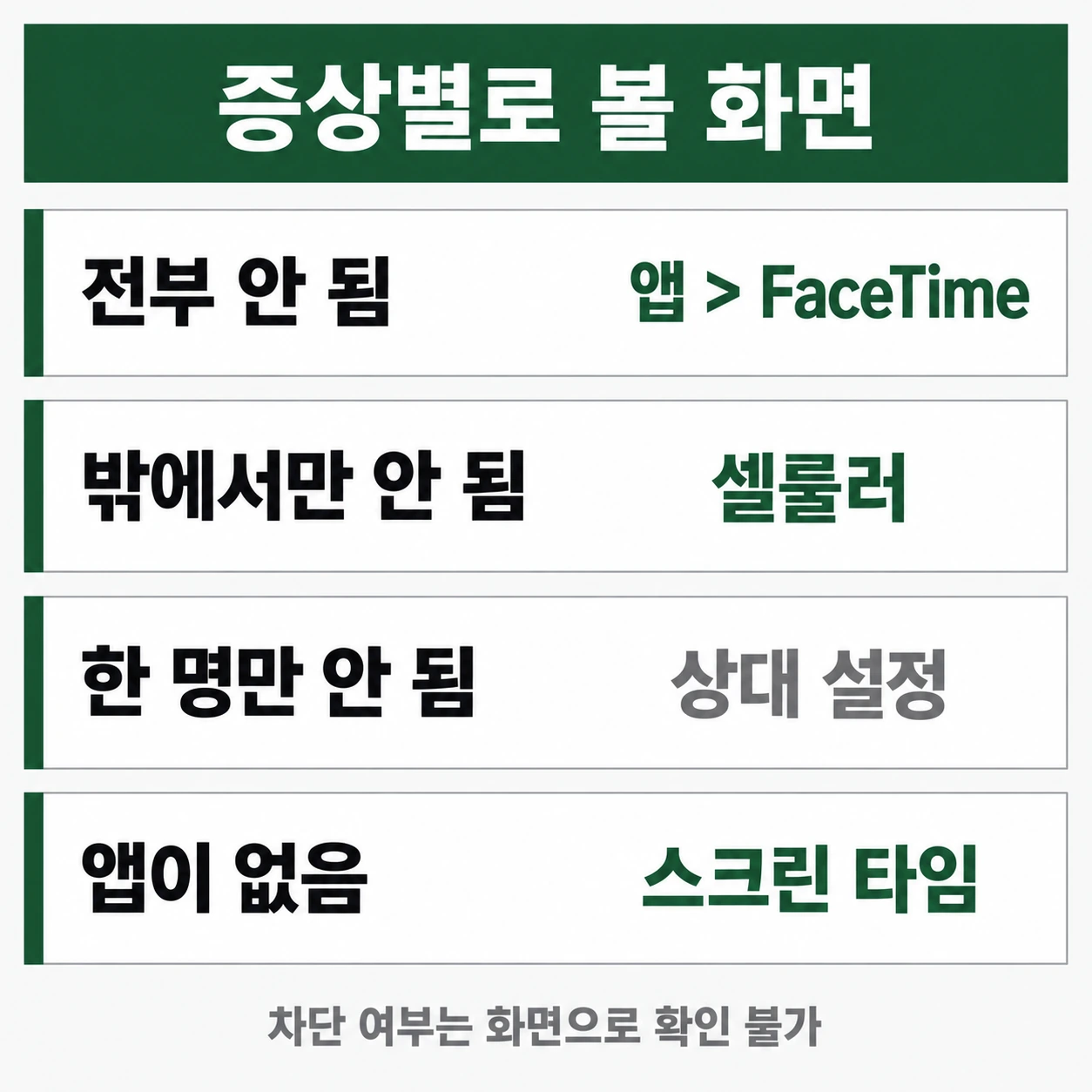
가장 먼저 할 일은 “전부 안 되는가, 한 명만 안 되는가”를 가르는 것입니다. 이 한 줄로 봐야 할 화면이 절반으로 줄어듭니다.
| 증상 | 유력한 원인 | 확인할 화면 |
|---|---|---|
| 모든 상대에게 안 걸림 | FaceTime 꺼짐 | 설정 → 앱 → FaceTime |
| 와이파이에서만 됨 | 셀룰러 데이터 차단 | 설정 → 셀룰러 |
| 특정 한 명만 안 됨 | 상대 기기 조건 | 상대방 설정 |
| 걸어도 무응답 | 차단 가능성 | 확인 불가 |
| 앱 자체가 없음 | 스크린 타임 제한 | 설정 → 스크린 타임 |
표에서 자기 증상을 찾았다면 해당 항목만 읽어도 됩니다.
iOS 26에서 아이폰 페이스타임 설정 위치가 바뀐 이유

예전에는 설정 첫 화면을 내리면 FaceTime 항목이 바로 있었습니다.
지금은 앱별 설정이 한 곳으로 모이면서 위치가 달라졌는데요, 애플의 iPhone에서 FaceTime 설정하기 문서는 설정 앱을 열고 앱을 탭한 다음 FaceTime을 탭하라고 안내합니다.
이 화면에서 확인할 항목은 세 가지입니다.
- 맨 위 FaceTime 스위치 — 꺼져 있으면 발신도 수신도 되지 않습니다.
- 사용자의 FaceTime 연락처 — 상대가 나에게 연락할 수 있는 전화번호와 이메일 목록입니다. 상대가 번호로만 저장해 뒀는데 여기에 번호가 없으면 통화가 도착하지 않습니다.
- 발신자 정보 — 내가 걸 때 상대 화면에 표시될 값입니다.
애플 계정에 로그인하지 않고 전화번호만으로도 쓸 수 있습니다. 다만 이 경우 이메일 주소로 걸려 오는 통화는 받지 못하므로, 아이패드나 맥과 같이 쓸 계획이라면 계정 로그인을 권합니다.
스위치를 켰는데도 안 될 때
스위치를 켠 직후에는 애플 서버에 번호를 등록하는 과정이 필요합니다. 이때 날짜와 시간이 어긋나 있으면 등록이 밀리므로, 설정에서 시간 자동 설정을 켜 두고 잠시 기다렸다가 다시 확인하는 편이 좋습니다.
와이파이에서만 되고 데이터에서는 안 되는 경우
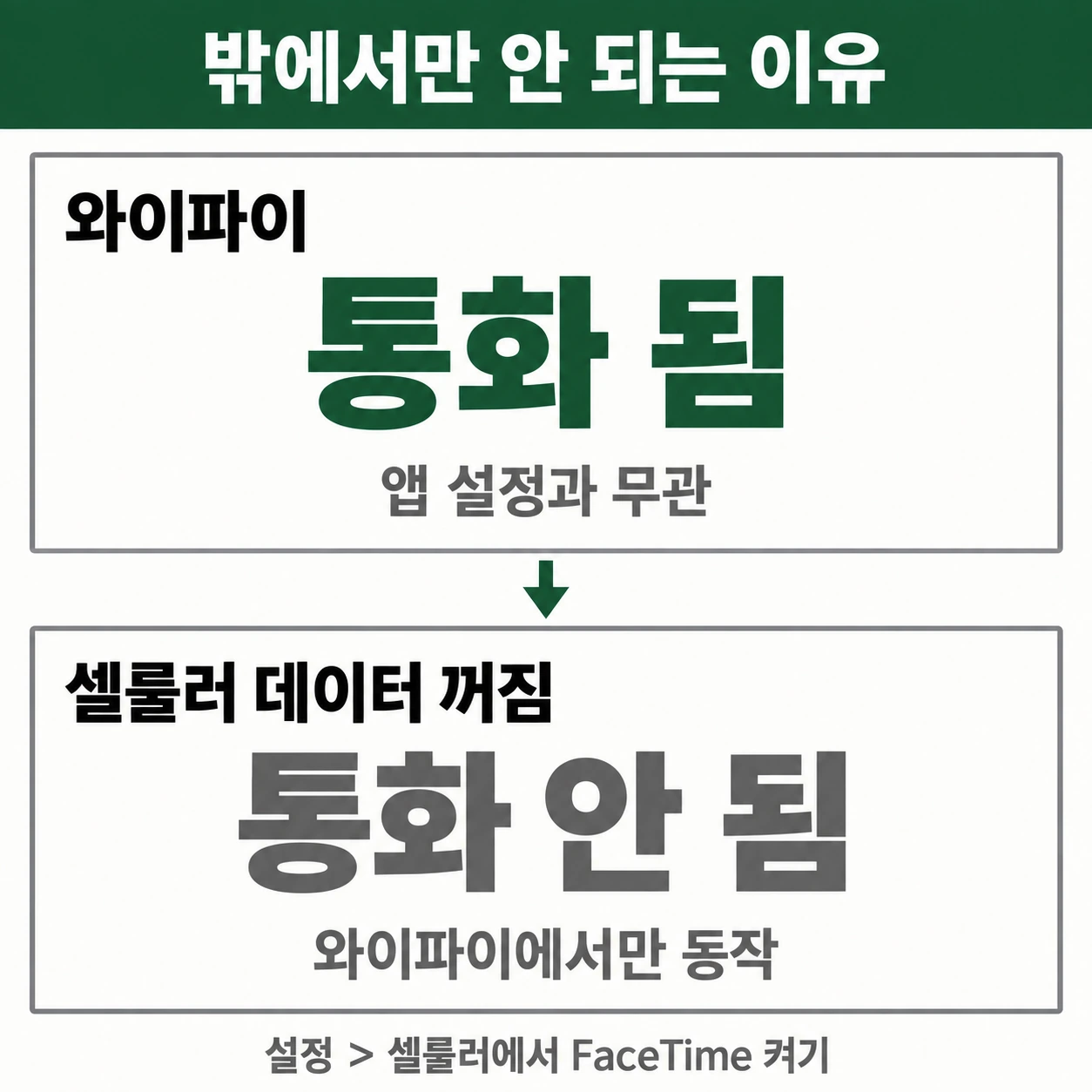
집에서는 멀쩡하다가 밖에 나가면 끊긴다면 통신 문제가 아니라 설정 문제일 가능성이 큽니다. 아이폰은 앱마다 셀룰러 데이터 사용 여부를 따로 관리합니다.
애플의 셀룰러 데이터 설정 안내에 따르면 이 설정이 꺼져 있는 앱은 와이파이만 사용합니다.
설정 → 셀룰러로 들어가 앱 목록에서 FaceTime을 찾아 켜 주면 됩니다.
데이터 사용량이 부담스럽다면 전부 켜지 않아도 됩니다. 영상 없이 음성만 주고받는 FaceTime 오디오는 영상 통화보다 데이터 소모가 훨씬 적어, 이동 중에는 이쪽만 써도 충분한 경우가 많습니다.
상대방이 안드로이드일 때 페이스타임 링크로 부르는 방법
연락처를 열었을 때 그 사람 번호 아래에만 페이스타임 줄이 없다면, 상대 번호가 애플 서버에 등록돼 있지 않다는 신호입니다. 안드로이드 사용자이거나, 아이폰이라도 FaceTime을 꺼 둔 상태죠.
연락처의 비디오 버튼을 눌렀을 때 카카오톡 페이스톡으로 넘어가는 것도 같은 이유입니다.
이럴 때는 통화 자체를 포기할 필요가 없습니다.
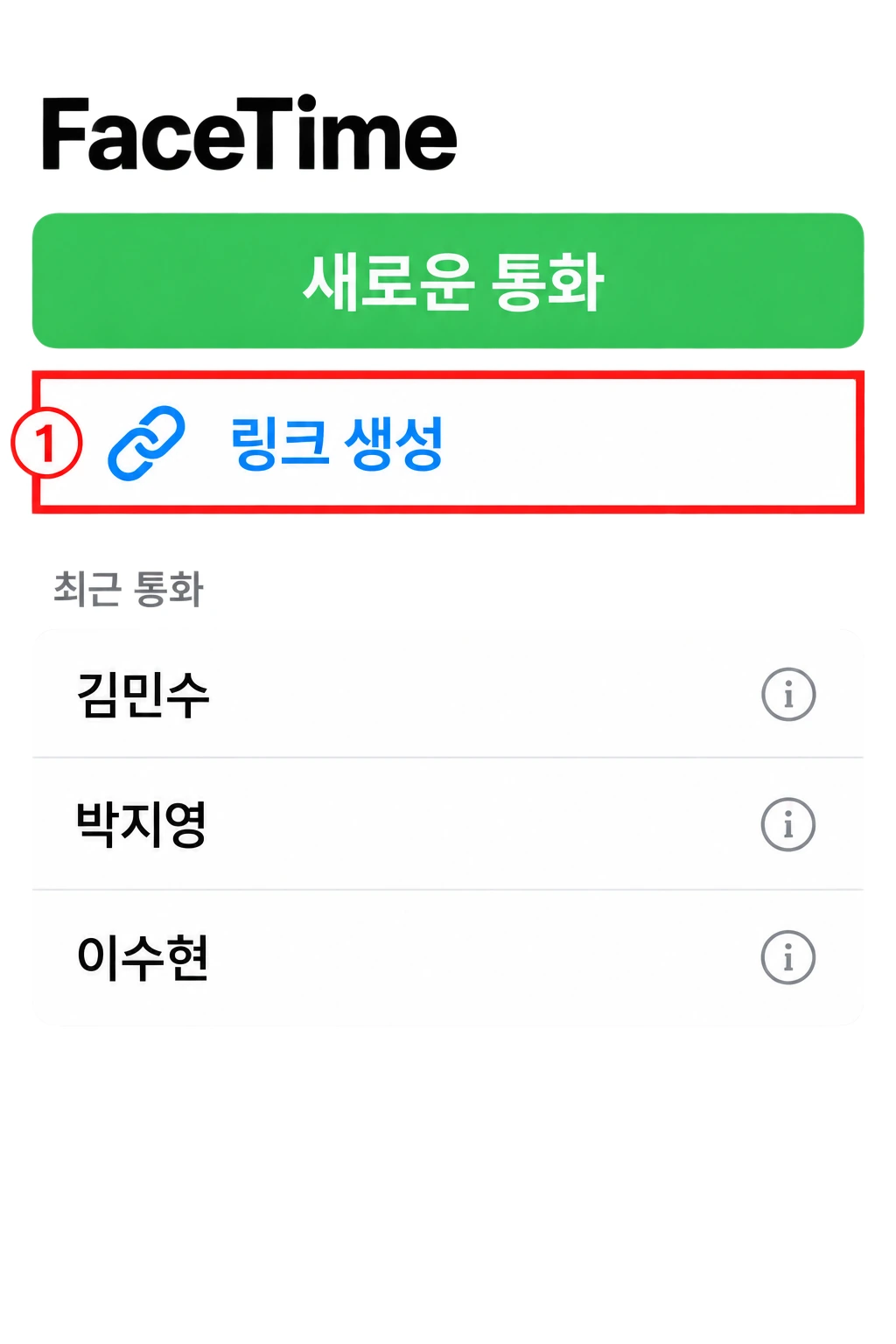
애플의 FaceTime 통화 링크 생성하기 안내를 보면, FaceTime 앱에서 새로운 통화 → 링크 생성을 누른 뒤 메시지나 메일로 주소를 보내면 됩니다.
받는 사람은 애플 기기가 없어도 됩니다. 크롬이나 엣지처럼 WebRTC를 지원하는 브라우저만 있으면 일대일 통화와 그룹 통화 모두 참여할 수 있고, 별도 로그인도 필요 없습니다.
업무용 화상 회의를 잡을 때는 캘린더 일정의 장소 칸에 이 링크를 넣어 두는 방식도 쓸 수 있습니다.
아이폰 페이스타임 차단 여부는 화면으로 확인할 수 없습니다
애플은 전화번호·연락처 차단 안내 문서에서 차단된 발신자에게는 통화나 메시지가 차단되었다는 알림이 가지 않는다고 명시하고 있습니다.
즉 상대가 나를 차단했는지 내 화면에서 알아낼 방법은 없습니다.
반대로 내가 상대를 차단해 둔 상태는 바로 확인됩니다. iOS 26 기준 경로는 설정 → 개인정보 보호 및 보안 → 차단된 연락처이며, 목록에서 편집을 눌러 차단을 해제할 수 있습니다.
이 목록 하나가 전화·메시지·FaceTime을 한꺼번에 막습니다. 그래서 페이스타임만 안 되는 상황이라면 차단보다 설정 쪽을 먼저 의심하는 편이 맞습니다.
앱이 사라졌다면 스크린 타임 제한을 확인합니다
홈 화면과 앱 보관함 어디에도 FaceTime이 없다면 삭제된 것이 아니라 가려진 것입니다.
애플의 자녀 기기 관리 안내에 따르면 스크린 타임의 콘텐츠 및 개인정보 보호 제한 → 허용된 앱 및 기능에서 FaceTime을 끄면 앱이 화면에서 사라집니다.
자녀 기기라면 부모 기기의 스크린 타임에서 자녀 이름을 선택한 뒤 같은 경로를 확인하면 됩니다. 암호를 모르면 이 화면 자체가 열리지 않으므로, 중고로 산 기기라면 초기화가 더 빠른 해결책일 수 있습니다.
그래도 안 되면
여기까지 왔는데도 통화가 되지 않는다면 남은 것은 두 가지입니다.
첫째, 지역 제한입니다. 애플은 일부 국가나 지역에서 FaceTime과 그룹 FaceTime, FaceTime 오디오가 제공되지 않을 수 있다고 안내합니다. 해당 지역에서 판매된 기기는 설정에 스위치 자체가 없는 경우가 있으며, 이는 소프트웨어로 되돌릴 수 없습니다.
둘째, 네트워크 차단입니다. 회사나 학교 와이파이처럼 관리자가 통제하는 망에서는 FaceTime이 쓰는 통신 경로가 막혀 있을 수 있습니다. 같은 상황에서 셀룰러 데이터로 바꿔 걸었을 때 정상 연결된다면 망 문제로 보면 됩니다.
기능별로 막히는 지점이 비슷해서, 아이폰끼리 파일이 안 넘어갈 때는 아이폰 에어드랍 안됨 해결 순서를, 전화는 오는데 알림이 안 뜰 때는 아이폰 알림 안옴 점검표를 함께 보시면 도움이 됩니다.
결론
아이폰 페이스타임 문제는 “전부 안 되는가, 한 명만 안 되는가”를 가르는 것에서 절반이 끝납니다. 전부 안 된다면 설정 → 앱 → FaceTime 스위치와 셀룰러 데이터 설정 두 곳을 보면 되고, 한 명만 안 된다면 내 기기에서 더 손댈 것이 없습니다.
차단 여부는 확인할 방법이 없으니 시간을 쓰지 말고, 상대가 안드로이드라면 링크를 만들어 초대하는 쪽이 빠릅니다. 앱 자체가 보이지 않는다면 스크린 타임 제한을 마지막으로 확인하십시오.