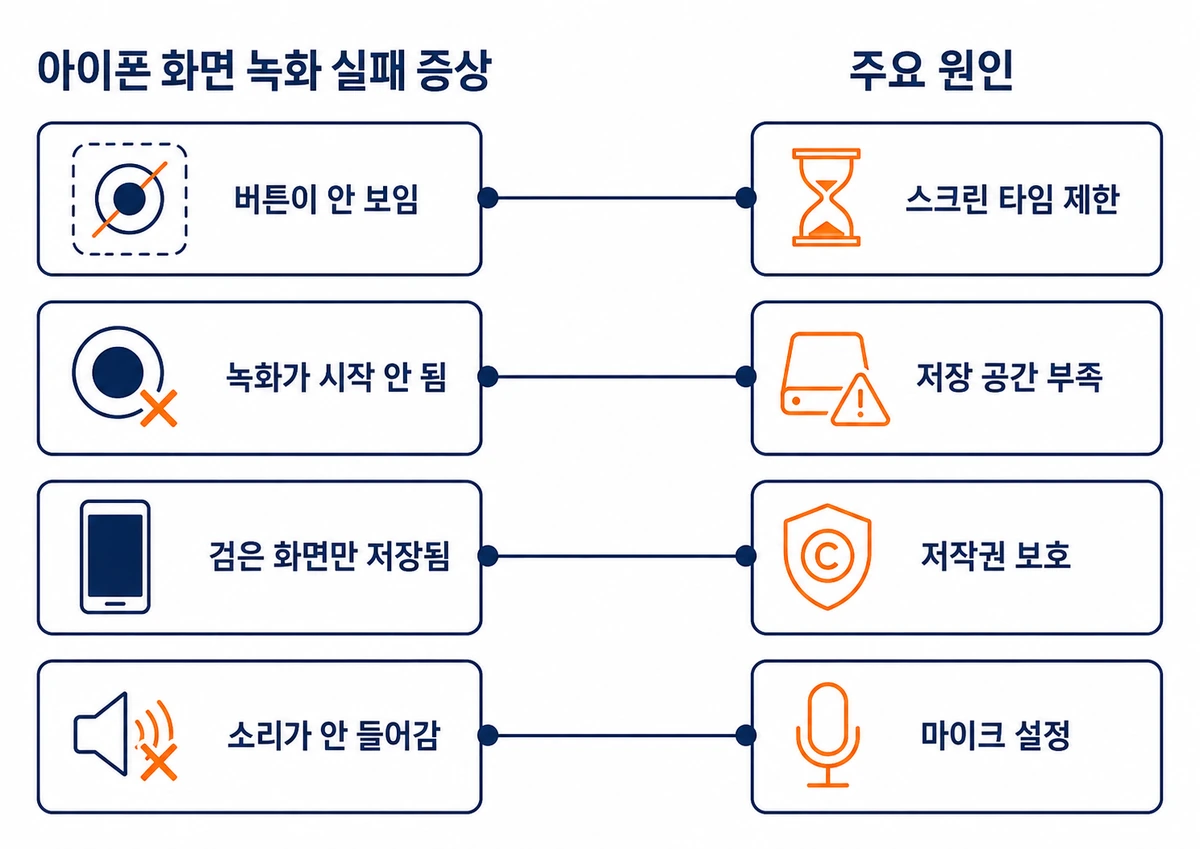
아이폰 화면 녹화가 말썽일 때 손댈 자리는 네 군데뿐입니다. 제어 센터에 버튼이 없으면 스크린 타임, 소리가 갈라지면 마이크, 3초 만에 끊기면 저장 공간, 화면이 검게 나오면 앱의 저작권 보호예요.
그래서 설정을 위에서부터 훑는 대신, 증상을 먼저 특정하고 그 원인만 손보는 순서로 정리했는데요. 아래 표에서 지금 겪는 증상을 찾는 것부터 시작하면 됩니다.
아이폰 화면 녹화 안 될 때 증상별 원인 찾기
왼쪽에서 지금 겪는 증상을 찾아 오른쪽 자리로 바로 가세요. 원인이 겹치는 증상도 있어서, 표 한 번이면 대부분 갈립니다.
| 증상 | 원인 | 손댈 자리 |
|---|---|---|
| 제어 센터 목록에 항목 자체가 없음 | 스크린 타임 콘텐츠 제한 | 설정 > 스크린 타임 |
| 항목은 있는데 회색으로 안 눌림 | 스크린 타임 콘텐츠 제한 | 설정 > 스크린 타임 |
| 눌러도 3초만 세고 끝남 | 저장 공간 부족 | 설정 > 일반 > 저장 공간 |
| 영상이 검게 저장됨 | 앱의 저작권 보호 | 해결 불가 |
| 소리가 갈라지고 웅웅거림 | 마이크 켜짐 | 녹화 버튼 길게 누르기 |
| 소리가 하나도 없음 | 무음 스위치 또는 마이크 꺼짐 | 측면 스위치 · 녹화 버튼 |
| 긴 녹화가 중간에 끊김 | 전화 수신 · 저전력 모드 · 용량 | 저전력 모드 해제 |
| 저장 실패 알림이 뜸 | 저장 공간 부족 | 설정 > 일반 > 저장 공간 |
제어 센터에 화면 기록이 없을 때
문의가 가장 많이 몰리는 증상인데요. 제어 센터를 편집하려고 들어갔는데, 추가할 항목 목록에 화면 기록이 아예 보이지 않는 상태입니다.
제한이 걸리면 회색이 아니라 아예 사라집니다
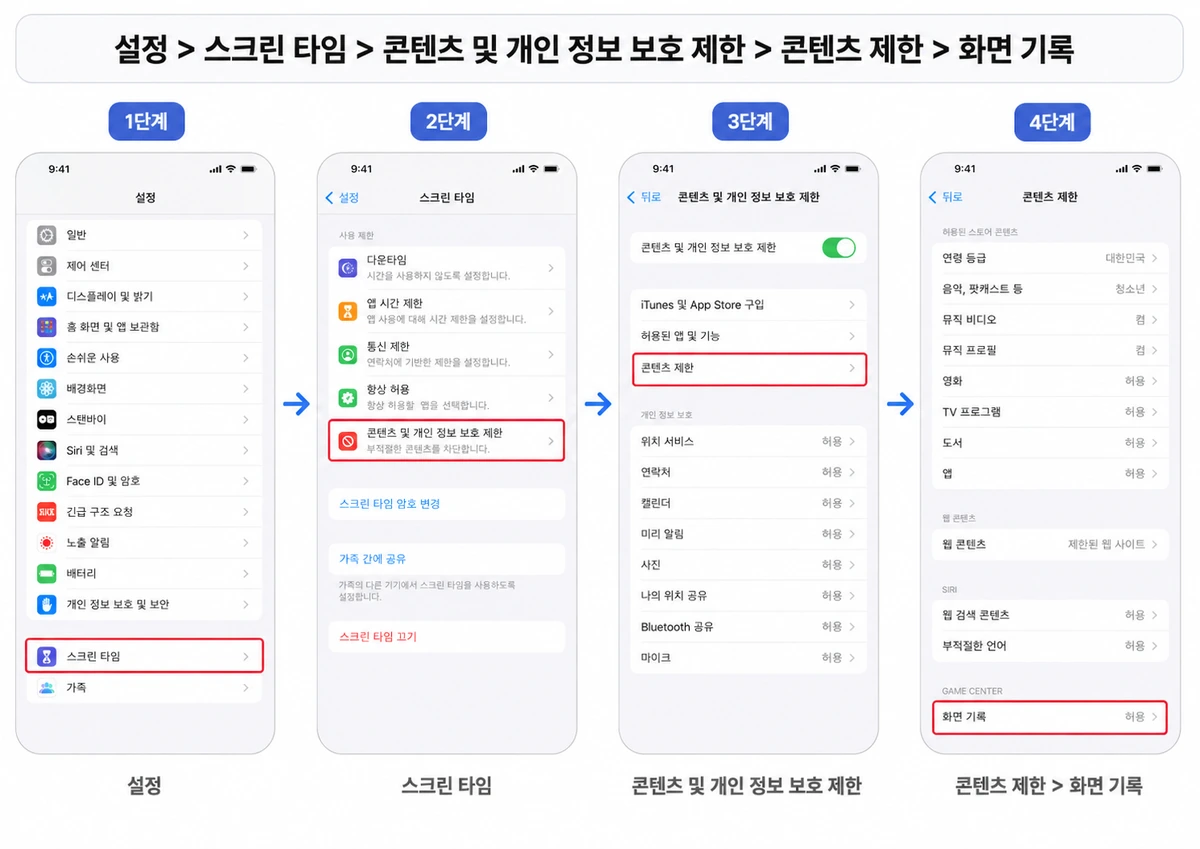
아이폰은 제한이 걸린 기능을 회색으로 흐리게 두는 대신 목록에서 통째로 감추는 방식을 씁니다. 그래서 내 기기가 원래 이 기능을 지원하지 않는다고 오해하기 쉽죠.
풀어주는 경로는 이렇습니다.
설정 > 스크린 타임 > 콘텐츠 및 개인 정보 보호 제한 > 콘텐츠 제한 > 화면 기록 > 허용
제한을 풀어도 설정이 지워지지 않는다면, 아이폰 스크린 타임 삭제 안 될 때 원인과 해제 방법에서 상황별 해결 순서를 확인할 수 있습니다.
스크린 타임에서 화면과 사운드 캡처를 허용하거나 제한할 수 있다는 점은 애플의 ‘유해 콘텐츠 차단 기능으로 자녀의 iPhone 또는 iPad 관리하기’ 안내에 명시되어 있습니다.
켠 기억이 없는데 제한이 걸려 있는 이유
- 예전에 자녀 보호 목적으로 설정했다가 그대로 남은 경우
- 백업에서 복원할 때 이전 기기의 제한이 함께 따라온 경우
- 회사나 학교에서 배포한 기기 관리 프로파일이 걸린 경우
세 번째라면 개인이 풀 수 없습니다. 설정 맨 위에 기기 관리 항목이 보인다면 관리 주체에 문의해야 하고요. 이때는 아래 맥으로 우회하는 방법이 남아 있습니다.
화면 녹화 소리가 갈라지거나 안 들릴 때
소리 관련 증상은 마이크 스위치 하나로 거의 다 설명됩니다. 원리만 알면 언제 켜고 언제 꺼야 하는지가 명확해지거든요.
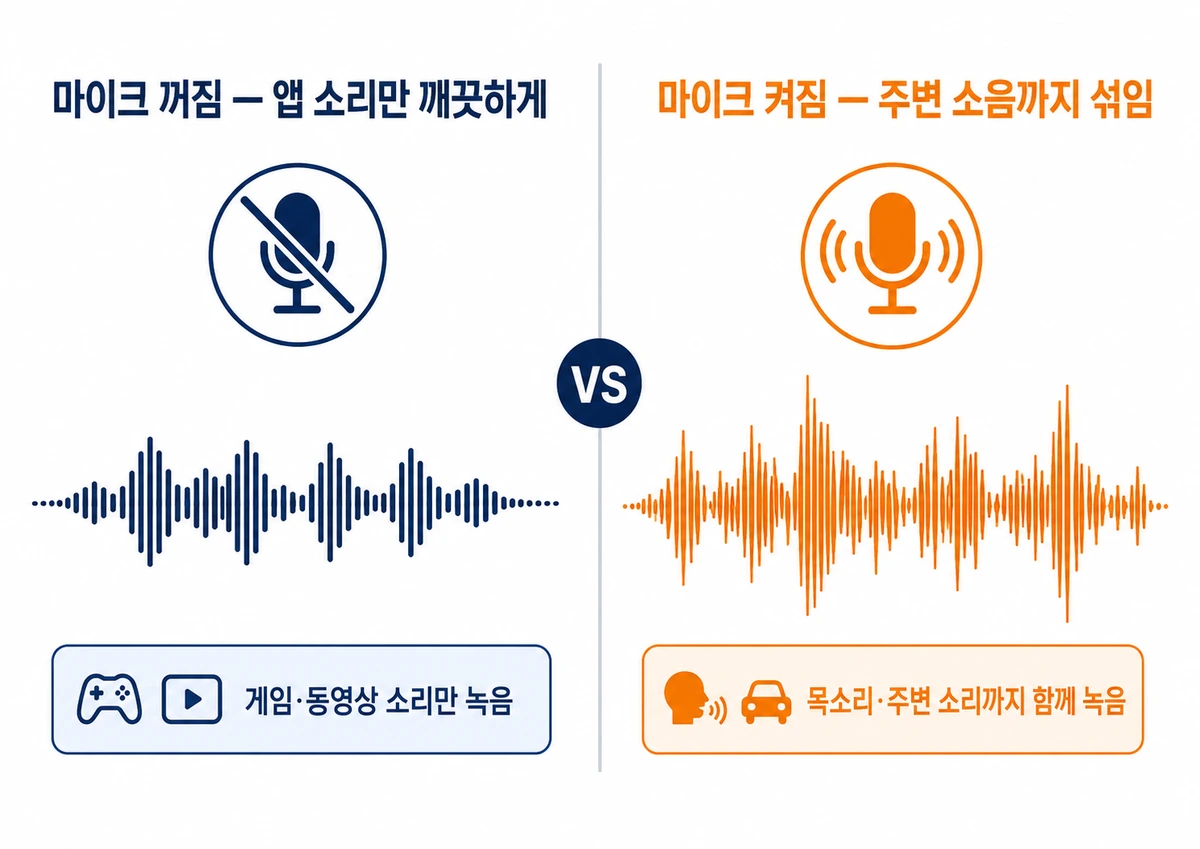
| 마이크 상태 | 앱 소리 | 내 목소리 | 음질 |
|---|---|---|---|
| 꺼짐 | 녹음됨 | 안 됨 | 깨끗함 |
| 켜짐 · 스피커 출력 | 녹음됨 | 녹음됨 | 겹쳐서 갈라짐 |
| 켜짐 · 이어폰 사용 | 녹음됨 | 녹음됨 | 깨끗함 |
핵심은 마이크를 꺼도 앱 소리는 그대로 녹음된다는 점이에요. 이걸 모르고 마이크를 켜두면 스피커에서 나온 소리를 마이크가 다시 주워 담아 원본과 겹칩니다.
갈라지고 웅웅거리는 소리의 정체가 바로 이겁니다. 내레이션을 넣고 싶다면 이어폰을 꽂으세요. 스피커로 새어 나가는 소리가 없어지니 겹침도 사라집니다.
마이크는 제어 센터의 녹화 버튼을 길게 눌러 나오는 화면에서 켜고 끕니다. 한 번 정해두면 다음 녹화에도 그 상태가 유지되고요.
반대로 소리가 아예 하나도 없다면, 마이크 꺼짐 말고 측면 무음 스위치도 함께 확인해 보세요.
화면 녹화가 검은 화면으로 저장되는 이유
넷플릭스, 디즈니플러스, 티빙, 웨이브 같은 영상 서비스는 재생 화면에 저작권 보호가 걸려 있는데요.
녹화 자체는 정상적으로 돌아가지만, 보호된 영역이 검은 화면으로 대체돼 저장됩니다. 소리만 남거나 둘 다 비는 형태로 나오죠.
설정으로 풀 수 있는 항목이 아니라 앱이 시스템에 요청한 보호입니다. 아이폰의 문제도, 화면 녹화 기능의 결함도 아니에요.
일부 은행·증권 앱과 사내 보안 앱도 같은 보호를 씁니다. 캡처가 막히는 앱이라면 녹화도 막힌다고 보면 됩니다.
아이폰 화면 녹화 용량과 저장 실패 기준
화면 녹화는 해상도가 높아 파일이 빠르게 커집니다. 눌러도 3초만 세고 끝나거나 저장 실패 알림이 뜬다면 대개 용량 문제죠.
| 녹화 길이 | 예상 용량 | 메모 |
|---|---|---|
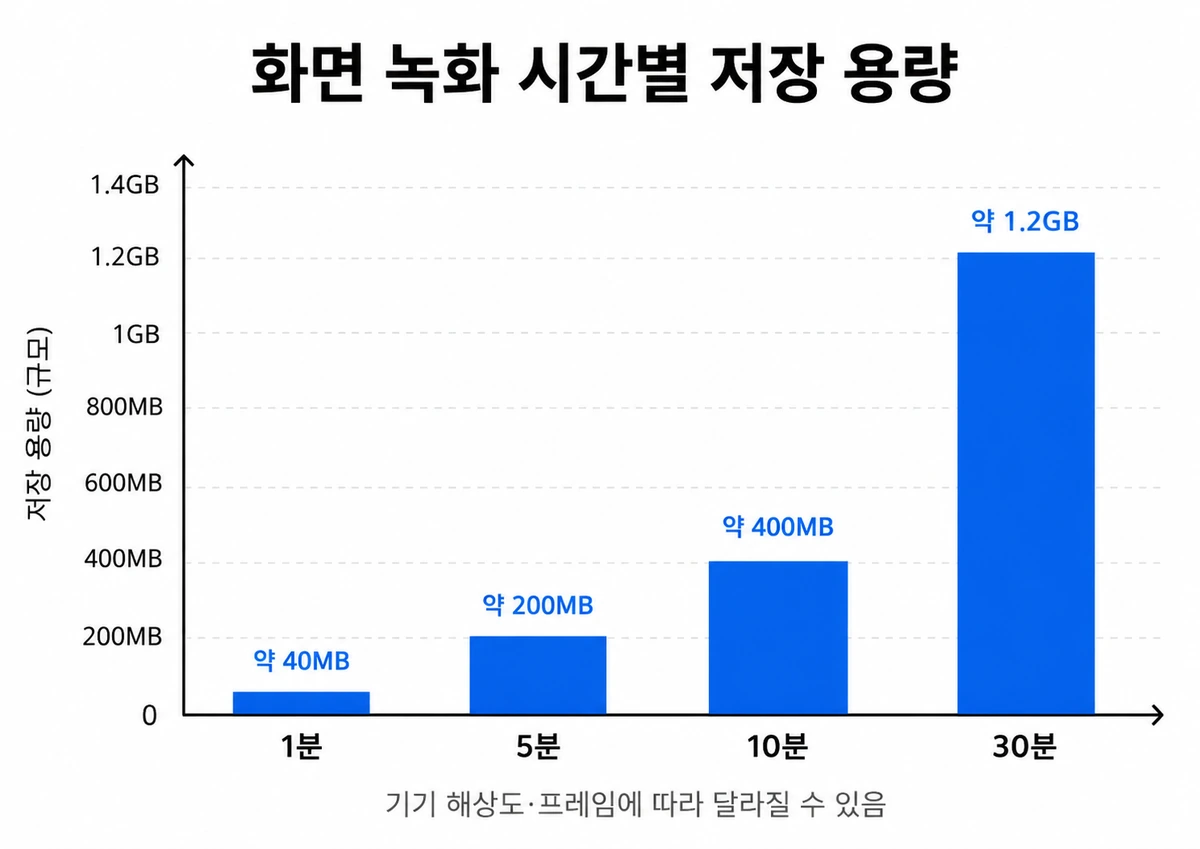
| 1분 | 약 40~80MB | 화면 움직임에 따라 변동 |
| 10분 | 약 0.4~0.8GB | 게임 녹화는 상단값에 가까움 |
| 30분 | 약 1.2~2.4GB | 여유 용량 3GB 이상 권장 |
움직임이 많은 화면일수록 용량이 커집니다. 정지된 문서 화면보다 게임 화면이 두 배 가까이 나오고요.
남은 용량은 설정 > 일반 > iPhone 저장 공간에서 확인합니다. 저장에 실패했다면 이 화면부터 보세요.
이미 찍은 녹화본 용량 줄이는 법
사진 앱에서 영상을 열고 오른쪽 위 편집을 누른 뒤, 아래 타임라인의 양 끝을 안쪽으로 당겨 필요한 구간만 남깁니다. 저장할 때 원본을 덮어쓸지 새 영상으로 남길지 고를 수 있고요.
화면 녹화 영상의 소리를 벨소리로 활용하려면, 아이폰 화면 녹화 벨소리 변환 순서와 소리 문제 해결법에 필요한 과정을 정리해 뒀습니다.
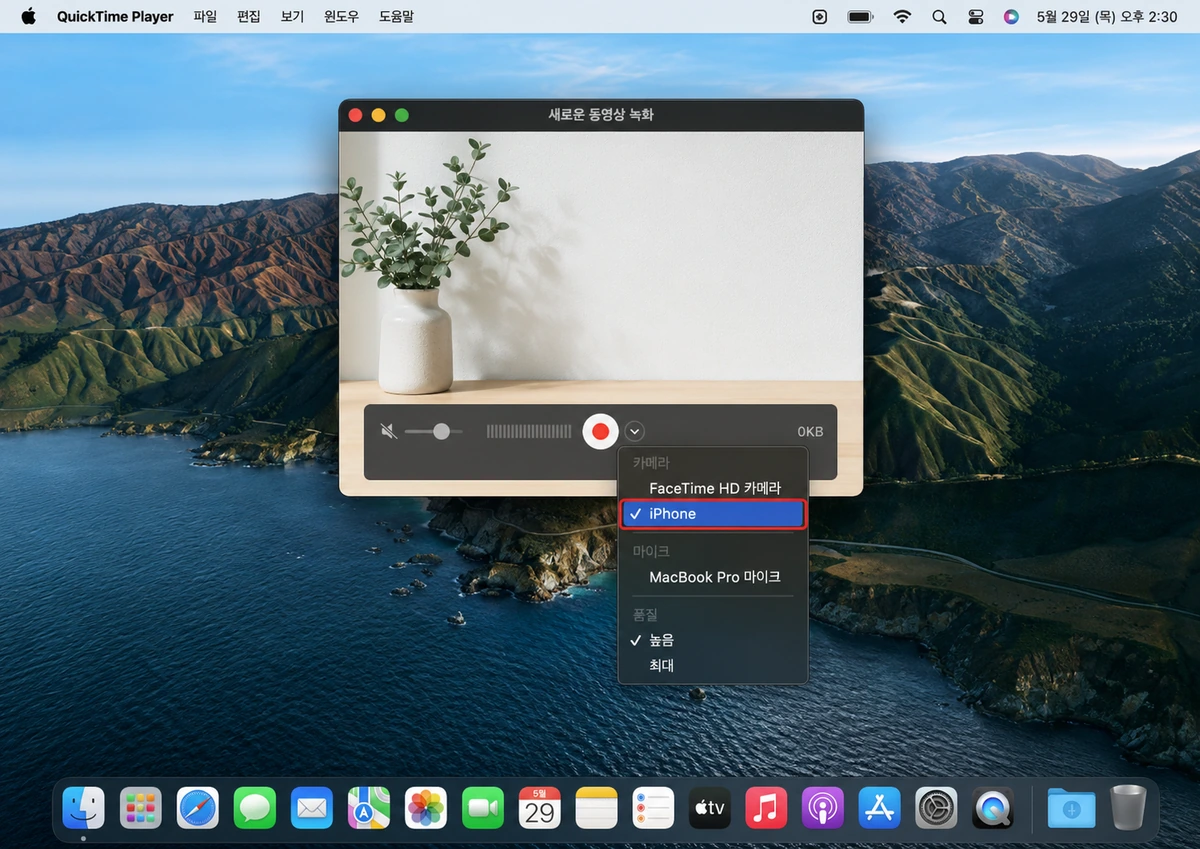
아이폰에서 안 될 때 맥 퀵타임으로 녹화하기
기기 관리 프로파일 탓에 스크린 타임을 못 푸는 상황이라면, 맥에 연결해 녹화하는 길이 남아 있습니다.
- 케이블로 아이폰을 맥에 연결하고 기기에서 신뢰를 누릅니다
- 맥에서 QuickTime Player를 열고 파일 > 새로운 동영상 녹화를 선택합니다
- 녹화 버튼 옆 화살표에서 카메라를 아이폰으로 바꿉니다
- 같은 자리에서 마이크도 아이폰으로 지정하면 소리가 함께 들어갑니다
저장이 맥으로 되기 때문에 아이폰 용량을 쓰지 않습니다. 긴 녹화가 필요할 때 특히 유리하죠.
다만 앞서 말한 저작권 보호는 이 경로에서도 똑같이 적용됩니다. 검은 화면은 여기서도 검게 나와요.
아이폰 화면 녹화 시간 제한과 저장 위치, 고장이 아닌 경우
네 갈래를 다 확인했는데도 뭔가 이상하다면, 고장이 아니라 원래 그렇게 동작하는 경우일 수 있습니다. 헷갈리기 쉬운 네 가지를 묶었어요.
| 헷갈리는 상황 | 실제 동작 |
|---|---|
| 녹화 시간 제한 | 정해진 제한 시간은 없음. 용량이 바닥나는 순간 자동 중단되고 그때까지 분량이 저장됨 |
| 녹화 중 전화 수신 | 자동 중단 후 그때까지 분량 저장. 고장이 아닌 정해진 동작이며 통화 내용은 녹음되지 않음 |
| 상대방에게 알림 | 영상통화·화면 공유는 앱에 따라 알림이 갈 수 있음. 일반적인 앱 사용 녹화는 표시되지 않음 |
| 녹화본 저장 위치 | 사진 앱 최근 항목 맨 뒤. 별도 폴더는 없고, 미디어 유형에서 비디오를 고르면 모아 볼 수 있음 |
화면 기록이 사진 앱의 사진 보관함에 자동으로 저장되는 과정은 애플의 ‘iPhone에서 화면 기록 찍기’ 사용 설명서에서 확인할 수 있습니다.
정리
증상이 곧 원인을 가리키는 구조라, 네 갈래 중 내 상황이 어디인지만 정하면 눌러야 할 설정은 하나로 좁혀집니다.
반대로 증상을 특정하지 않고 설정을 순서 없이 눌러보면 원인이 아닌 자리만 계속 헤매게 되죠. 맨 위 표에서 증상부터 찾는 걸 권하는 이유입니다.