화면 녹화 영상을 사진 앱에서 공유했는데 ‘벨소리’ 항목이 아예 안 보이시죠. 화면 기록은 비디오 파일이라 그렇습니다.
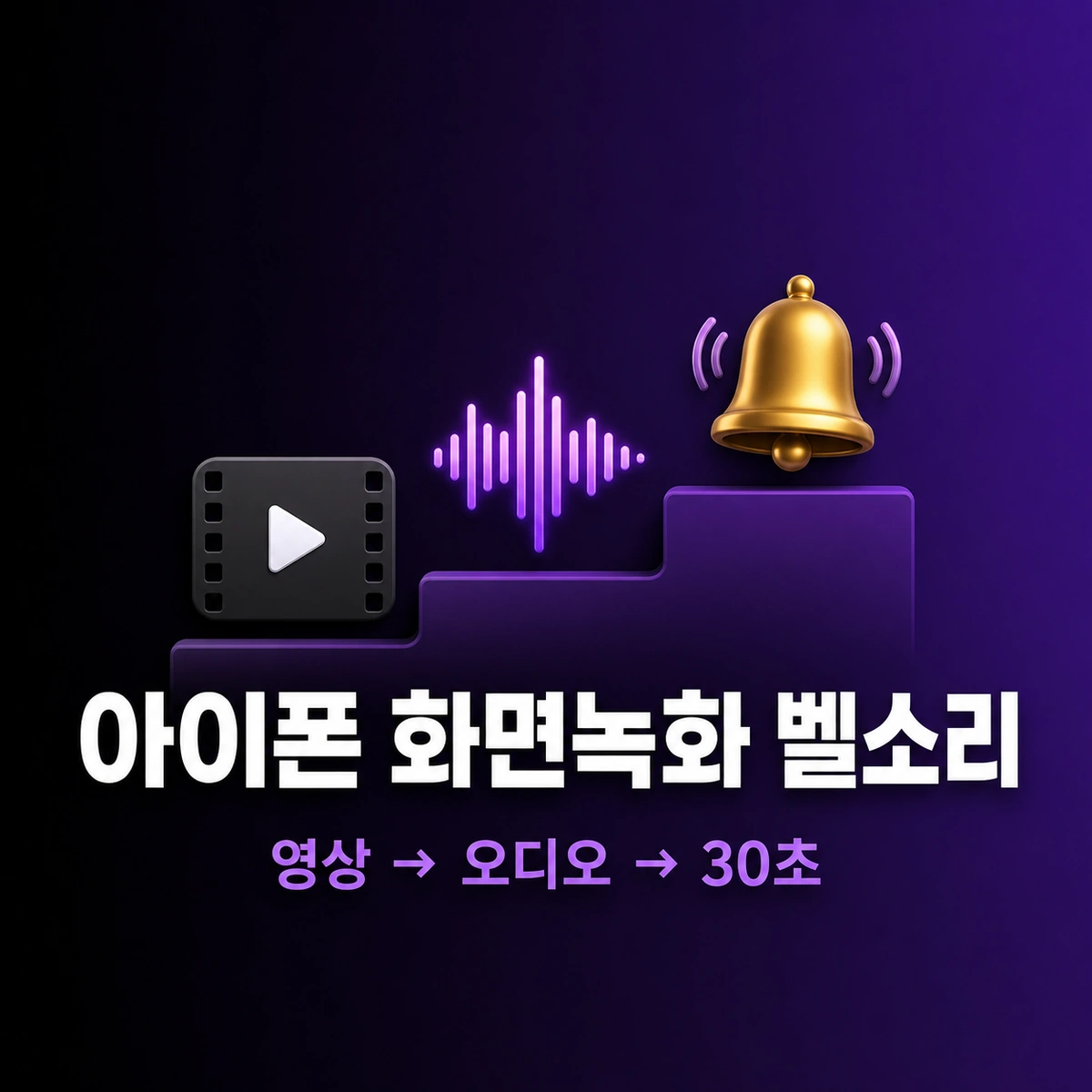
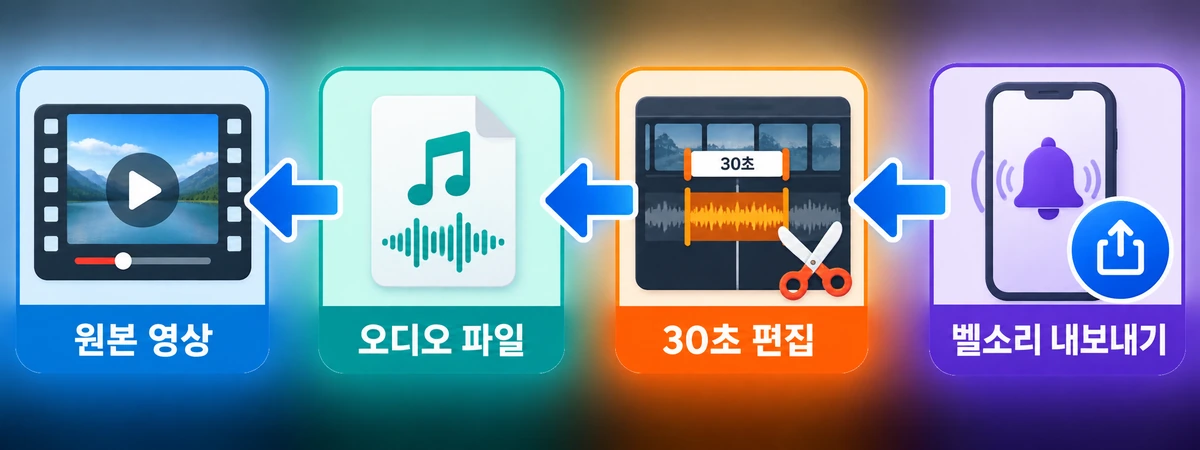
벨소리로 쓰려면 영상에서 오디오만 뽑아내고, GarageBand에서 최대 30초로 잘라 벨소리로 내보내야 등록되거든요.
순서만 알면 아이폰 안에서 다 끝납니다. 그런데 이 순서를 그대로 따라 해도 마지막에 무음으로 등록되는 경우가 있는데요. 원인은 대부분 맨 앞 단계에 있습니다.
화면 녹화 영상이 왜 벨소리 목록에 안 뜰까
사진 앱에서 화면 기록을 공유해도 공유 시트에 ‘벨소리’는 나오지 않습니다. 설정 > 사운드 및 햅틱 > 벨소리에서도 비디오 파일은 선택 자체가 안 되고요.
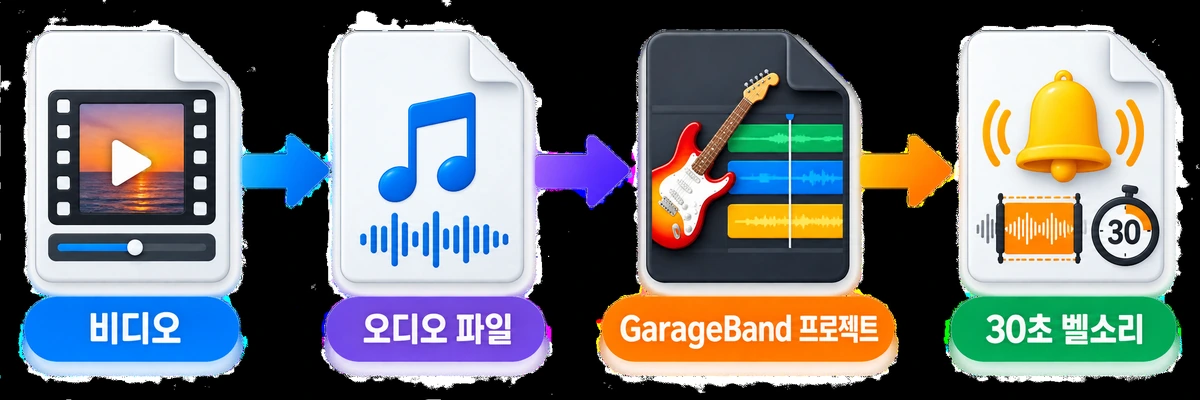
파일이 비디오 → 오디오 → GarageBand 프로젝트 → 벨소리 순으로 바뀌어야 하거든요. 중간의 오디오 분리 단계를 건너뛰면 메뉴를 아무리 뒤져도 연결되지 않습니다.
그래서 아래 순서는 기능을 찾는 게 아니라 파일을 한 칸씩 넘긴다고 생각하고 따라오시면 됩니다.
아이폰 화면녹화 소리, 변환 전에 확인할 것
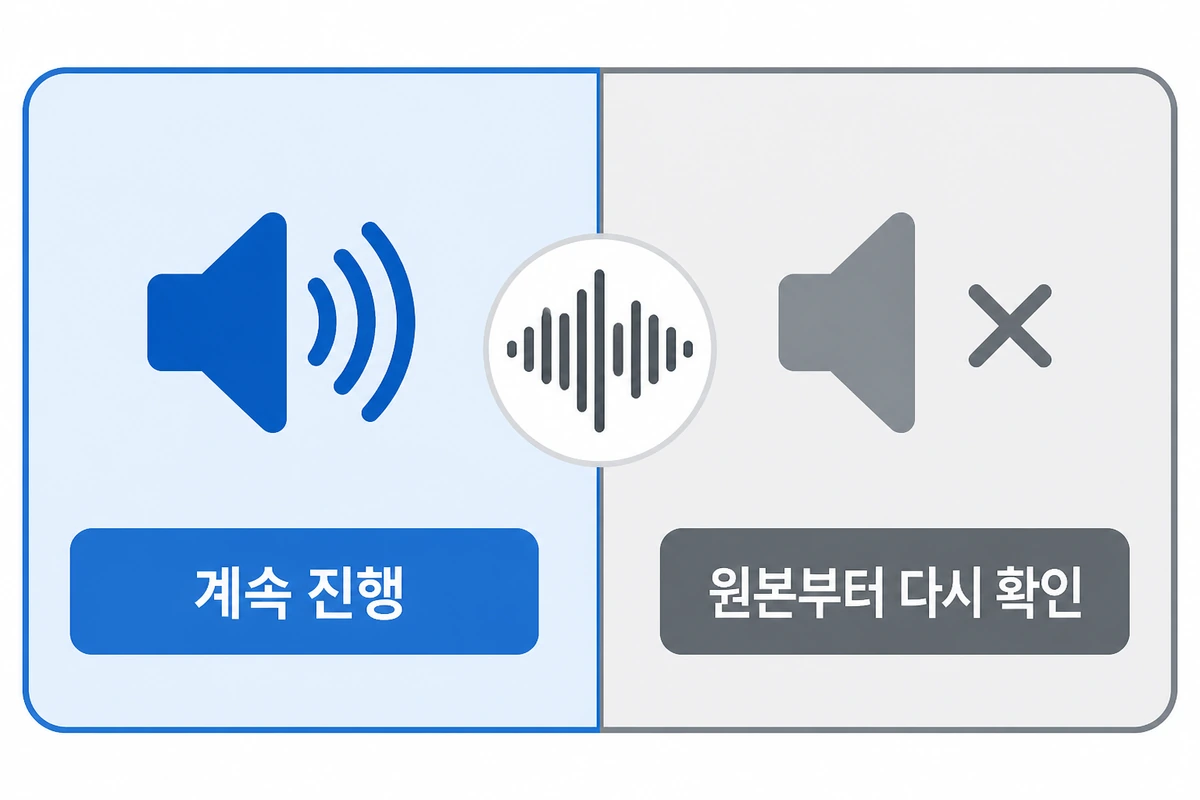
먼저 사진 앱에서 그 화면 기록을 열고 음량을 올려 재생해 보세요. 원하는 소리가 실제로 들리는지 확인하는 게 시작입니다.
원본이 무음이면 오디오 변환이나 GarageBand 편집으로는 소리를 되살릴 수 없거든요. 여기서 안 들리면 뒤 단계를 다 해도 결과는 같습니다.
Apple도 일부 앱에서는 오디오 또는 비디오를 기록하지 못할 수 있다고 안내합니다. 보호된 스트리밍 콘텐츠처럼 앱이 기록을 제한하면 화면 기록 단계부터 결과가 달라지죠.
원본 영상부터 소리가 없거나 화면 기록이 제대로 저장되지 않았다면, 아이폰 화면 녹화 증상별 원인과 해결 기준에서 상황별 점검 방법을 확인할 수 있습니다.
화면 기록의 저장 위치, 그리고 일부 앱에서 오디오·비디오 기록이 제한될 수 있다는 내용은 Apple의 ‘iPhone, iPad 또는 iPod touch에서 화면 기록하기’ 안내에 나와 있습니다.
소리가 들렸다면 다음 절로 넘어가세요. 원본부터 무음이면 여기서 멈추고 녹화 자체를 다시 하는 게 빠릅니다.
단축어로 화면녹화 오디오만 추출하는 방법
이제 영상에서 소리만 뽑아냅니다. 단축어를 한 번만 만들어 두면 다음부터는 공유 시트에서 바로 실행할 수 있어요.
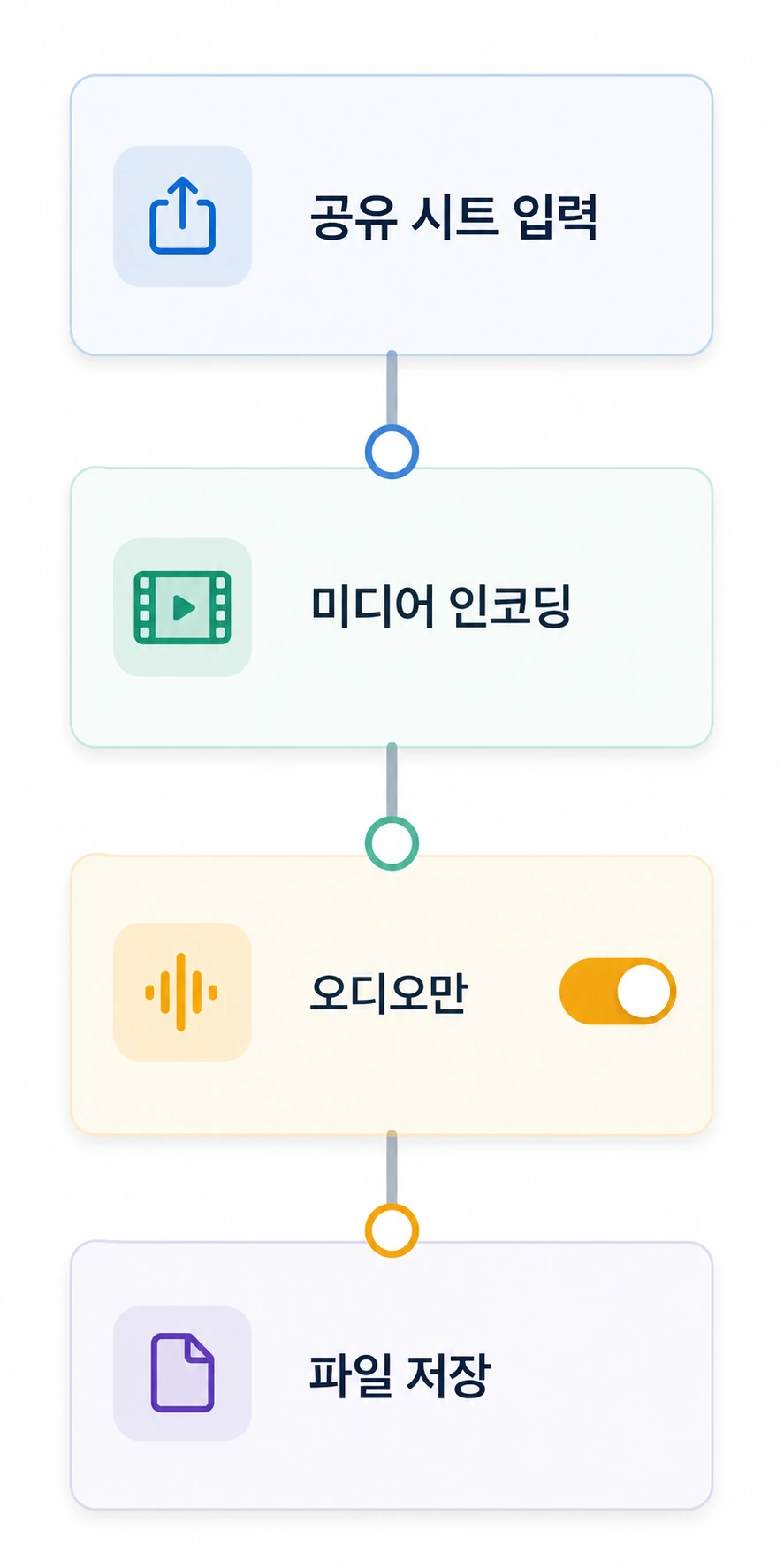
- 단축어 앱에서 새 단축어를 만들고, 공유 시트의 미디어를 입력으로 받게 설정합니다.
- 동작 검색에서 ‘미디어 인코딩’을 추가하고, 세부 옵션의 ‘오디오만’을 켭니다.
- 그 아래에 ‘파일 저장’ 동작을 추가하고 단축어를 저장합니다.
- 사진 앱에서 화면 녹화 영상을 공유한 뒤 이 단축어를 실행하면, 오디오 파일의 저장 위치를 고를 수 있습니다.
정리하면 입력은 사진 앱에서 공유한 화면 기록 비디오, 변환은 미디어 인코딩의 ‘오디오만’ 옵션, 출력은 파일 앱에 저장된 오디오 파일입니다.
iOS 버전이나 언어 설정에 따라 동작 이름과 위치는 조금씩 다를 수 있는데요. ‘비디오에서 오디오만 추출해 파일로 저장한다’는 입력과 출력만 맞으면 됩니다.
파일 앱에 오디오가 저장됐으면 다음 절로 가세요. 저장 위치를 고르는 화면이 안 나온다면 2번의 ‘오디오만’ 옵션부터 다시 확인하고요.
GarageBand에 오디오 파일 불러오는 순서
- GarageBand 앱 아이콘을 길게 터치해 ‘새로운 오디오 녹음 생성’을 선택합니다.
- 트랙 버튼과 루프 브라우저를 차례로 엽니다.
- 파일 탭에서 ‘파일 앱에서 항목 탐색’을 누릅니다.
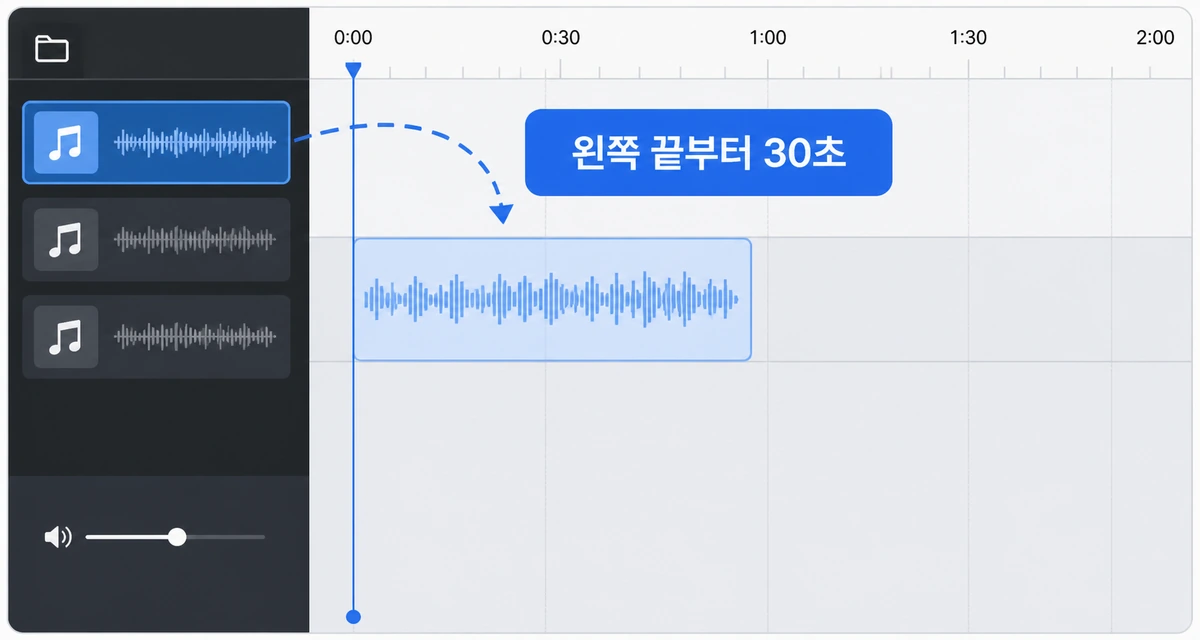
- 앞 단계에서 저장한 오디오를 길게 터치해 트랙으로 드래그합니다.
- 리전을 트랙 왼쪽 끝에 붙여 오디오 앞에 빈 구간이 남지 않게 합니다.
Apple Music 항목이 흐리게 표시된다면 보호된 파일이거나 기기에 내려받지 않은 항목일 수 있습니다. 이 방식에서는 파일 앱에 실제로 저장돼 재생되는 오디오를 고르는 편이 확실해요.
트랙에 파형이 올라왔으면 여기까지는 성공입니다. 파형이 안 보이면 3번에서 고른 파일이 맞는지 다시 확인하세요.
GarageBand 벨소리 내보내기, 30초 자르는 법
Apple의 사용자 설정 벨소리 안내에 따르면 벨소리 길이는 최대 30초입니다. 이 30초를 어디로 잡느냐가 사실상 전부죠.
- 파형 양쪽 가장자리를 드래그해 사용할 구간을 30초 안으로 정합니다.
- 시작 부분에 빈 공간이 남아 있지 않은지 다시 확인합니다.
- 탐색 버튼에서 ‘나의 노래’로 이동해 프로젝트를 저장합니다.
- 프로젝트를 선택한 뒤 공유 > 벨소리 > 보내기를 누릅니다.
- 전송이 끝나면 ‘사운드를 다음으로 사용’에서 표준 벨소리나 특정 연락처 벨소리로 지정합니다.
30초를 넘겨도 GarageBand가 알아서 줄여 주긴 하는데요. 원하는 부분이 잘려 나갈 수 있습니다. 후렴이나 알림 시작점을 지키려면 내보내기 전에 직접 다듬는 게 좋습니다.
벨소리 목록에 새 항목이 떴으면 여기서 끝입니다. 보내기가 막히거나 무음으로 등록됐다면 다음 절로 가세요.
오디오를 트랙으로 가져와 최대 30초로 편집하고 벨소리로 보내는 절차는 Apple의 ‘iPhone에서 사용자 설정 벨소리 만들기’ 안내에 단계별로 정리돼 있습니다.
벨소리 보내기 실패할 때 어디부터 볼까
보내기가 실패하거나 등록된 벨소리가 무음이면 마지막 단계부터 거꾸로 봅니다. 처음부터 다시 하면 같은 자리에서 또 막히거든요.
| 거꾸로 확인할 곳 | 이러면 정상 | 아니면 다음 행동 |
|---|---|---|
| GarageBand 프로젝트 | 30초 안이고, 오디오가 트랙 왼쪽 끝에서 시작 | 구간을 다시 자르고 리전을 왼쪽 끝에 붙이기 |
| 파일 앱의 오디오 | 단독으로 재생했을 때 소리가 들림 | 단축어의 ‘오디오만’ 옵션과 입력 영상 다시 확인 |
| 사진 앱의 원본 화면 기록 | 재생하면 소리가 들림 | 앱의 기록 제한 여부와 녹화 당시 소리 상태 확인 |
위에서 아래로 내려가다 처음 걸리는 줄이 실패 지점입니다. 그 줄의 다음 행동만 처리하고 벨소리 내보내기로 돌아가면 됩니다.
앞에서 말한 ‘마지막에 무음으로 등록되는 경우’는 결국 원본 영상에 소리가 없었던 겁니다. 두 번째 절의 확인을 먼저 하라고 한 이유가 이거고요.
아이폰 화면녹화 벨소리 변환은 숨은 메뉴를 찾는 문제가 아니라 파일 형식을 한 단계씩 넘기는 작업입니다. 원본에 소리만 살아 있다면 오디오 분리 → 30초 편집 → 벨소리 내보내기로 아이폰 안에서 마칠 수 있습니다.
변환한 파일을 저장할 공간이 부족하거나 iCloud 동기화가 막혀 있다면, 아이클라우드 저장공간 부족 해결 방법과 용량 확보 순서도 함께 확인해 보세요.