공동인증서 가져오기는 PC에 저장된 인증서를 스마트폰 앱으로 복사하는 절차입니다. 한쪽 기기에서 인증번호를 만들고 반대쪽 기기에 그 번호를 입력하면 끝납니다.
다만 번호가 생성되는 기기가 기관마다 달라서 한쪽 화면만 보고 있으면 진행이 막힙니다. 아래에서 준비물과 4단계 순서, 기관별 차이, 옮긴 뒤에도 인증서가 보이지 않을 때 확인할 항목을 다룹니다.
공동인증서 가져오기 전에 준비할 것
세 가지만 있으면 됩니다.
- 인증서가 저장된 PC (또는 인증서가 담긴 USB를 꽂은 PC)
- 인증서를 넣을 스마트폰과 해당 기관의 앱
- 인증서 암호
두 기기를 동시에 켜 두는 것이 중요합니다. 인증번호에는 유효 시간이 있어서 한쪽을 나중에 켜면 다시 만들어야 하는 경우가 생깁니다.
인증관리센터(smart.mobile.go.kr)를 이용하는 방식이라면 PC에 SmartMobileSign을 먼저 내려받아 실행해야 합니다. 이 서비스는 PC에 인증서가 있어야 이용할 수 있다고 안내하고 있습니다.
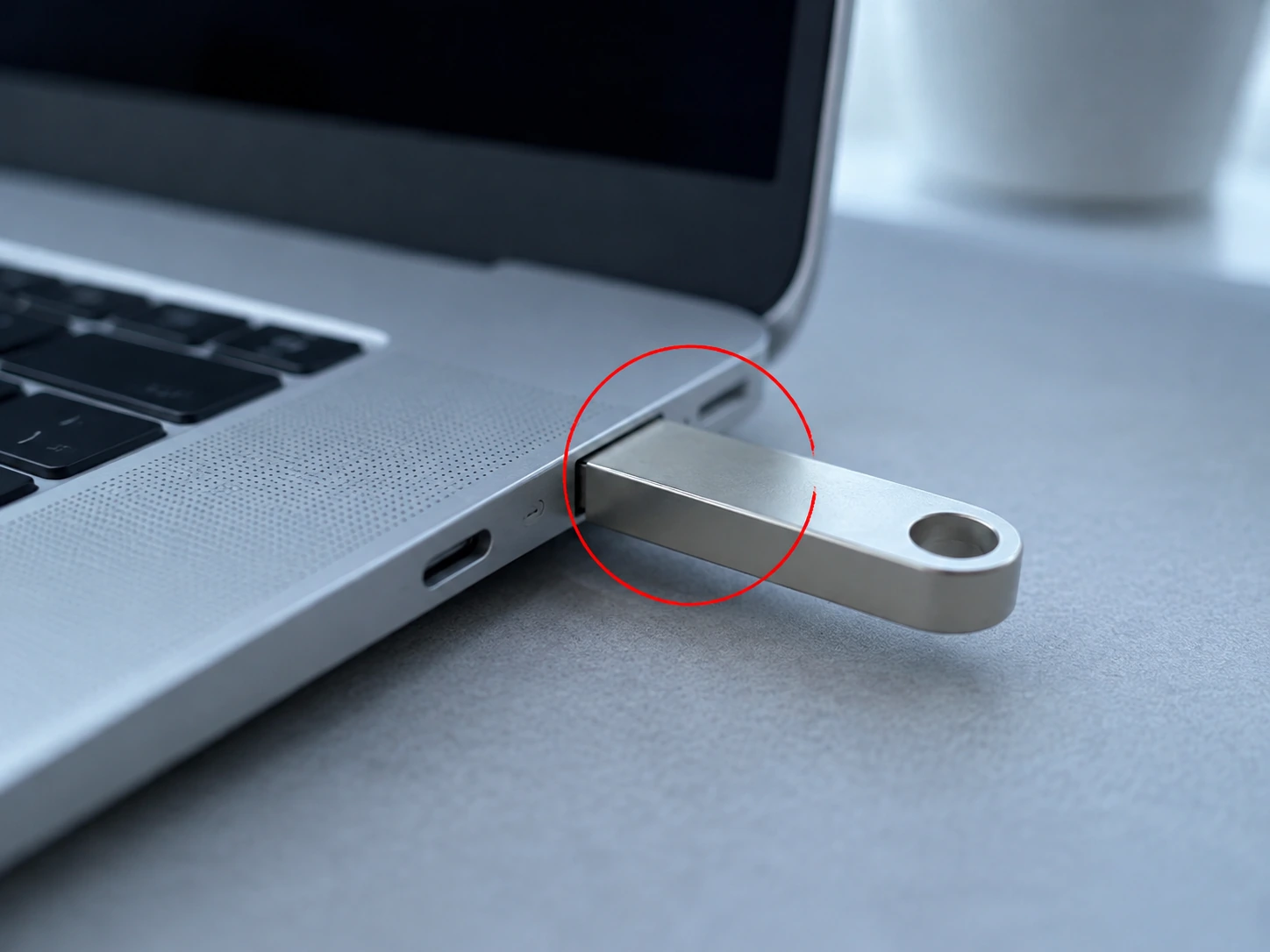
스마트폰 인증서 복사는 이동이 아니라 복사입니다
메뉴 이름이 ‘내보내기’라서 원본이 사라지는 것으로 오해하기 쉬운데요. 은행 인증센터의 정식 메뉴명이 ‘스마트폰 인증서 복사’인 데서 알 수 있듯, PC나 USB에 있던 인증서는 그대로 남습니다. 폰에 하나가 더 생기는 구조입니다.
공동인증서 가져오기 방법 4단계
기관을 막론하고 뼈대는 같습니다. 한쪽에서 번호를 만들고, 다른 쪽에서 인증서를 골라 그 번호를 넣습니다.
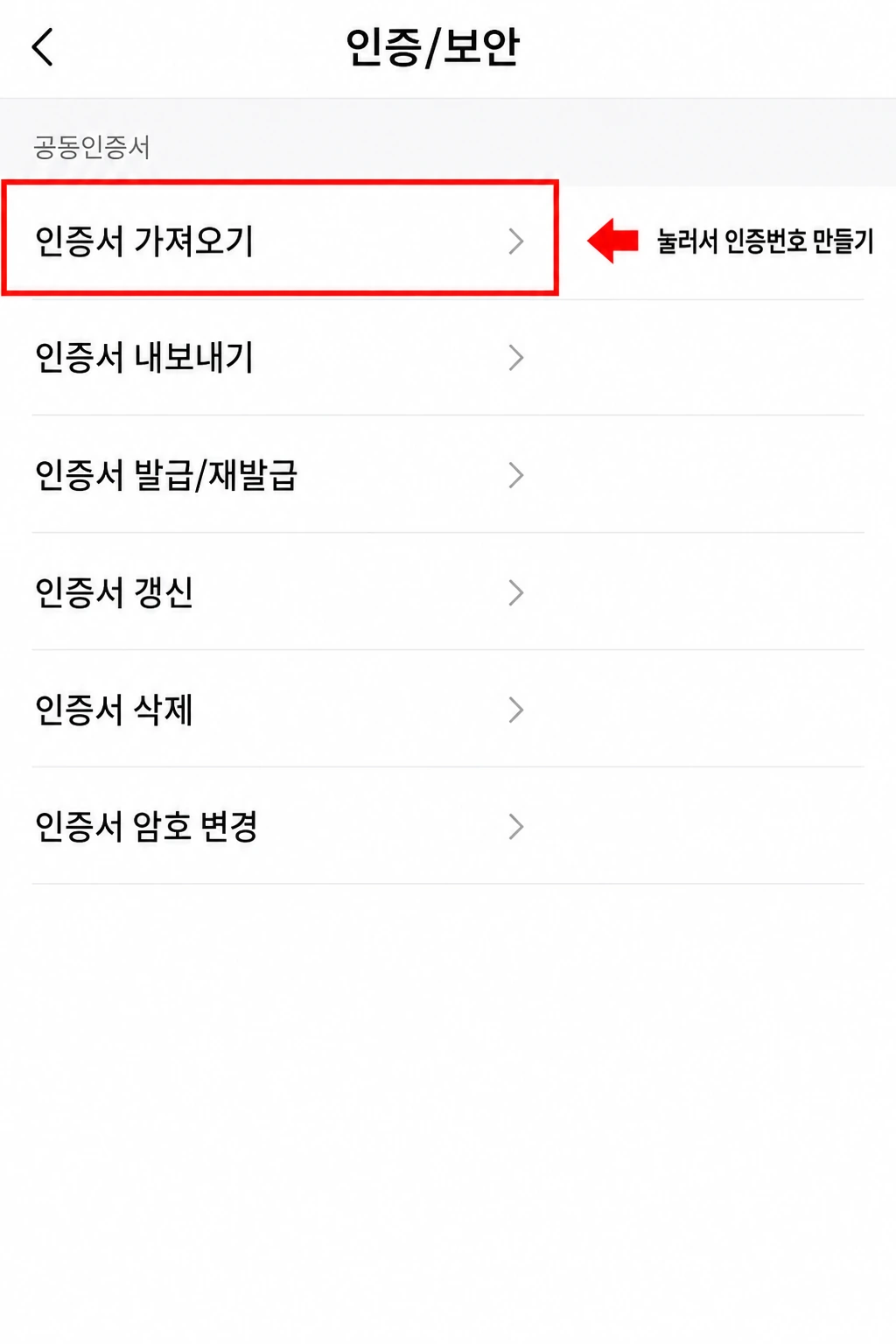
- 폰에서 번호 만들기 — 은행 앱이나 정부24 앱의 인증센터에서 [인증서 가져오기]를 선택하면 화면에 인증번호가 생성됩니다.
- PC에서 내보내기 화면 열기 — 같은 기관 홈페이지의 [인증센터] → [스마트폰 인증서 복사] → [인증서 내보내기]로 들어갑니다.
- 인증서 선택과 암호 입력 — 옮길 인증서를 고르고 인증서 암호를 입력합니다.
- 번호 입력 — 1단계에서 폰에 뜬 인증번호를 PC 입력칸에 넣고 확인을 누릅니다.
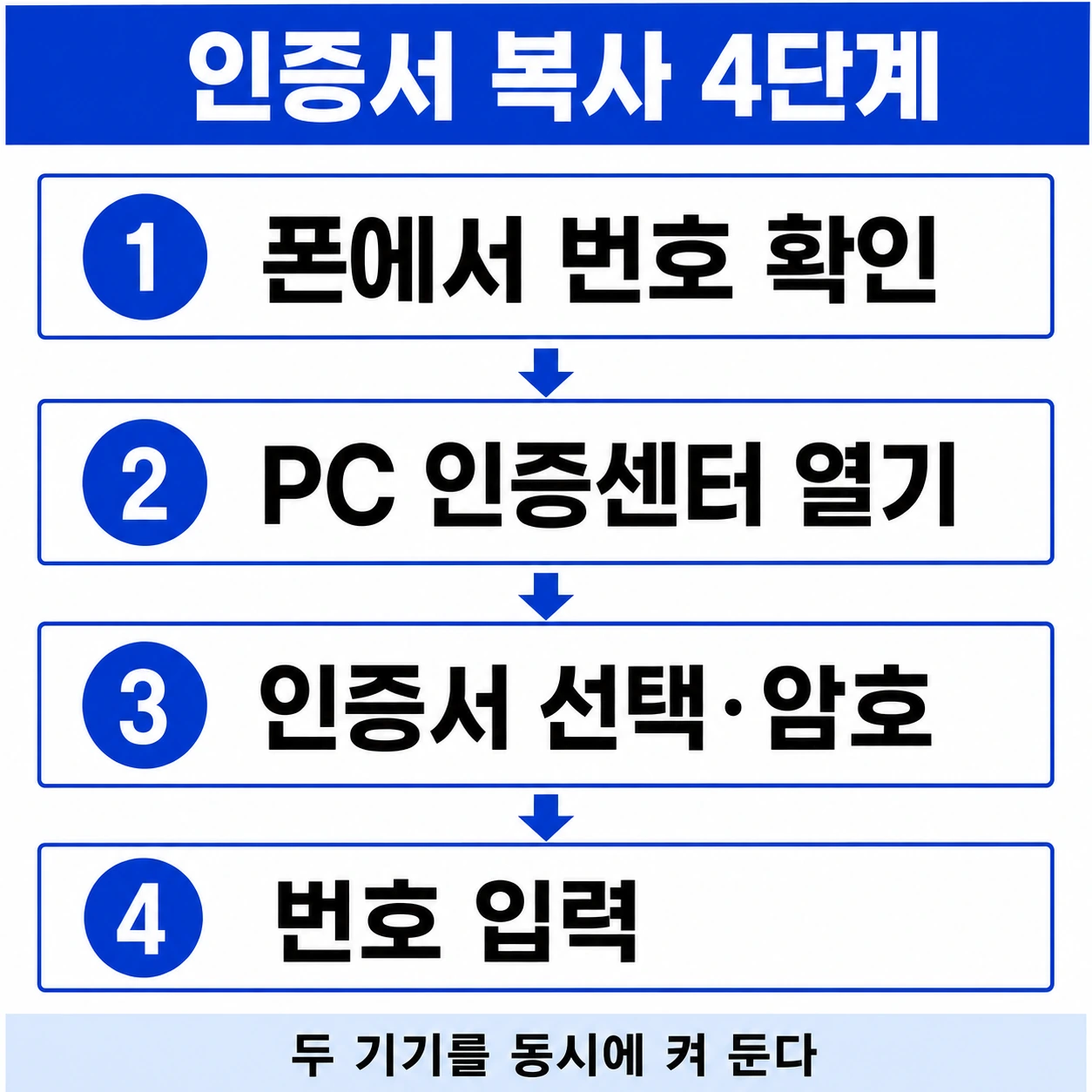
폰의 인증서 목록에 이름과 만료일이 보이면 완료된 것입니다.
기관에 따라 1단계와 2단계가 뒤바뀝니다
여기가 실제로 가장 많이 막히는 지점입니다. 번호를 만드는 기기가 기관마다 반대입니다.
| 기관 | 번호를 만드는 기기 | 번호를 넣는 기기 |
|---|---|---|
| 하나은행 | 스마트폰 (하나원큐 앱) | PC 인증센터 |
| 정부24·인증관리센터 | 스마트폰 (12자리) | PC 홈페이지 |
| KB국민은행 | PC 인증센터 (승인번호·QR) | 스마트폰 (KB스타뱅킹) |
하나은행은 앱의 [메뉴] → [인증/보안] → [공동인증서] → [PC에서 인증서 가져오기]에서 인증번호를 확인한 뒤 PC에 입력하는 순서로 안내합니다.
정부24 역시 앱에서 [공동인증서 관리] → [공동인증서 가져오기]를 누르면 0000-0000-0000 형태의 12자리가 자동 생성되고, 그 번호를 PC 쪽 공동인증서 내보내기 화면에 입력합니다.
반대로 KB국민은행은 PC의 [인증센터] → [공동인증서] → [스마트폰 인증서 복사] → [PC→스마트폰]에서 승인번호와 QR코드를 만든 다음, KB스타뱅킹 앱의 [전체] → [인증/보안] → [인증서] → [인증서 가져오기] → [PC에서 가져오기]에 넣습니다.
즉 PC 화면에 번호가 안 뜬다고 해서 고장이 아닙니다. 그 기관은 폰이 번호를 만드는 쪽일 뿐입니다.
인증번호 자릿수가 서로 다른 이유
12자리를 봤다는 사람도 있고 13자리, 8자리, 16자리를 봤다는 사람도 있습니다. 자릿수는 기관이 정하는 값이라 서로 다른 것이 정상입니다.
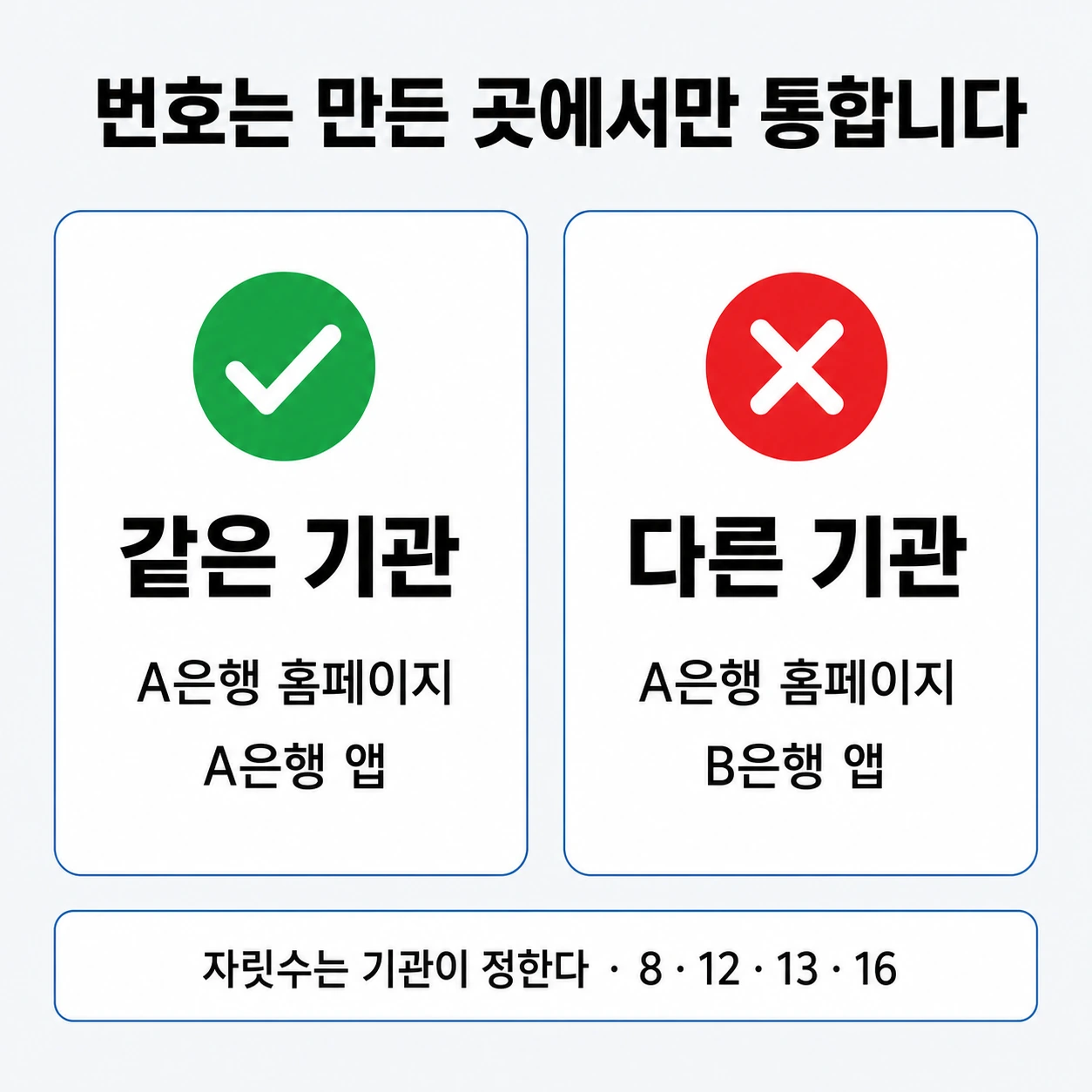
중요한 것은 자릿수 자체가 아니라 짝입니다. 번호는 그 번호를 만든 기관의 앱·홈페이지에서만 통합니다. A은행 홈페이지에서 만든 번호를 B은행 앱 입력칸에 넣으면 칸 수부터 맞지 않습니다.
다른 은행 인증서를 쓰려면 등록 절차가 따로 있습니다
발급 기관이 다른 인증서를 그 은행 앱에서 쓰려면 복사가 아니라 타기관 인증서 등록을 해야 합니다.
KB국민은행은 이 등록을 PC에서만 받고, 이용 가능 시간을 오전 1시부터 오후 11시까지로 두고 있습니다. 등록 과정에서 본인 확인과 ARS 인증을 추가로 요구하는 곳도 있습니다.
공동인증서 가져오기 pc 작업까지 끝냈는데 앱에 안 보일 때
번호를 정상적으로 넣었는데도 인증서 목록이 비어 있는 경우가 있습니다. 순서대로 확인해 보세요.
- 쓰려는 앱에서 직접 가져왔는지 — 아이폰과 안드로이드 11 이후 버전은 앱끼리 인증서를 공유하지 않습니다. 다른 앱에서 사용 중인 인증서도 정부24 앱에서는 인식되지 않는다고 공지하고 있습니다. 은행 앱, 정부24, 손택스처럼 쓸 앱마다 한 번씩 가져와야 합니다.
- 앱 재설치 — 가져오기 후에도 확인되지 않으면 앱을 삭제한 뒤 재설치하고 절차를 다시 수행하라고 안내합니다. 캐시 삭제만으로는 잘 해결되지 않습니다.
- 인증서 유효기간 — 공동인증서는 발급일로부터 1년이 지나면 만료됩니다. 만료되거나 폐기된 인증서는 번호를 정확히 넣어도 넘어가지 않으므로 갱신부터 해야 합니다.
- 앱 버전 — 인증센터 화면 자체가 안 뜨거나 입력칸이 나타나지 않는 증상은 구버전 앱에서 자주 보고됩니다. 스토어에서 최신 버전으로 올린 뒤 다시 시도해 보세요.
번호 입력 단계에서 문자 인증이 함께 요구되는 서비스도 있습니다.
그 문자가 아예 오지 않아 막히는 상황이라면 원인이 인증서가 아니라 수신 쪽에 있습니다.
인증번호가 안 올 때 확인할 것에 그 경우를 따로 정리해 뒀습니다.
정리
공동인증서 가져오기는 결국 “번호를 어느 기기가 만드느냐”만 알면 막힐 일이 거의 없는 작업입니다.
- 두 기기를 동시에 켜고, 같은 기관의 앱과 홈페이지를 짝지어 엽니다
- 하나은행·정부24는 폰에서 번호가 생성되고, KB국민은행은 PC에서 생성됩니다
- 자릿수는 기관마다 다르며, 번호는 만든 기관 안에서만 통합니다
- 옮긴 뒤에도 안 보이면 쓸 앱마다 따로 가져오고, 재설치와 유효기간을 확인합니다
인증서 복사는 원본을 지우지 않으므로, 순서가 헷갈리면 처음부터 다시 해도 잃는 것이 없습니다.