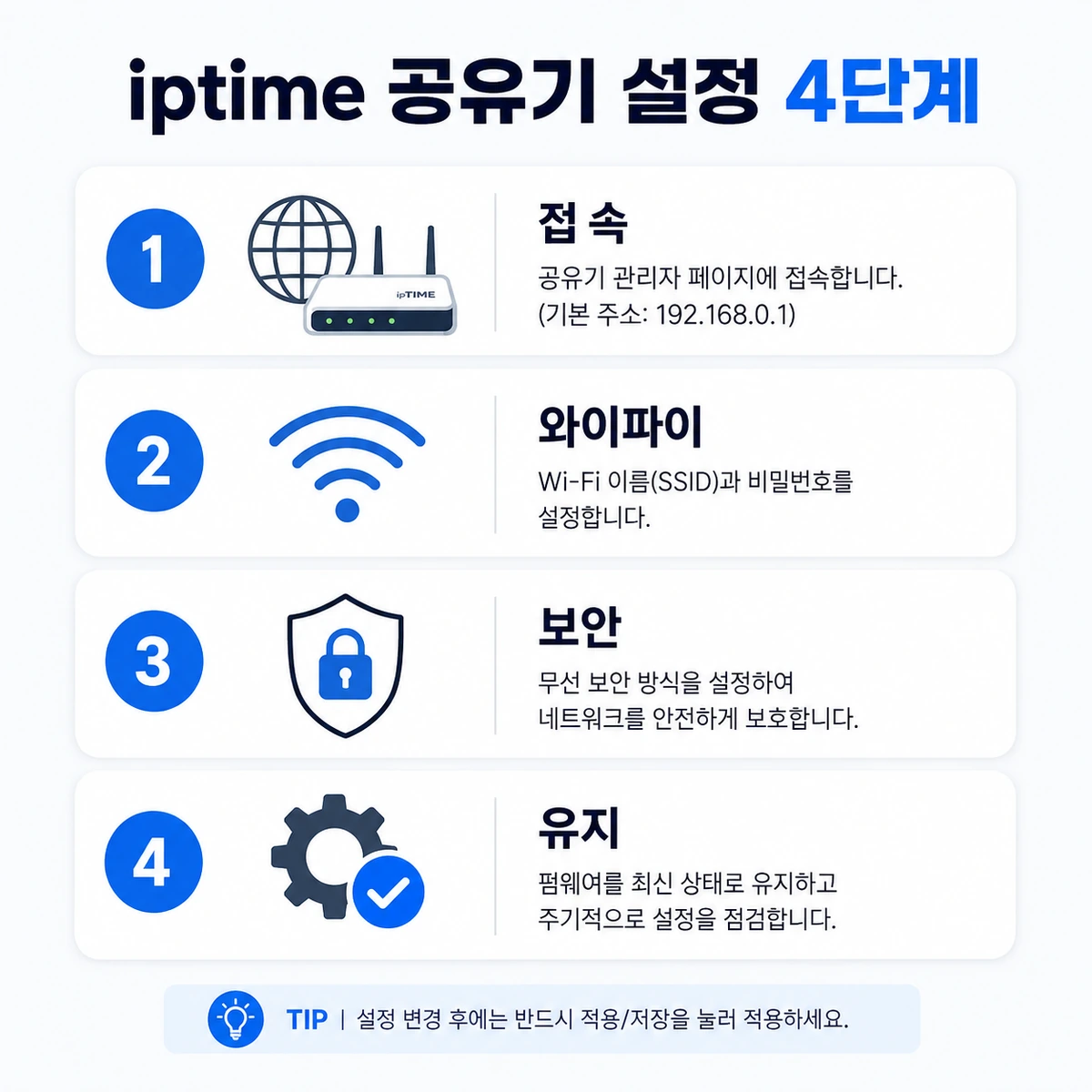
iptime 공유기 설정은 공유기에 연결된 기기에서 브라우저 주소창에 192.168.0.1을 입력하고 admin/admin으로 로그인하면 시작됩니다.
나머지는 [관리도구] 안의 메뉴를 따라가는 수준이에요. 와이파이 이름과 비밀번호, 관리자 암호, 초기화, 펌웨어까지 전부 이 한 화면에서 끝나거든요.
아래는 접속부터 192.168.0.1이 안 열릴 때의 증상별 해결까지 순서대로 정리한 내용입니다. 필요한 단계만 골라 보셔도 됩니다.
iptime 공유기 설정 화면 들어가는 법 (192.168.0.1)
모든 설정은 공유기 관리 화면에서 합니다. 들어가는 방법은 PC와 스마트폰이 똑같아요.
192.168.0.1 접속과 admin 로그인 순서
- 공유기에 유선이나 와이파이로 연결된 기기를 준비합니다. 스마트폰이라면 데이터가 아니라 그 공유기의 와이파이에 연결돼 있어야 합니다.
- 브라우저 주소창에 192.168.0.1을 입력합니다. 검색창에 넣으면 검색 결과만 나옵니다.
- 아이디 admin, 비밀번호 admin(둘 다 소문자)으로 로그인합니다.
- [관리도구]를 누르면 설정 메뉴가 열립니다.
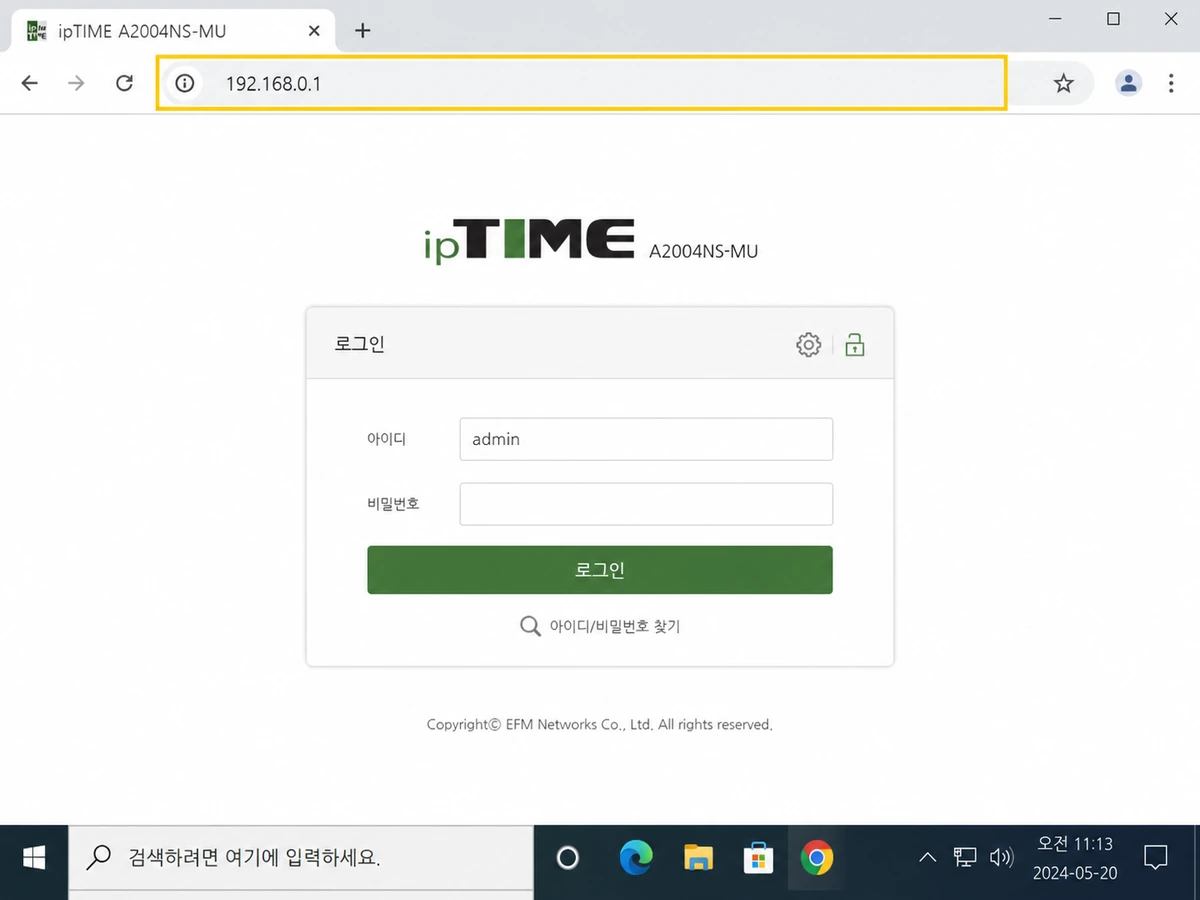
이 순서는 ipTIME이 안내하는 ‘설치도우미 실패시 수동 연결 방법’과 같습니다.
스마트폰으로 접속했는데 주소가 다를 때
컴퓨터가 없어도 스마트폰 브라우저로 똑같이 들어갈 수 있습니다. 다만 공유기가 허브 모드로 동작 중이면 주소가 192.168.0.1이 아닐 수 있어요.
이때는 와이파이 상세 정보에서 라우터(게이트웨이) 주소를 확인해 그 주소로 접속합니다.
아이폰은 와이파이 이름 옆 (i), 갤럭시는 현재 네트워크의 설정 보기에서 확인됩니다.
iptime 와이파이 이름·비밀번호 변경하는 방법
관리도구에서 고급 설정 > 무선랜 관리 > 무선 설정/보안으로 이동하면 바꿀 수 있는 항목은 세 가지입니다.
- 네트워크 이름(SSID) — 와이파이 목록에 표시되는 이름
- 암호화 방식 — WPA2 이상 권장 (지원 기기라면 WPA3)
- 비밀번호 — 8자 이상
화면 아래 적용을 누르면 와이파이가 잠시 끊겼다가 새 이름으로 다시 나타납니다.
연결돼 있던 기기는 전부 새 비밀번호로 다시 연결해야 하니, 바꾸기 전에 TV나 셋톱박스처럼 손이 잘 안 가는 기기를 미리 떠올려 두면 좋습니다.

WPA2PSK-AES를 고르고 8자리 이상 무선 암호를 넣는 절차는 ipTIME의 ‘WPA2PSK-AES 암호화 설정 방법’ 안내에 나와 있습니다.
iptime 관리자 비밀번호 변경과 보안 설정
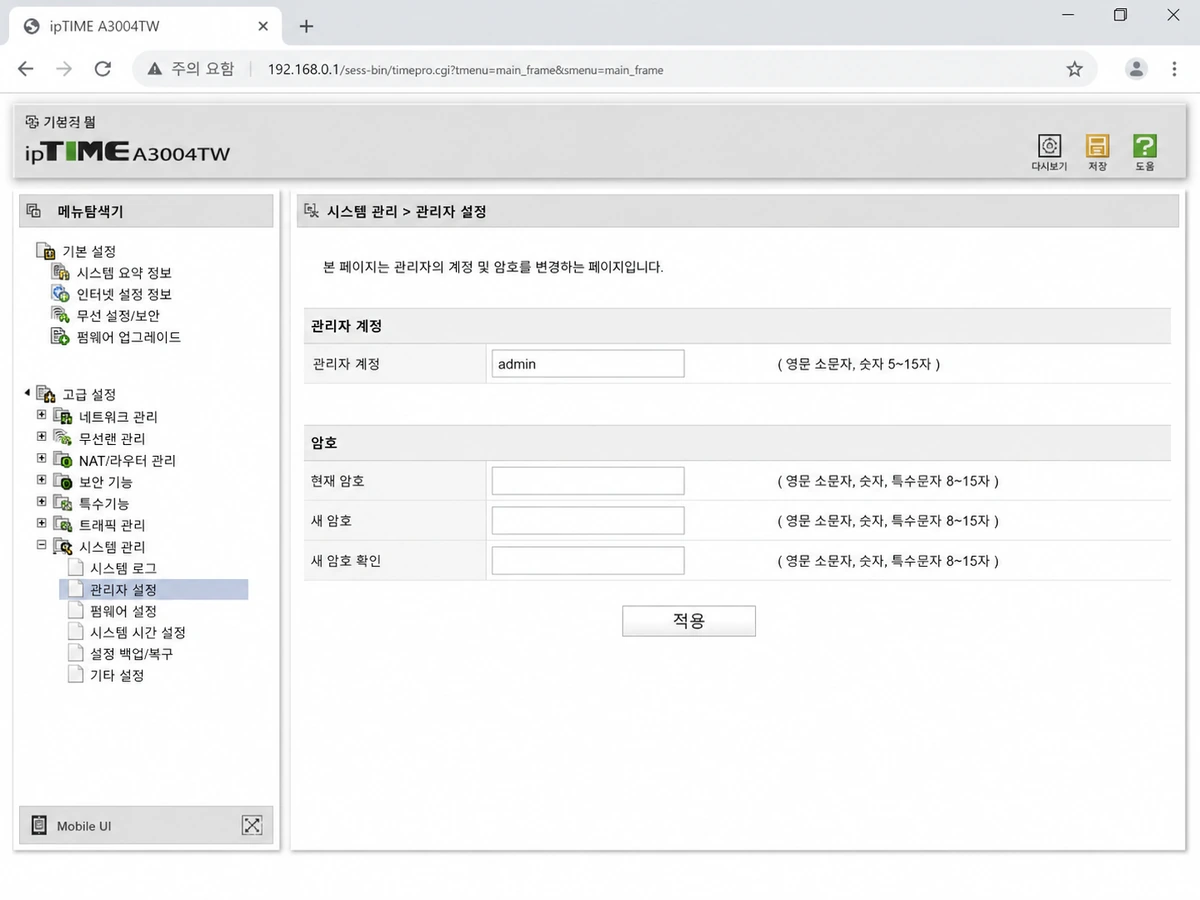
와이파이 비밀번호와 별개로, 관리 화면에 로그인하는 admin 계정 암호가 따로 있습니다.
초기값(admin/admin)을 그대로 두면 같은 네트워크에 연결된 사람은 누구나 공유기 설정을 바꿀 수 있어요. 이건 꼭 바꿔 두시는 게 좋습니다.
고급 설정 > 시스템 관리 > 관리자 설정에서 새 관리자 계정과 암호를 지정합니다. 와이파이 비밀번호와는 다른 값으로 정하는 편이 안전하죠.
같은 화면 계열의 보안 기능에서 원격 관리 포트를 쓰지 않는다면 꺼 두는 것도 기본 수칙입니다.
iptime 공유기 초기화 방법과 펌웨어 업데이트
비밀번호를 잊었을 때 — RST 버튼 10초
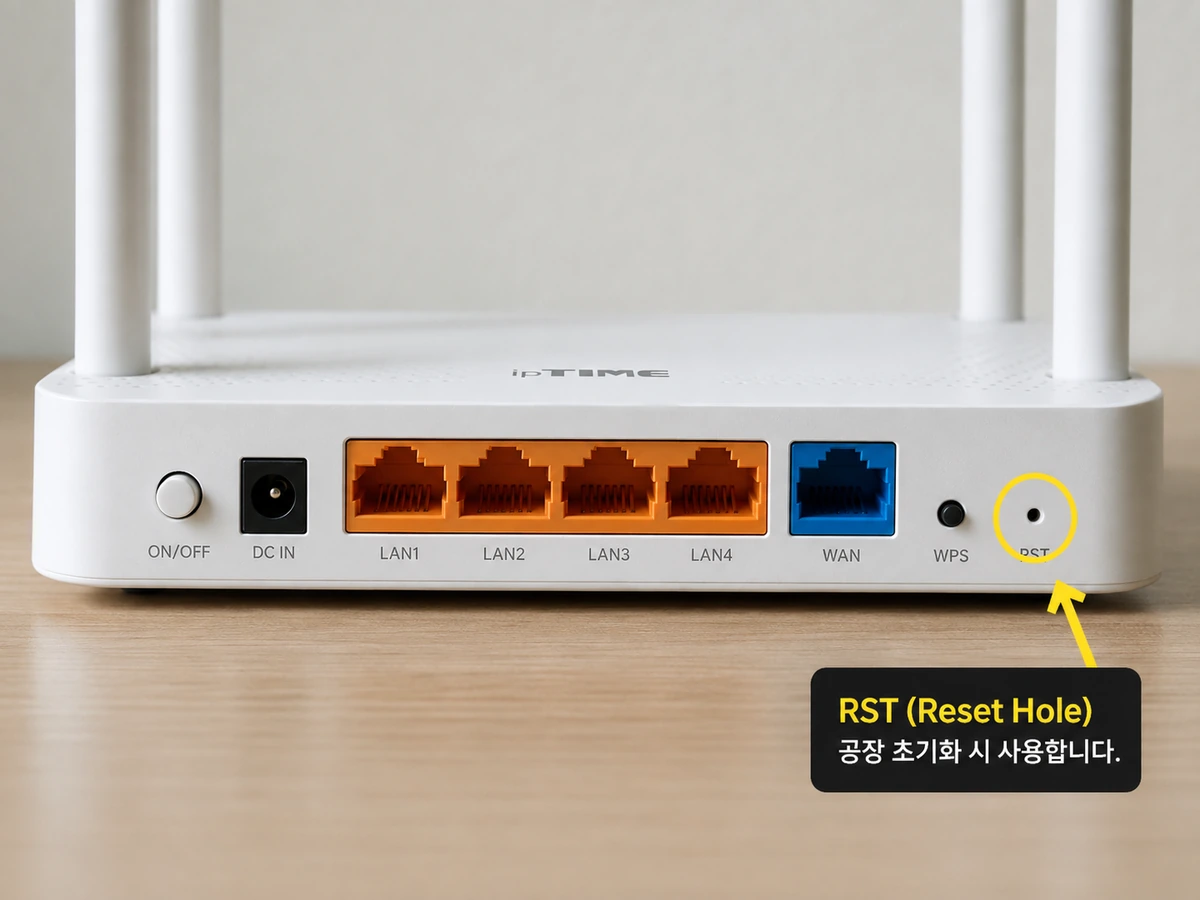
관리자 암호를 잊어 로그인 자체가 안 되면 본체 뒤의 RST(리셋) 구멍을 클립 같은 것으로 10초 정도 눌러 줍니다.
램프가 깜빡이며 재시작되면 모든 설정이 공장 초기값으로 돌아갑니다. 다시 admin/admin으로 로그인해 처음부터 설정하면 됩니다.
로그인이 되는 상태라면 관리도구에서
고급 설정 > 시스템 관리 > 설정 백업/복구 메뉴의 공장 초기화 기능으로 같은 작업을 할 수 있습니다. 초기화 전에 현재 설정을 백업해 두면 복구가 훨씬 쉬워요.
펌웨어 업데이트 하는 법
펌웨어는 공유기의 운영체제입니다. 보안 문제가 수시로 고쳐지니 주기적으로 올려 두는 편이 좋습니다.
고급 설정 > 시스템 관리 > 펌웨어 업그레이드에서 온라인 업그레이드를 누르면 최신 버전을 자동으로 받아 설치합니다. 이때 전원을 뽑으면 안 됩니다.
192.168.0.1 접속 안 될 때 증상별 해결
192.168.0.1이 열리지 않거나 로그인이 막히는 경우는 대부분 아래 표 안에서 끝납니다.
| 증상 | 원인 | 해결 |
|---|---|---|
| 페이지가 아예 안 열림 | 공유기 네트워크에 연결 안 됨 (데이터 사용 중) | 해당 공유기 와이파이 연결 후 재시도 |
| 주소를 쳐도 검색 결과가 나옴 | 검색창에 입력함 | 브라우저 맨 위 주소창에 입력 |
| 192.168.0.1이 안 열림 | 허브 모드 동작 중 (주소가 다름) | 와이파이 상세 정보의 라우터(게이트웨이) 주소로 접속 |
| 로그인 화면은 뜨는데 실패 | 관리자 암호가 변경돼 있음 | 기억나는 암호 시도 → 안 되면 RST 10초 초기화 |
| 와이파이 목록에 이름이 안 뜸 | 전원·회선 문제 또는 SSID 숨김 | 전원 재연결, 램프 상태 확인 후 재검색 |
| 설정 후 인터넷이 안 됨 | 모뎀-공유기 연결 문제 | 모뎀과 공유기 전원을 껐다가 모뎀부터 순서대로 켜기 |
공유기가 아니라 공용 와이파이에서 연결은 됐는데 페이지가 안 열린다면, 스타벅스 와이파이 끊김과 접속 오류를 확인하는 순서 쪽이 더 맞습니다.
설정을 바꾸고 나면 무엇이 달라지나
와이파이 비밀번호를 바꿨더니 TV까지 다 끊겼을 때
정상입니다. 비밀번호를 바꾸면 연결돼 있던 기기의 인증이 모두 풀리거든요. 각 기기에서 새 비밀번호로 한 번씩 다시 연결하면 됩니다.
와이파이 비밀번호와 관리자 비밀번호의 차이
와이파이 비밀번호는 인터넷에 연결할 때 쓰는 암호, 관리자 비밀번호는 설정 화면(192.168.0.1)에 들어갈 때 쓰는 암호입니다.
둘은 완전히 별개라서 초기값에서 각각 바꿔 두는 것이 안전합니다.
초기화한 뒤 인터넷이 아예 안 되는지
일반 가정 회선은 초기화 후에도 유선 인터넷이 대부분 자동으로 잡힙니다. 와이파이 이름과 비밀번호만 초기값으로 돌아가니 그 부분만 다시 설정하면 됩니다.
iptime 공유기 설정, 네 가지만 기억하면 됩니다
- 접속 — 공유기 네트워크에서 192.168.0.1, 초기 로그인 admin/admin
- 와이파이 — 무선랜 관리에서 이름·암호화·비밀번호 변경
- 보안 — 관리자 설정에서 admin 암호 변경, 원격 관리 끄기
- 유지 — 펌웨어 온라인 업그레이드, 문제 생기면 RST 10초 초기화
여기까지 해 두면 공유기 관련 설정은 사실상 끝입니다. 접속이 막히는 경우만 위 증상 표에서 찾아 해결하시면 돼요.