안드로이드 오토 연결은 유선이면 케이블을 꽂는 것으로 끝나고, 무선이면 블루투스로 짝을 맺은 뒤 Wi-Fi로 화면이 넘어옵니다. 막히는 자리는 대부분 케이블 규격과 무선 조건 두 곳입니다.
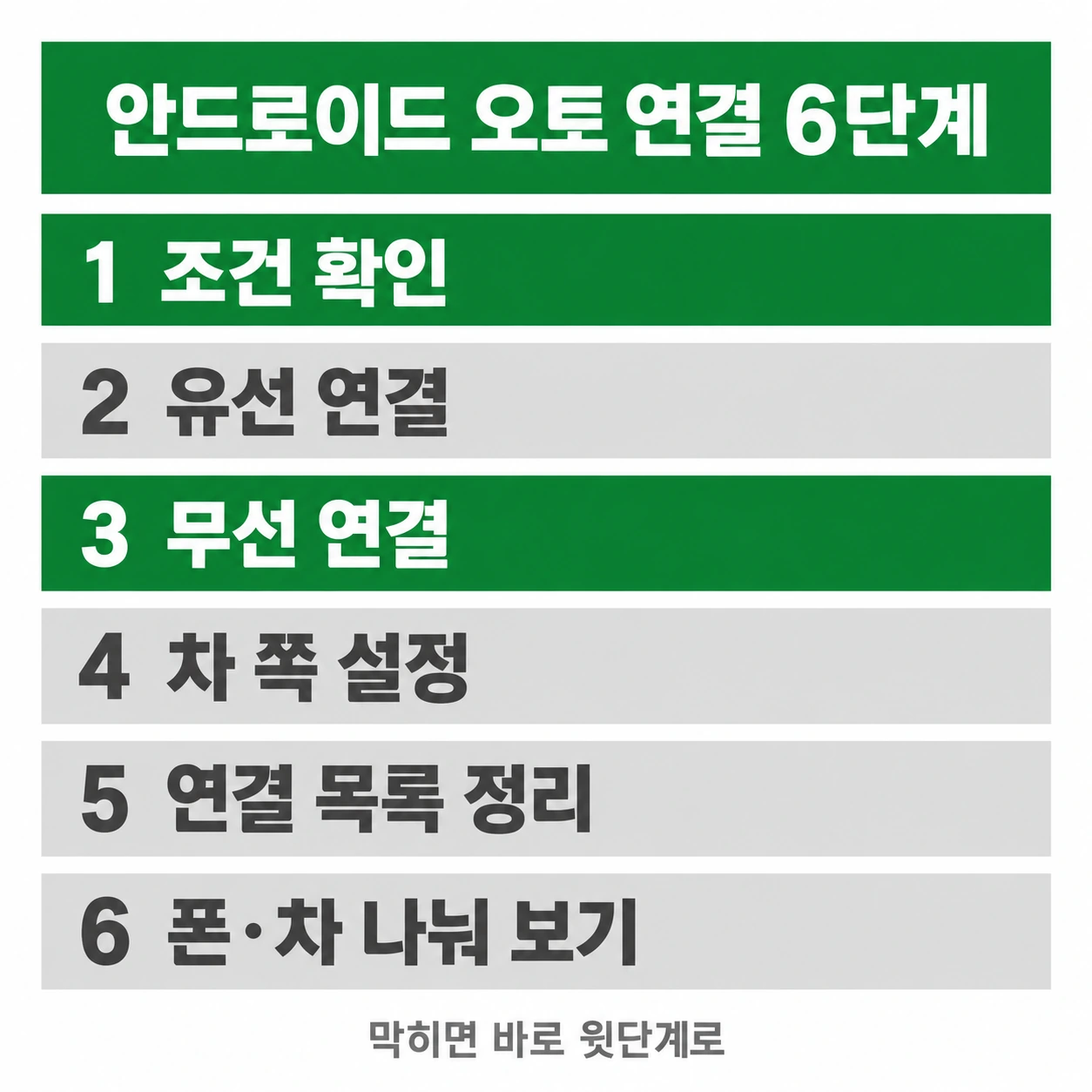
아래는 처음 붙일 때의 순서와, 화면이 뜨지 않을 때 어느 단계로 돌아가야 하는지를 6단계로 정리한 것입니다. 기준은 구글이 공개한 Android Auto 고객센터 문서입니다.
1단계. 내 폰과 차가 조건에 드는지 본다
연결 방식에 따라 요구 조건이 다릅니다.
| 항목 | 유선 | 무선 |
|---|---|---|
| 안드로이드 버전 | 9.0(Pie) 이상 | 11.0 이상 |
| 폰 Wi-Fi | 조건 없음 | 5GHz 지원 |
| 차·헤드유닛 | 안드로이드 오토 지원 | 무선 안드로이드 오토 지원 |
여기서 자주 놓치는 것이 5GHz입니다. 무선 안드로이드 오토 연결은 블루투스로 기기를 알아본 다음 실제 화면을 Wi-Fi로 쏘기 때문에, 5GHz를 못 쓰는 폰이면 짝만 맺히고 화면은 올라오지 않습니다.
Android(Go 버전) 기기는 아예 대상이 아닙니다. 저사양 보급형을 쓰고 있다면 이 항목부터 확인하는 편이 빠릅니다.
차 쪽 조건도 한 번 더 짚어 둘 필요가 있습니다. 2015년 전후 출고된 차는 안드로이드 오토 자체를 지원하지 않는 경우가 있고, 지원하더라도 유선만 되는 모델이 적지 않습니다.
무선이 되는 모델인지는 차량 설명서나 제조사 홈페이지의 모델별 안내에서 확인하는 것이 정확합니다.
2단계. 케이블로 안드로이드 오토 연결하기

케이블 규격부터 맞춘다
구글이 못 박아 둔 케이블 조건은 세 가지입니다.
- 폰과 함께 들어 있던 순정 케이블을 쓴다
- 길이 1m 미만을 쓴다
- USB 허브와 연장 케이블을 쓰지 않는다
충전 전용 케이블은 전력만 흘려보내고 데이터는 넘기지 않습니다. 폰에 충전 표시가 떠 있는데 차 화면이 그대로인 상태가 전형적인 증상입니다.
포트를 바꿔 꽂아 본다
차량 USB 포트가 여러 개라면 포트마다 역할이 다를 수 있습니다. 한 곳이 충전 전용이면 같은 케이블이라도 반응이 없으니, 다른 포트에도 한 번씩 꽂아 봅니다.
케이블을 꽂으면 폰 화면에 설치·허용 안내가 뜹니다. 이 안내를 한 번이라도 취소했다면 다시 꽂았을 때 아무 일도 일어나지 않는 것처럼 보일 수 있습니다.
이때는 폰 화면 잠금을 풀어 둔 상태로 다시 꽂아 봅니다. 잠긴 화면에서는 허용 창이 뜨지 않고 넘어가 버리는 일이 있어서, 처음 연결할 때만큼은 폰을 켜 둔 채로 꽂는 편이 확실합니다.
3단계. 무선 안드로이드 오토 연결하기
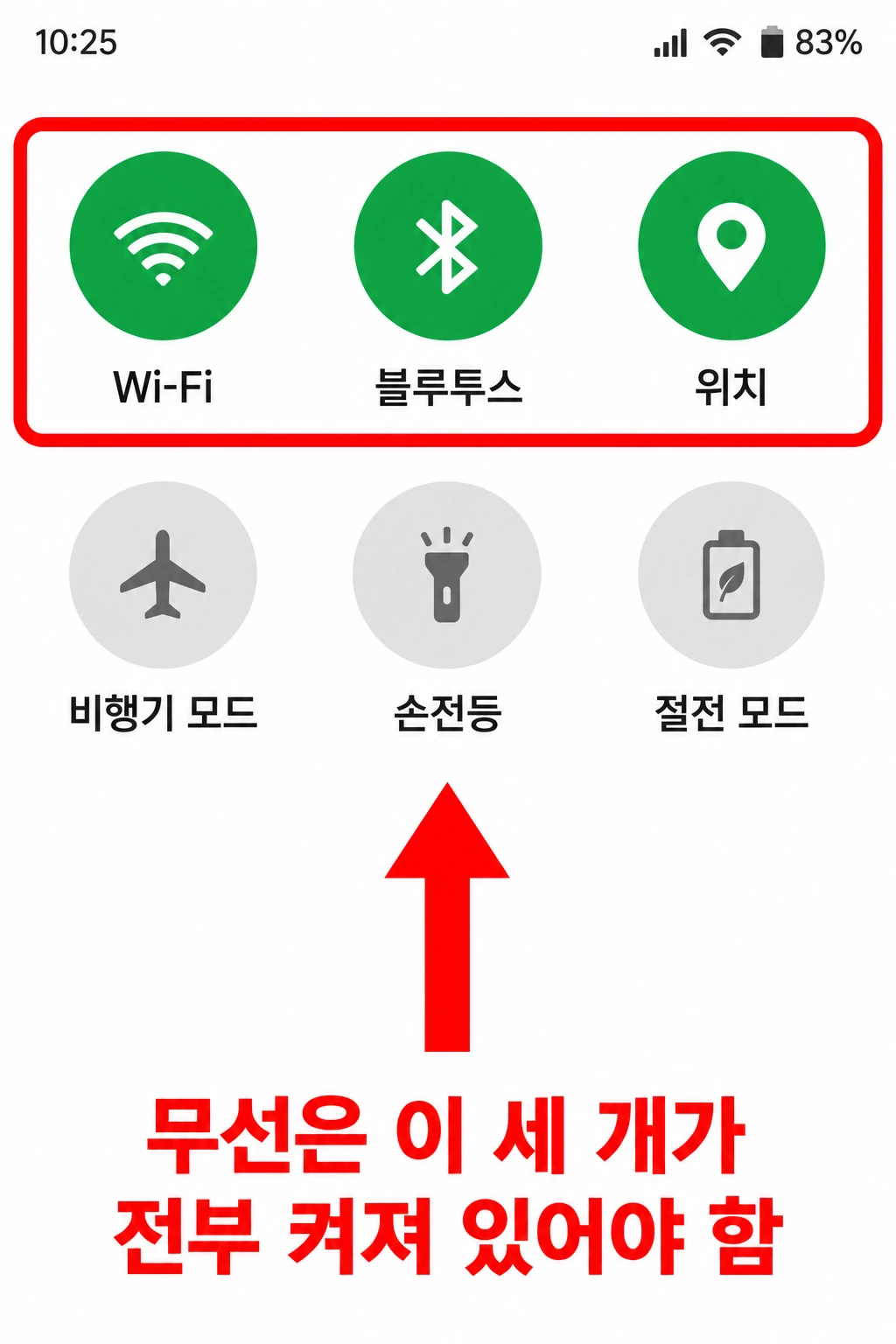
무선은 차 쪽에서 시작합니다.
- 폰에서 블루투스·Wi-Fi·위치를 모두 켠다
- 폰 설정의 블루투스 메뉴를 연다
- 핸들의 음성 명령 버튼을 길게 눌러 새 기기 페어링 모드로 들어간다
- 목록에 뜬 차를 골라 페어링한다
페어링이 끝나면 안드로이드 오토 연결이 자동으로 이어집니다. 자동으로 뜨지 않으면 차 화면의 안드로이드 오토 아이콘을 직접 누르면 됩니다.
이 단계에서 음악만 나오고 화면이 까맣다면, 블루투스는 붙었지만 Wi-Fi 구간에서 끊긴 것입니다. Wi-Fi를 껐다 켜거나 1단계의 5GHz 조건을 다시 봅니다.
무선은 한 번 붙여 두면 다음부터 시동만 걸어도 알아서 올라옵니다. 그런데 첫 연결에서 위치 권한을 거부해 두면 차를 알아보지 못해 매번 수동으로 눌러야 하니, 안드로이드 오토 앱의 위치 권한은 열어 두는 것이 좋습니다.
4단계. 차 쪽 설정을 본다

폰은 문제가 없는데 화면이 안 뜬다면 차 쪽 차례입니다.
차량 인포테인먼트 설정에 안드로이드 오토 항목이 따로 있고, 여기가 꺼져 있으면 폰을 아무리 꽂아도 반응하지 않습니다. 항목을 켠 뒤에는 인포테인먼트를 껐다 켜서 시스템을 다시 올려 줍니다.
사제로 단 헤드유닛을 쓰고 있다면 제조사 홈페이지에서 펌웨어를 확인합니다. 파이오니어나 켄우드처럼 애프터마켓 유닛은 펌웨어가 낮으면 최신 폰을 못 알아보는 일이 있습니다.
차 화면에 안드로이드 오토 연결 오류 문구가 그대로 뜨는 경우도 있습니다. 문구에 시간이나 날짜가 언급되면 차 쪽 시각이 어긋난 것이니, 인포테인먼트 설정에서 시간을 자동으로 맞춰 두고 다시 시도합니다.
5단계. 이전에 연결된 차량 목록을 지운다
폰의 안드로이드 오토 설정에는 지금까지 연결한 차가 목록으로 쌓입니다. 차를 바꿨거나 렌터카를 한 번 붙였다가 원래 차가 안 되는 경우, 이 목록이 원인인 때가 많습니다.
목록에서 차를 지우고 처음 연결하듯 다시 붙이면 됩니다. 지우기 전에는 폰과 차 양쪽에서 블루투스 페어링도 함께 해제해 두는 편이 깔끔합니다.
차 쪽에도 등록된 기기 목록이 따로 있습니다. 가족이 번갈아 타면서 기기가 여러 대 등록돼 있으면 엉뚱한 폰을 먼저 잡는 일이 생기니, 쓰지 않는 기기는 차 화면에서도 지워 두면 연결이 훨씬 빨라집니다.
6단계. 폰 탓인지 차 탓인지 나눠 본다
여기까지 왔는데도 화면이 안 뜨면 원인을 둘로 나눠 봅니다.
다른 사람 폰을 같은 케이블로 꽂아 보는 것이 가장 빠릅니다. 그 폰이 되면 내 폰 설정 문제이고, 그 폰도 안 되면 케이블이나 차 쪽 문제입니다.
주행 중에 붙었다 끊겼다 하는 증상은 조금 다릅니다. 이쪽은 무선 연결이 불안정하거나 발열·절전 설정이 앱을 재우는 경우가 많아, 배터리 최적화 대상에서 안드로이드 오토를 빼 두면 나아지는 사례가 보고됩니다.
마무리
안드로이드 오토 연결은 조건 확인 → 유선 또는 무선 연결 → 차 쪽 설정 → 목록 정리 순서로 내려가면 대부분 자리를 찾습니다. 안드로이드 오토 설정을 처음부터 다시 만질 필요는 거의 없습니다.
핵심만 다시 짚으면 이렇습니다. 무선은 5GHz Wi-Fi와 안드로이드 11이 기준선이고, 유선은 1m 미만 순정 케이블에 허브를 끼우지 않는 것이 기준선입니다. 새 장비를 사기 전에 이 두 줄부터 맞춰 보는 편이 시간과 돈을 아낍니다.