지메일 수신확인은 직장 또는 학교 계정에서만 쓸 수 있는 기능입니다. 개인 gmail.com 계정에는 요청 메뉴 자체가 없습니다. 회사 계정이라도 관리자가 범위를 좁혀 두었거나 받는 사람이 회신을 거절하면 열람 기록은 오지 않습니다.
아래에서 메뉴가 없는 이유, 내 계정에서 되는지 확인하는 법, 요청을 보내는 순서, 회신이 없을 때 점검할 항목, 개인 계정의 대안을 차례로 다룹니다.
지메일 수신확인이 메뉴에 없는 이유
네이버나 다음 메일을 쓰다가 넘어온 분들이 가장 먼저 막히는 지점입니다. 국내 메일 서비스는 보낸메일함에서 읽음·읽지 않음을 바로 보여주는데, 지메일에는 그 칸이 없거든요.
구글은 이 기능을 계정 등급으로 나눠 두었습니다. 공식 안내에는 수신 확인이 직장 또는 학교 계정에서만 사용할 수 있으며 개인 Gmail 계정으로는 사용할 수 없다고 명시돼 있습니다. 지메일 읽음 확인이라고 부르든 수신 확인이라고 부르든 같은 기능입니다.
여기서 한 겹이 더 있습니다. 직장·학교 계정이라고 해서 자동으로 켜지지도 않습니다. 조직 관리자가 사용 범위를 정할 수 있어서, 사내 주소끼리만 허용해 둔 회사에서는 외부 거래처에 보낸 메일에 요청이 붙지 않습니다.
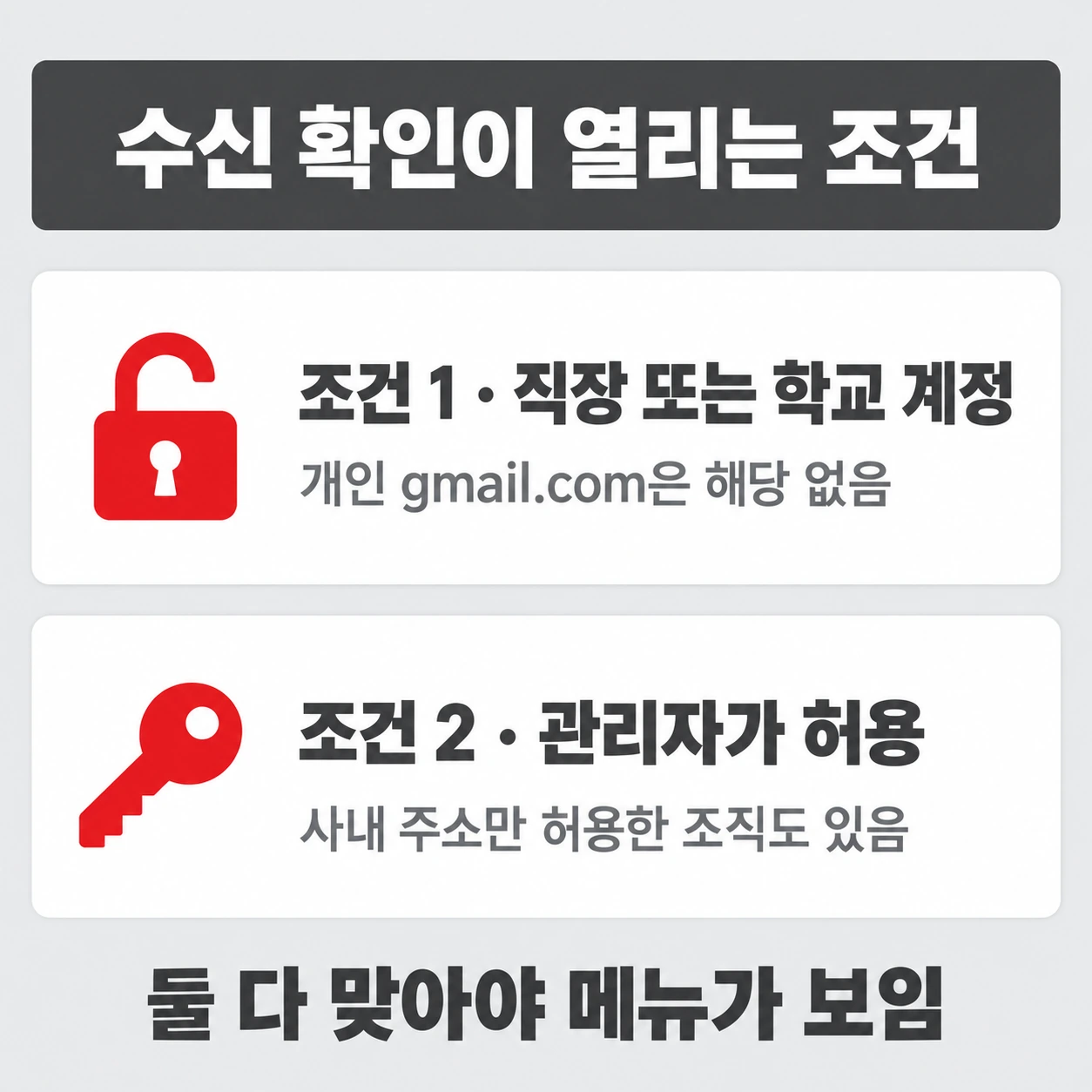
정리하면 조건이 두 개입니다. 계정이 직장·학교 계정일 것, 그리고 관리자가 그 범위를 열어 두었을 것. 둘 중 하나라도 어긋나면 메뉴는 나타나지 않습니다.
내 계정에서 수신 확인이 되는지 확인하는 방법
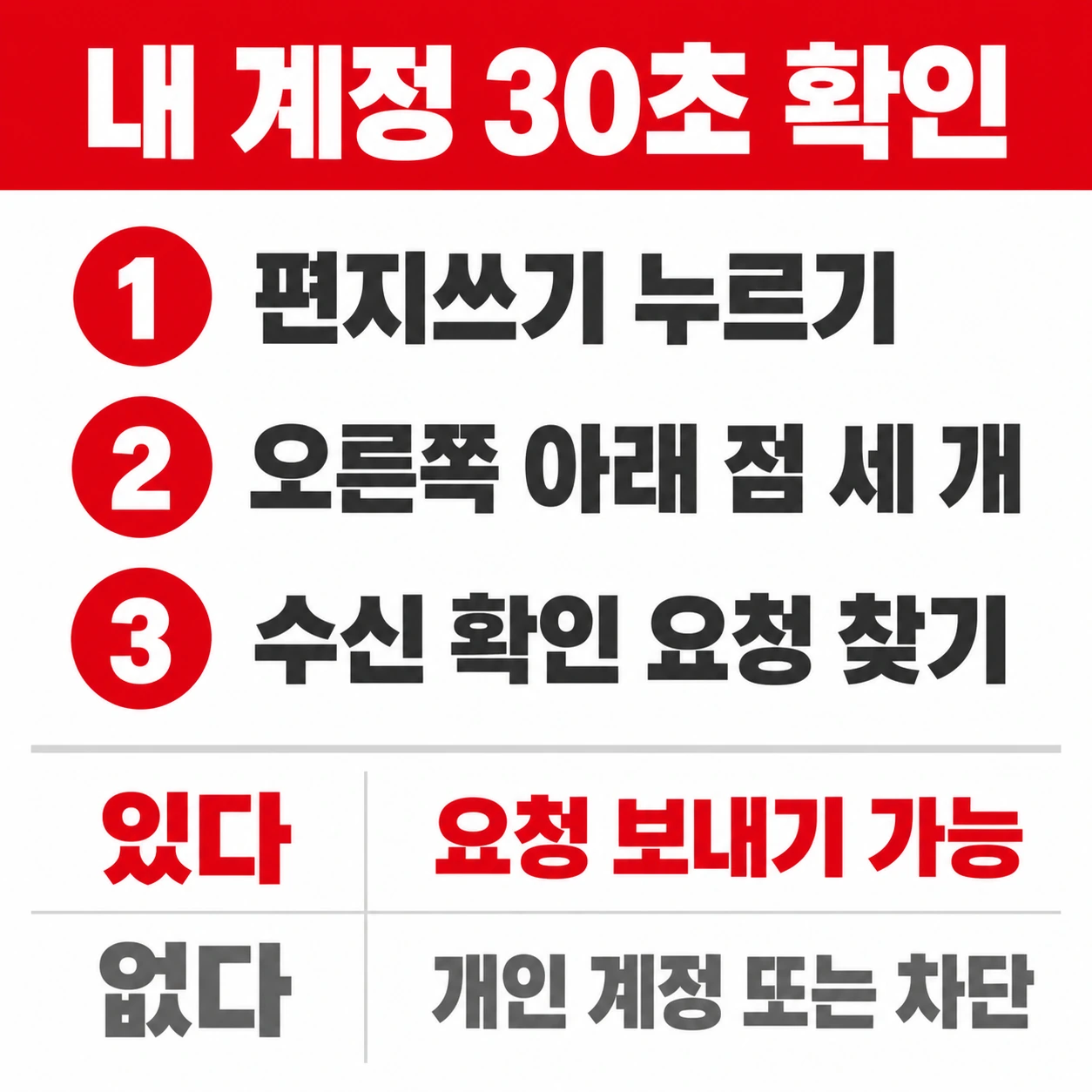
주소 뒤가 gmail.com이면 개인 계정이라고 봐도 됩니다. 다만 회사가 지메일을 도메인으로 쓰는 경우가 많아서, 확실한 건 메뉴를 직접 열어 보는 쪽입니다. 30초면 끝납니다.
- 지메일에서 편지쓰기를 눌러 작성 창을 엽니다.
- 작성 창 오른쪽 아래의 옵션 더보기(점 세 개)를 누릅니다.
- 펼쳐진 목록에 수신 확인 요청이 있는지 확인합니다.
| 확인한 화면 | 내 계정 상태 | 다음에 할 일 |
|---|---|---|
| 수신 확인 요청이 보인다 | 직장·학교 계정, 허용됨 | 아래 순서대로 요청을 보낸다 |
| 목록에 없다 (주소가 gmail.com) | 개인 계정 | 마지막 항목의 대안으로 |
| 목록에 없다 (회사 주소) | 관리자가 막아 둠 | 사내 관리자에게 문의 |
세 번째 줄이 은근히 많습니다. 회사 메일인데 메뉴가 없다면 기능이 사라진 게 아니라 조직 설정이 닫혀 있는 겁니다. 이 경우 개인이 설정에서 켤 방법은 없습니다.
직장·학교 계정에서 수신 확인 요청을 보내는 순서
메뉴가 보인다면 순서는 단순합니다. 메일을 다 쓴 다음 보내기 직전에 한 번 눌러 주면 됩니다.
- 메일 내용을 평소대로 작성합니다.
- 오른쪽 아래 옵션 더보기를 누릅니다.
- 수신 확인 요청을 클릭합니다.
- 그대로 보내기를 누릅니다.
여기서 놓치기 쉬운 게 있는데요. 요청은 메일 한 통마다 따로 걸어야 합니다. 한 번 켜 두면 계속 적용되는 설정이 아니라, 보낼 때마다 눌러야 하는 옵션이거든요.
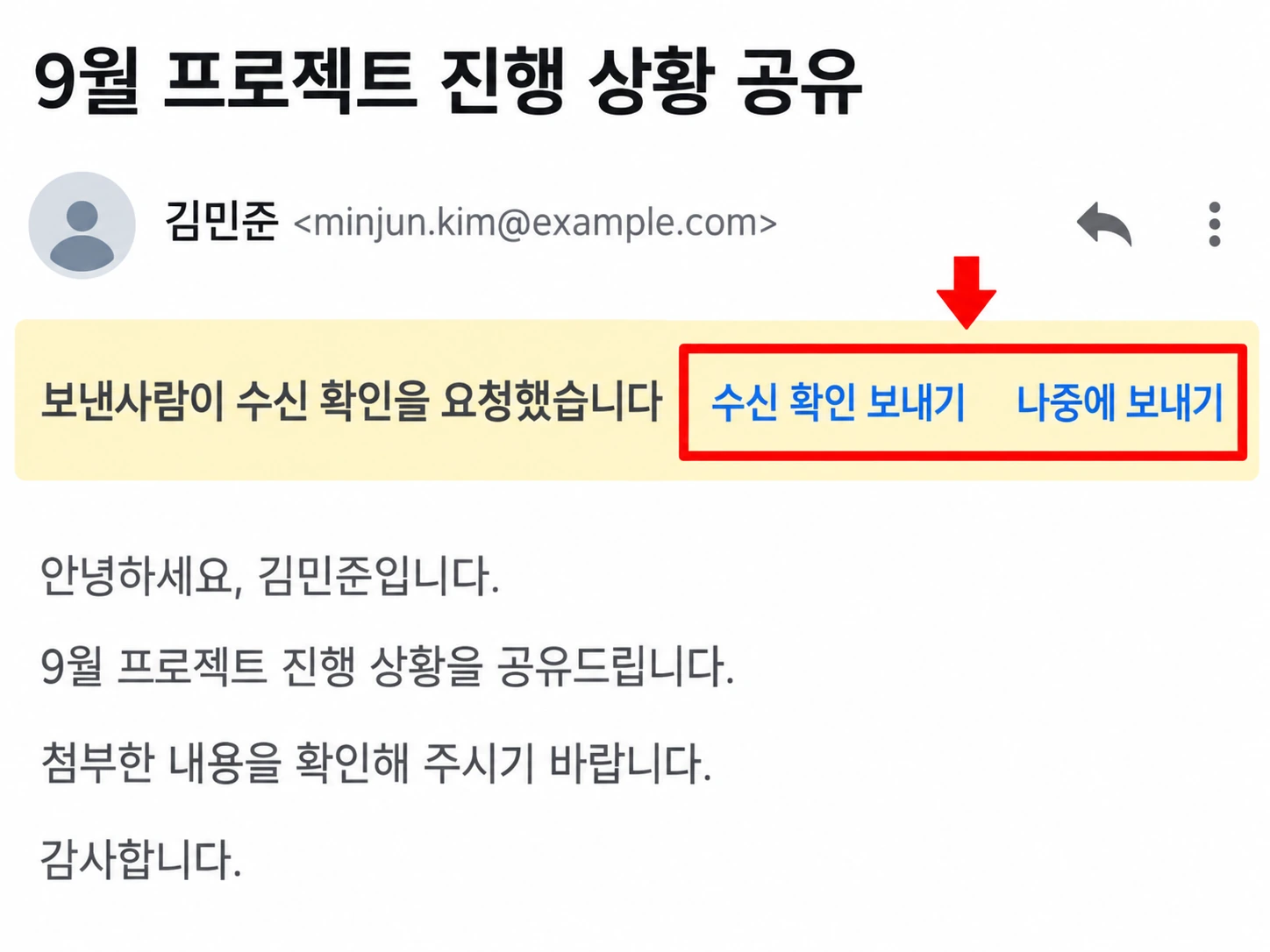
받는 사람 화면에는 메일을 여는 순간 안내가 뜹니다. 거기서 수신 확인 보내기를 고르면 발신자에게 회신이 가고, 나중에 보내기를 고르면 그때는 아무것도 가지 않습니다.
열람 사실을 알려줄지 말지가 받는 사람 손에 있는 구조입니다.
수신 확인이 오지 않을 때 점검할 세 가지
요청을 분명히 걸었는데 며칠째 조용한 경우가 있습니다. 고장이 아니라 아래 셋 중 하나인 경우가 대부분입니다.
첫째, 받는 사람이 거절했습니다. 나중에 보내기를 고르면 회신은 생성되지 않습니다. 다시 보내도 결과는 같습니다. 이건 설정으로 뚫을 수 있는 부분이 아닙니다.
둘째, 상대가 조직 밖입니다. 관리자가 사내 주소끼리만 허용해 둔 조직이라면 외부로 나간 메일에는 요청이 붙지 않습니다. 같은 회사 동료에게 시험 삼아 한 통 보내 보면 금방 구분됩니다.
사내에서는 오는데 외부에서만 안 온다면 범위 설정 문제입니다.
셋째, 상대의 메일 서버가 자동 처리했습니다. 대량 수신 계정이나 그룹 주소는 사람이 열기 전에 서버가 먼저 처리하는 경우가 있습니다. 이때 오는 기록은 사람이 읽은 시각과 다릅니다.

세 가지를 다 확인했는데도 사내 주소에서조차 아무 반응이 없다면 그때는 관리자에게 문의하는 게 빠릅니다. 조직 설정은 개인 계정 화면에서 보이지 않습니다.
개인 계정에서 쓸 수 있는 대안
개인 gmail.com 계정에 남는 길은 크롬 확장 프로그램입니다. 흔히 지메일 수신확인 어플이라고 부르는 것들인데요. 쓰기 전에 원리를 알고 있어야 숫자에 속지 않습니다.
이 방식은 메일 본문에 사람 눈에 보이지 않는 1픽셀짜리 이미지를 한 장 심습니다. 상대가 메일을 열면 그 이미지를 서버에서 내려받게 되고, 그 순간을 열람으로 기록합니다.
문제는 이미지를 사람만 내려받는 게 아니라는 점입니다. 회사 메일 서버의 보안 검사기, 메일 앱의 미리보기 기능도 이미지를 먼저 가져옵니다. 여러 곳에 보낸 메일이 1~2분 간격으로 한꺼번에 열람으로 뜨는 현상이 이래서 생깁니다.
반대로 상대가 이미지 자동 표시를 꺼 두었다면 실제로 읽어도 기록은 남지 않습니다.
한 가지 더, 확장 프로그램을 깔기 전에 보낸 메일은 소급 확인이 되지 않습니다. 이미지를 심는 시점이 발송 순간이라 이미 나간 메일에는 손댈 방법이 없습니다.
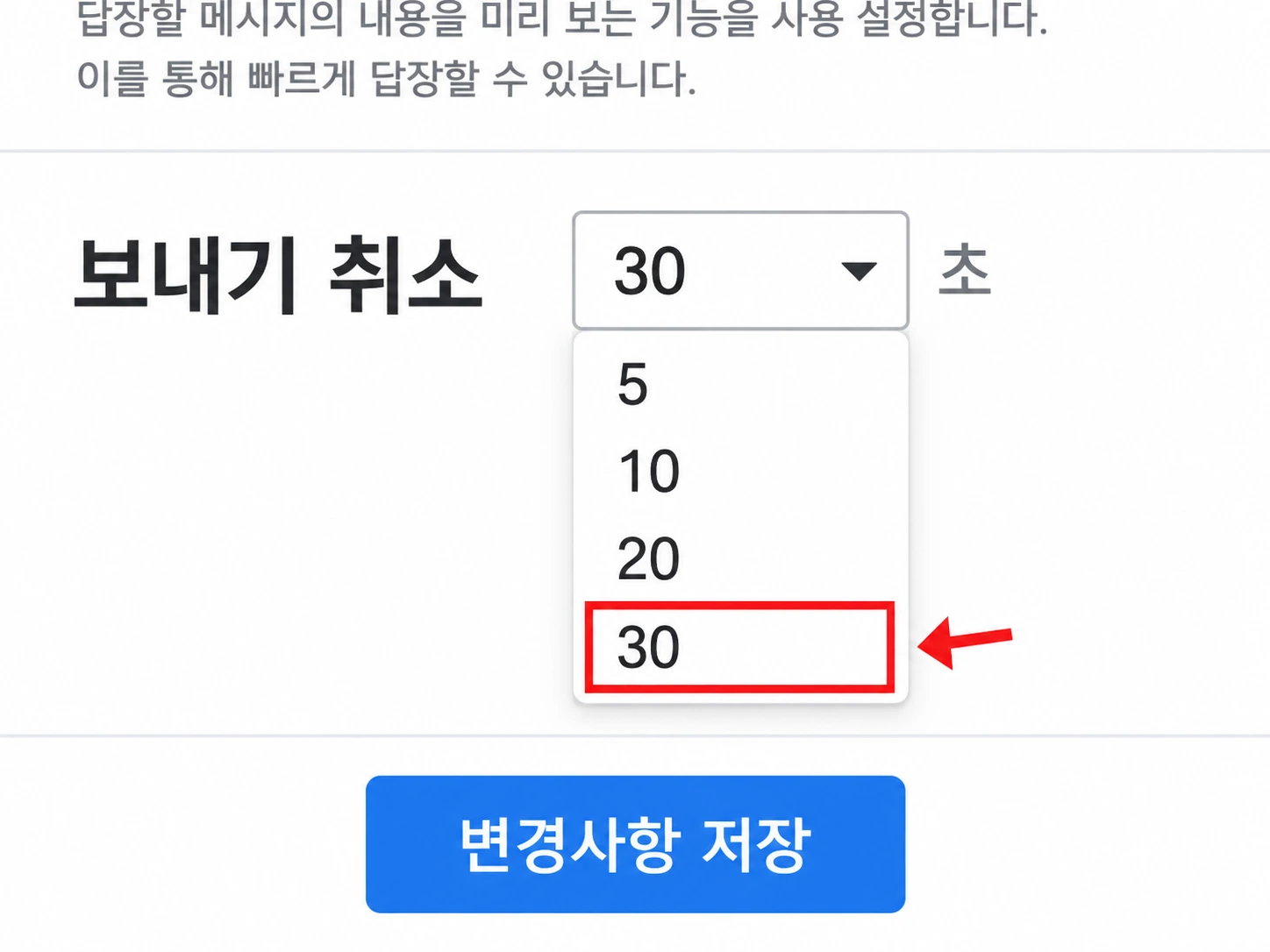
읽었는지를 확인하는 것보다 실용적인 설정이 하나 있습니다. 지메일 발송취소입니다.
설정 → 모든 설정 보기 → 보내기 취소에서 5초, 10초, 20초, 30초 중에 고를 수 있는데, 기본값을 30초로 늘려 두면 오타나 잘못된 수신자를 그 안에 되돌릴 수 있습니다.
정리
지메일 수신확인은 계정 등급과 조직 설정이 함께 맞아야 열립니다. 작성 창의 옵션 더보기에 수신 확인 요청이 보이는지가 가장 빠른 판별 방법이고, 개인 gmail.com 계정에는 그 항목이 없습니다.
요청을 보내도 받는 사람이 거절하면 회신은 오지 않습니다. 열람 여부를 강제로 알아내는 수단이 아니라 상대가 알려주는 기능이라고 보는 편이 정확합니다.
개인 계정에서 확장 프로그램을 쓴다면 그 숫자는 참고치로만 다루세요. 사람이 아니라 이미지 요청이 만드는 기록이라 앞뒤가 맞지 않는 시각이 자주 섞입니다.
대신 보내기 취소 시간을 최대로 늘려 두는 건 모든 계정에서 됩니다. 실무에서 훨씬 자주 쓰이는 안전장치입니다.