애플펜슬 USB-C는 아이패드 옆면에 자석으로 붙여도 충전되지 않습니다. 자석은 보관용이고, 충전과 최초 페어링은 펜슬 끝에 있는 USB-C 포트를 케이블로 아이패드에 연결해야 되거든요.
그래서 자석 위치를 아무리 바꿔도 상황이 달라지지 않습니다. 확인 순서는 펜슬 모델, 아이패드 호환 여부, 케이블 연결, Bluetooth 등록 상태 네 가지인데요. 아래 절차와 조건은 Apple의 현재 사용 설명서와 지원 문서를 기준으로 정리했습니다.

애플펜슬 USB-C 연결 방법, 포트를 열고 케이블부터 꽂습니다
펜슬 끝의 슬라이드 부분을 밀면 안쪽에 USB-C 커넥터가 나타납니다. 케이블은 여기에 꽂습니다.
- ① 펜슬 끝의 슬라이드 부분을 밀어 USB-C 커넥터를 꺼냅니다.
- ② iPad와 함께 제공된 USB-C 충전 케이블을 이 포트에 연결합니다.
- ③ 케이블 반대쪽 끝을 iPad의 USB-C 포트에 꽂습니다.
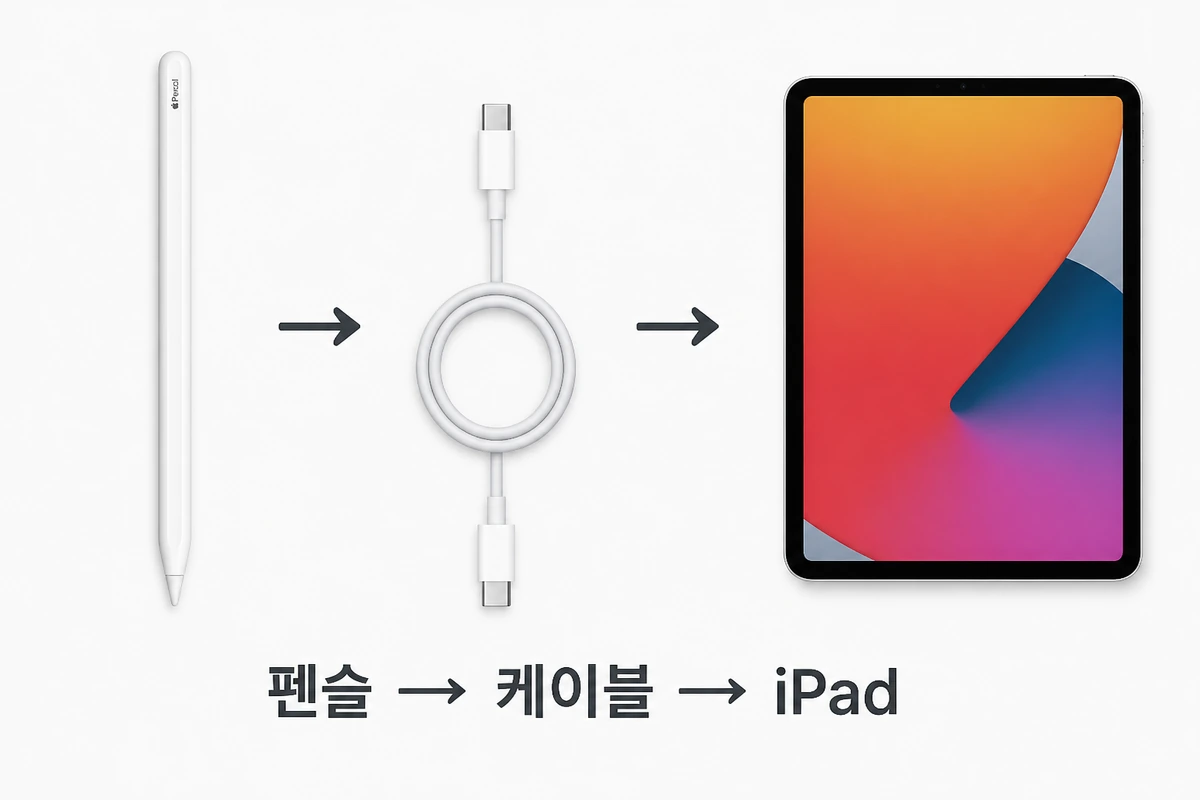
④ 아이패드 화면에 “탭하여 연결하기”가 나타나면 눌러 페어링합니다. 연결돼 있는 동안 펜슬이 충전되고, 페어링이 끝난 뒤에는 케이블을 분리해 사용할 수 있습니다.
여기서 버튼이 떴다면 연결은 끝입니다. 버튼 자체가 보이지 않으면 아래 ‘탭하여 연결하기가 안 뜰 때’ 절로 건너뛰세요.
포트를 열어 케이블을 연결하고 화면의 버튼을 누르는 이 순서는 애플의 ‘Apple Pencil(USB-C)을 iPad와 페어링하고 충전하기’ 사용 설명서에 그대로 안내되어 있습니다.
애플펜슬 USB-C 자석 충전 되나요? 붙이는 건 보관 기능입니다
Apple Pencil(2세대)과 Pro는 옆면에 붙이는 것만으로 페어링과 충전이 됩니다. USB-C 모델이 갈라지는 지점이 여기인데요, 이 모델의 자석은 iPad 옆면에 붙여 두는 보관 용도입니다.
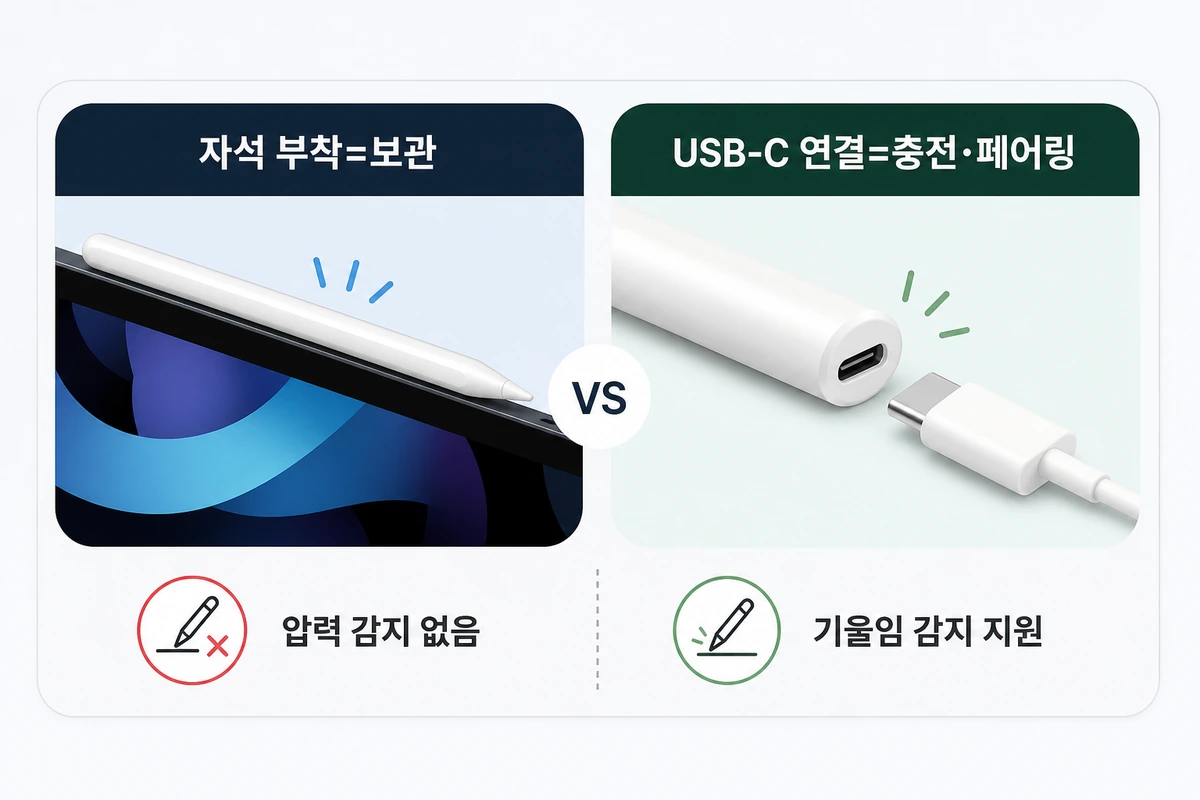
기능 차이도 구매 전에 짚어 둘 부분입니다. USB-C 모델은 픽셀 단위 정밀함과 짧은 지연 시간, 기울임 감지를 지원하지만 압력 감지는 지원하지 않습니다.
| 기능 | USB-C 모델 | 언제 따져 보나 |
|---|---|---|
| 픽셀 단위 정밀함·짧은 지연 | 지원 | 필기·드로잉 용도면 그대로 사용 |
| 기울임 감지 | 지원 | 빗금·음영 작업에 활용 |
| 압력 감지 | 미지원 | 필압이 필요하면 구매 전에 판단 |
| 호버 | 일부 iPad만 | 내 iPad 모델이 해당하는지 대조 |
케이블로 페어링·충전하고 자석으로는 iPad 옆면에 보관한다는 이 차이는 애플의 ‘Apple Pencil(USB-C) 기술 사양’에 명시되어 있습니다. 케이블을 꽂았는데도 반응이 없다면 다음 절의 호환 조건부터 확인합니다.
애플펜슬 USB-C 호환 아이패드와 iPadOS 버전 대조하기
시스템 요구 사항은 iPadOS 17.1.1 이후 버전입니다. 호환 목록에는 USB-C 포트를 쓰는 iPad Pro와 Air, 기본형 iPad, iPad mini가 여러 대 들어 있는데요. 문제는 USB-C 포트가 달렸다고 해서 모든 모델이 자동으로 호환되지는 않는다는 점입니다.
- ① 설정 > 일반 > 정보에서 정확한 모델 이름을 확인합니다.
- ② Apple 공식 기술 사양의 호환성 목록과 그 모델 이름을 대조합니다.
- ③ 설정 > 일반 > 소프트웨어 업데이트에서 iPadOS 버전을 확인합니다.
모델 이름이 목록에 없다면 여기서 끝입니다. 목록에도 있고 버전 조건도 맞는데 페어링 버튼이 안 뜬다면 다음 절로 넘어가세요.
탭하여 연결하기가 안 뜰 때 등록 상태 되돌리는 순서
호환 모델인데 “탭하여 연결하기”가 나타나지 않는다면, 이미 등록된 기록이 남아 있는 경우입니다. 순서대로 지웁니다.
- ① iPad를 최신 소프트웨어로 업데이트합니다.
- ② Bluetooth가 켜져 있는지 확인합니다.
- ③ 설정 > Bluetooth > 나의 기기에 Apple Pencil이 보이면 정보 버튼을 누르고 “이 기기 지우기”를 선택합니다.
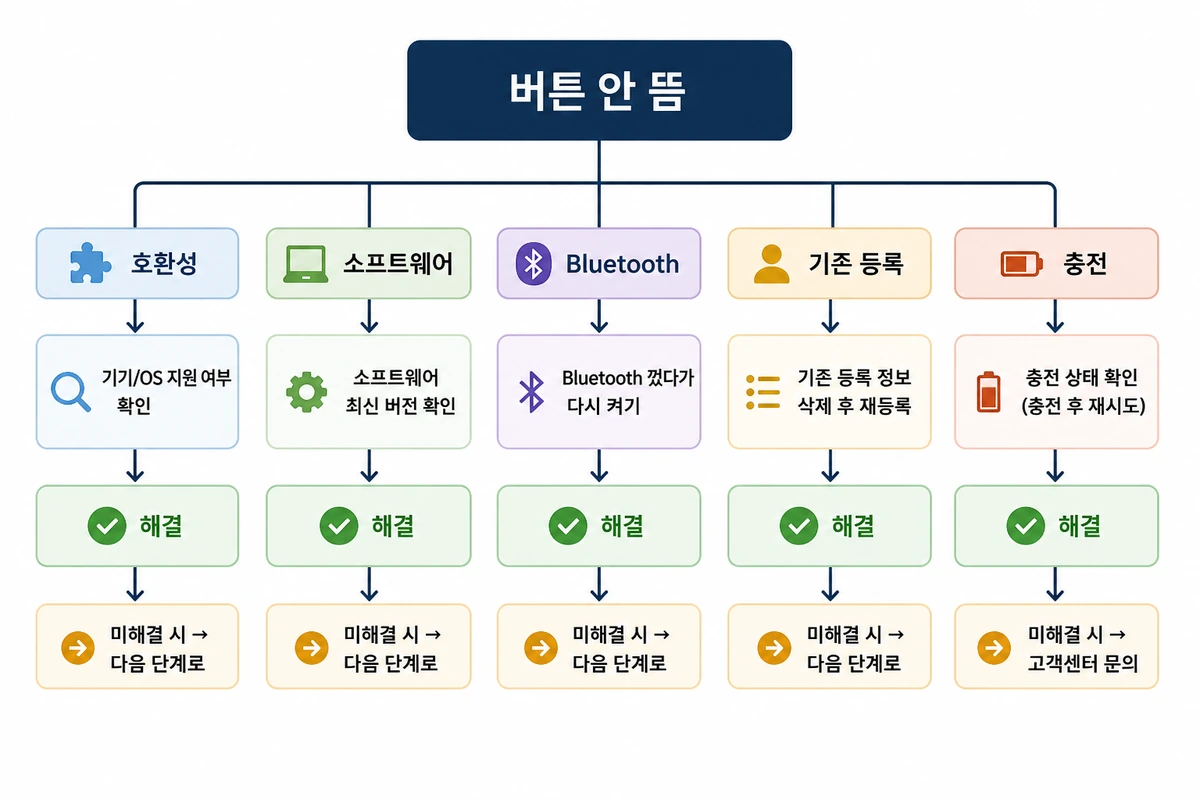
④ iPad를 재시동한 다음, 펜슬을 케이블로 다시 연결합니다. 충전이 부족한 상태일 수 있으니 곧바로 빼지 말고 잠시 연결해 둔 채로 페어링 버튼을 기다립니다.
버튼이 떴다면 눌러 연결하면 됩니다. 여기까지 했는데도 끝내 나타나지 않으면 Apple 지원에서 서비스를 확인해야 합니다.
애플펜슬 USB-C 배터리 잔량 확인하고 연결 마무리하기
배터리 잔량은 iPad의 배터리 위젯이나 설정 > Apple Pencil에서 볼 수 있습니다. 페어링은 iPad를 재시동하거나 Bluetooth를 끄거나 다른 iPad와 페어링하면 끊기는데요, 이때는 사용할 iPad에 케이블로 다시 연결하면 됩니다.
Apple Pencil의 나의 찾기 지원 여부가 궁금하다면 애플펜슬 찾기와 모델별 지원 범위도 함께 확인할 수 있습니다.
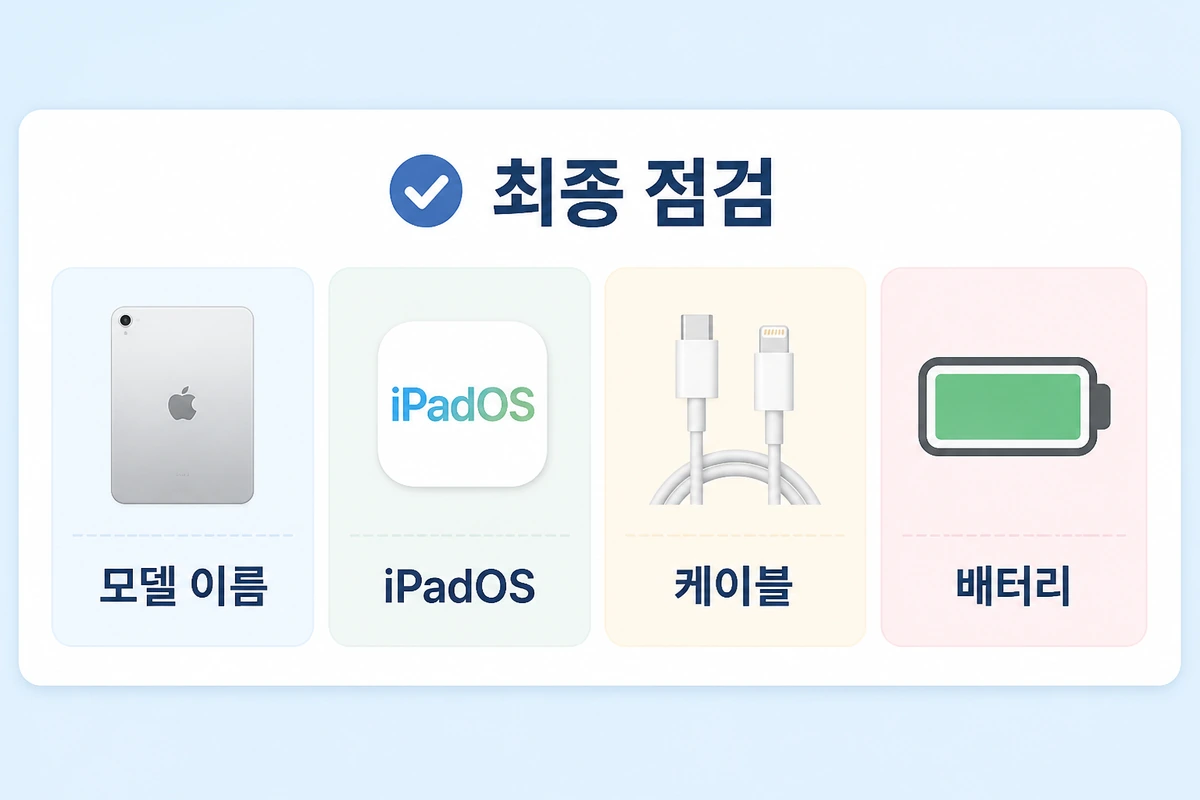
애플펜슬 USB-C 문제는 대부분 자석으로 충전된다는 전제에서 출발합니다. 케이블 연결, 정확한 iPad 모델, iPadOS 버전, Bluetooth 등록 상태 순서로만 짚어도 불필요한 초기화나 액세서리 구매는 피할 수 있습니다.