원드라이브 동기화 해제로 파일이 삭제되지는 않습니다. 마이크로소프트도 연결을 해제해도 파일이나 데이터가 손실되지 않는다고 안내합니다. 그런데도 해제 직후 문서나 바탕 화면 폴더가 비어 보이는 일은 자주 생깁니다.
원인은 두 가지뿐입니다. 폴더 백업이 켜져 있었거나, 그 파일이 애초에 PC가 아니라 클라우드에만 있었거나입니다.
이 글에서는 두 경우를 아이콘으로 가려내는 방법을 먼저 다룹니다. 이어서 각각의 되찾는 순서와, 원드라이브를 끄는 세 가지 강도를 정리합니다.
원드라이브 동기화 해제하면 파일이 삭제되나요
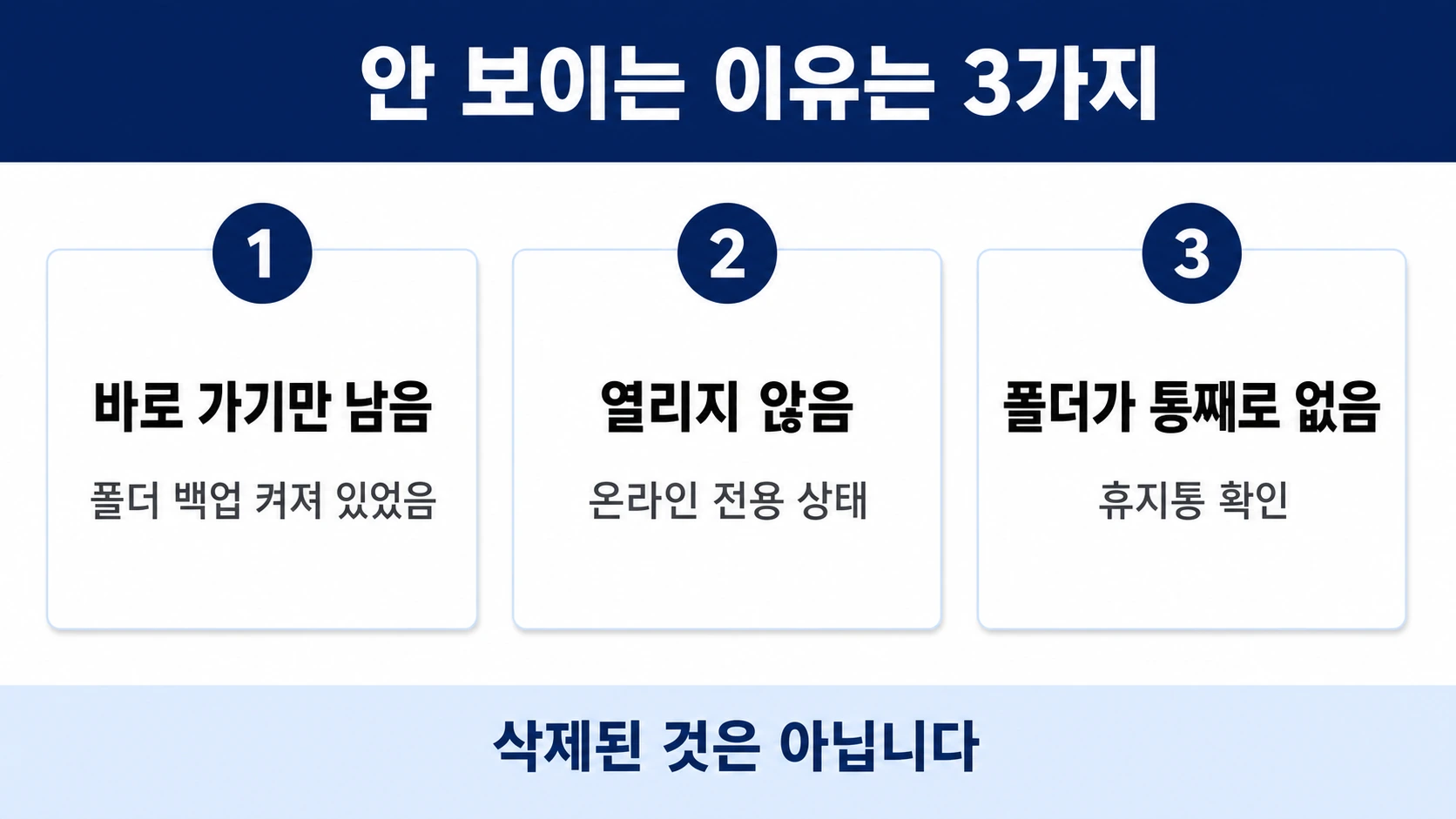
삭제되지 않습니다. 다만 ‘보이지 않는’ 상태는 두 갈래로 나뉘고, 되찾는 방법이 서로 다릅니다.
원드라이브 동기화 해제 파일 문제는 아래 표로 먼저 갈라보면 빠릅니다. 해제 전에 파일 옆에 붙어 있던 아이콘과, 원래 폴더에 남은 흔적을 기준으로 삼습니다.
| 지금 상태 | 원인 | 되찾는 방법 |
|---|---|---|
| 원래 폴더에 ‘내 파일 위치’ 바로 가기만 있음 | 폴더 백업이 켜져 있었음 | 원드라이브 폴더에서 잘라내 이동 |
| 파일은 있는데 열리지 않음 | 파란 구름(온라인 전용) 상태였음 | 웹에 로그인해 내려받기 |
| 폴더 자체가 없음 | 백업 해제 시 ‘OneDrive에서 제거’를 선택 | 원드라이브 휴지통 확인 |
문서·바탕 화면 폴더가 비었다면 폴더 백업이 켜져 있었습니다
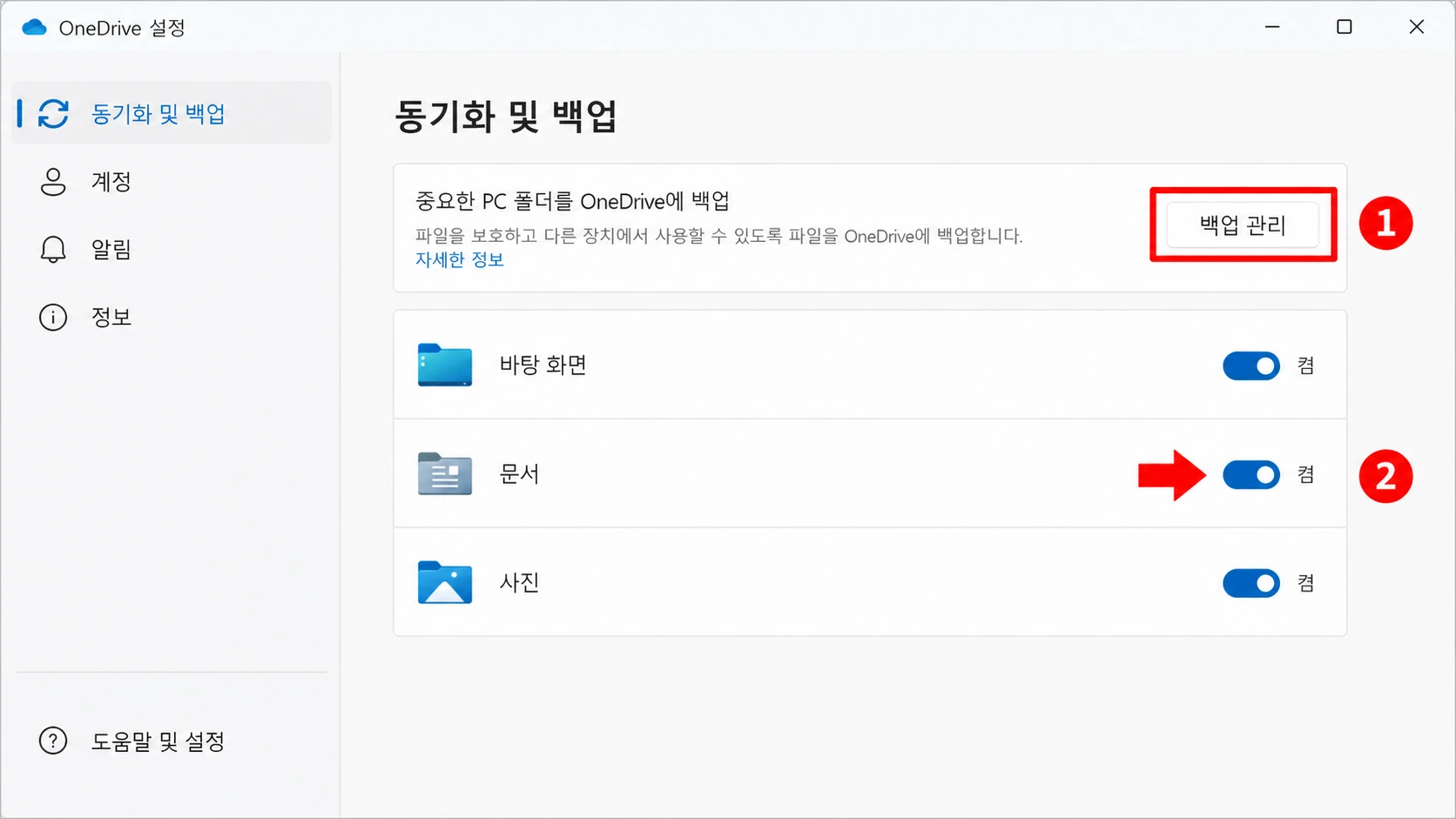
원드라이브에는 문서·사진·바탕 화면 폴더를 통째로 클라우드로 옮기는 폴더 백업 기능이 있습니다.
설치 과정에서 켜지는 경우가 많아, 켠 기억이 없어도 켜져 있곤 합니다.
이 백업을 끄면 마이크로소프트 설명대로 “이미 백업한 파일이 OneDrive 폴더에 유지되며 장치 폴더에 더 이상 표시되지 않습니다”. 파일이 삭제된 것이 아니라 표시 위치가 바뀐 것입니다.
판별은 원래 폴더를 열어 보면 끝납니다. 백업을 중지한 폴더에는 원드라이브 폴더로 가는 바로 가기인 ‘내 파일 위치’ 아이콘이 남습니다.
되돌리는 순서는 간단합니다. 그 아이콘을 눌러 원드라이브 폴더를 열고, 필요한 폴더를 잘라내 원하는 위치에 붙여 넣으면 됩니다.
같은 구조 때문에 스크린샷이 사진 폴더에서 사라지는 현상도 함께 생깁니다.
캡처 파일이 로컬 폴더가 아니라 원드라이브 쪽에 쌓이기 때문입니다.
파란 구름 아이콘이 붙어 있었다면 PC에는 없던 파일입니다

두 번째 경우는 성격이 다릅니다. 파일 온디맨드 기능이 켜져 있으면 클라우드의 파일이 자리만 차지하는 형태로 표시됩니다.
마이크로소프트 문서는 세 가지 상태를 아이콘으로 구분합니다.
- 파란색 구름: 온라인 전용. “컴퓨터의 공간을 차지하지 않습니다”
- 녹색 체크: 열어 본 적이 있어 로컬에 내려받아진 상태
- 흰 체크가 든 녹색 원: ‘항상 이 장치에 유지’로 지정해 오프라인에서도 열리는 상태
같은 문서에 “장치가 인터넷에 연결되어 있지 않으면 온라인 전용 파일을 열 수 없습니다”라고 적혀 있습니다. 연결을 끊으면 이 파일은 PC에서 열 방법이 사라집니다.
그래서 해제 전에 순서가 하나 필요합니다. 원드라이브 폴더에서 대상 폴더를 오른쪽 클릭해 ‘항상 이 장치에 유지’를 선택하고, 아이콘이 녹색 원으로 바뀔 때까지 기다린 뒤 해제하는 것입니다.
이미 해제한 뒤라면 웹 브라우저로 원드라이브에 로그인해 내려받으면 됩니다. 클라우드 쪽 원본은 그대로 남아 있습니다.
한 가지 주의할 점은 용량입니다.
전부 내려받으면 그만큼 로컬 디스크를 차지하므로, C드라이브 여유 공간을 먼저 확인하는 편이 안전합니다.
원드라이브 동기화 해제 PC 설정은 어디에 있나

끄는 방법은 하나가 아니라 강도가 세 단계입니다. 상황에 맞는 것만 고르면 파일이 옮겨 가는 일도 없습니다.
| 강도 | 메뉴 경로 | 결과 |
|---|---|---|
| 일시 중지 | 구름 아이콘 오른쪽 클릭 → 동기화 일시 중지 | 2·8·24시간 뒤 자동 재개 |
| 폴더별 중지 | 설정 → 동기화 및 백업 → 백업 관리 | 해당 폴더만 백업 중단 |
| 계정 연결 해제 | 설정 → 계정 → 이 PC 연결 해제 | 이 PC의 동기화 전체 종료 |
일시 중지는 배터리 절약 모드나 종량제 네트워크에서 자동으로 걸리기도 합니다.
업로드가 갑자기 멈춘 것처럼 보이는 이유가 여기 있는 경우도 있습니다.
폴더별 중지를 고르면 파일을 원드라이브에만 둘지, PC에만 남길지 묻는 창이 나옵니다. 원래 위치에 파일을 유지하고 싶다면 PC에 남기는 쪽을 선택합니다.
계정 연결 해제는 마이크로소프트 안내 문서대로 설정의 계정 탭에서 진행합니다.
확인 창에서 ‘계정 연결 해제’를 한 번 더 누르면 완료됩니다.
그래도 파일이 안 보이면
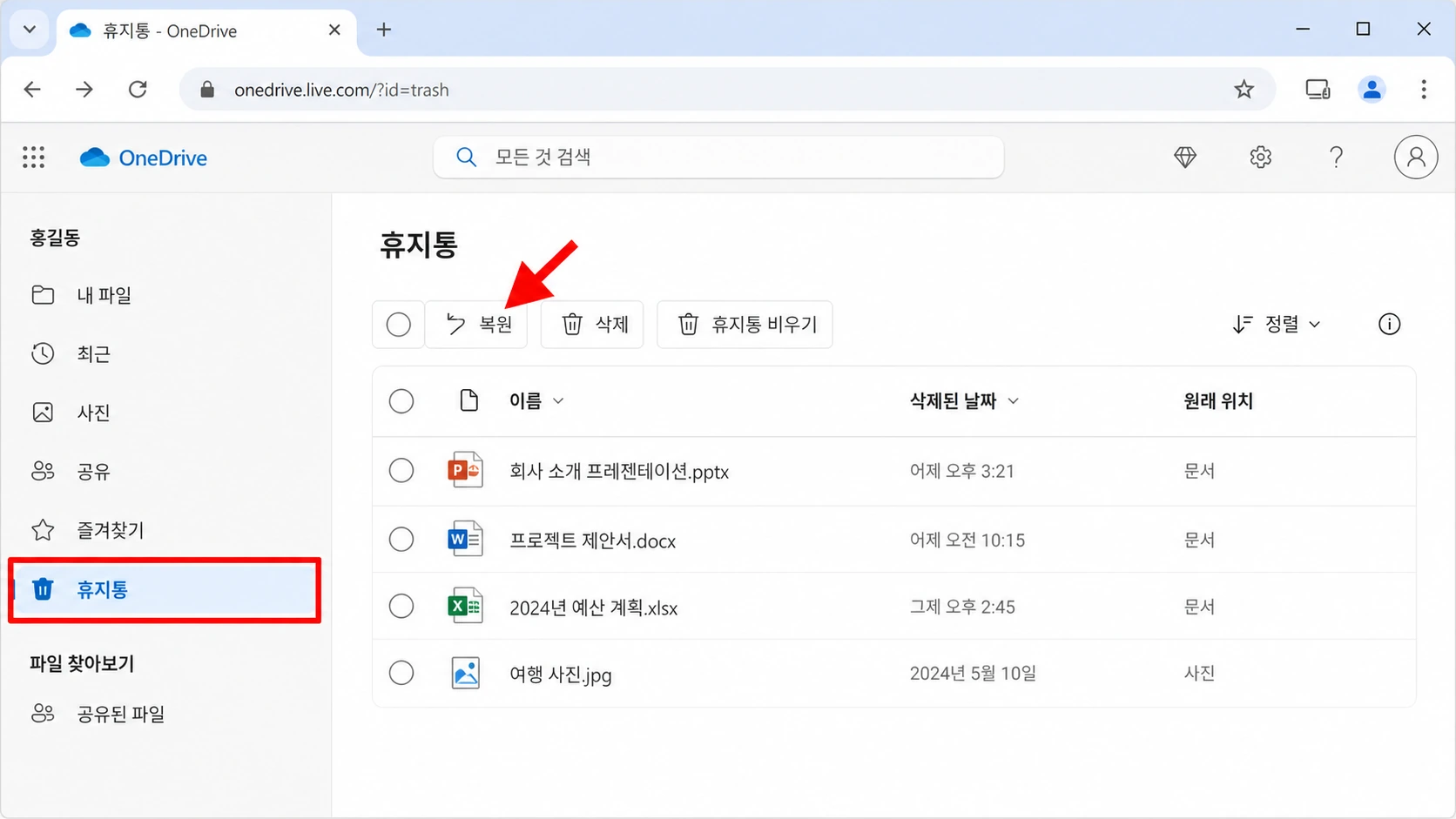
세 곳을 순서대로 확인합니다.
첫째, 원드라이브 웹의 휴지통입니다. 백업 해제 시 ‘OneDrive에서 제거’를 골랐다면 여기 남아 있을 수 있습니다.
둘째, PC의 휴지통입니다. 동기화 과정에서 로컬 복사본이 함께 정리된 경우가 있습니다.
셋째, 사용자 폴더 아래의 OneDrive 폴더입니다. 연결을 해제해도 이 폴더 자체는 PC에 남으므로, 탐색기 주소창에 사용자 폴더 경로를 넣어 직접 열어 보면 됩니다.
원드라이브 동기화 오류가 반복돼 해제를 결심한 경우라면, 해제보다 앱 재설정이 맞는 상황일 수 있습니다. 오류 파일 몇 개 때문에 전체 연결을 끊으면 위에서 본 위치 문제만 새로 생깁니다.
정리
원드라이브 동기화 해제는 파일을 지우지 않습니다. 안 보인다면 폴더 백업으로 위치가 바뀌었거나, 파란 구름 상태라 애초에 PC에 없던 파일입니다.
원래 폴더에 ‘내 파일 위치’ 바로 가기가 남았는지부터 확인하면 어느 쪽인지 바로 갈립니다. 그리고 해제하기 전에 필요한 폴더를 ‘항상 이 장치에 유지’로 내려받아 두면, 두 경우 모두 겪지 않습니다.