C드라이브 용량을 늘리려고 디스크 관리를 열었는데 ‘볼륨 확장’이 회색으로 비활성화돼 있다면, 원인은 대부분 세 가지 중 하나입니다.
빈 공간이 C드라이브 바로 뒤에 없거나, 사이에 복구 파티션이 끼어 있거나, 아예 다른 디스크이기 때문인데요.
이 글에서는 세 원인을 순서대로 판별하는 방법과, 확장이 불가능할 때 정리로 확보할 수 있는 실제 용량까지 다룹니다.
C드라이브가 꽉 찼을 때 먼저 갈라야 하는 두 가지
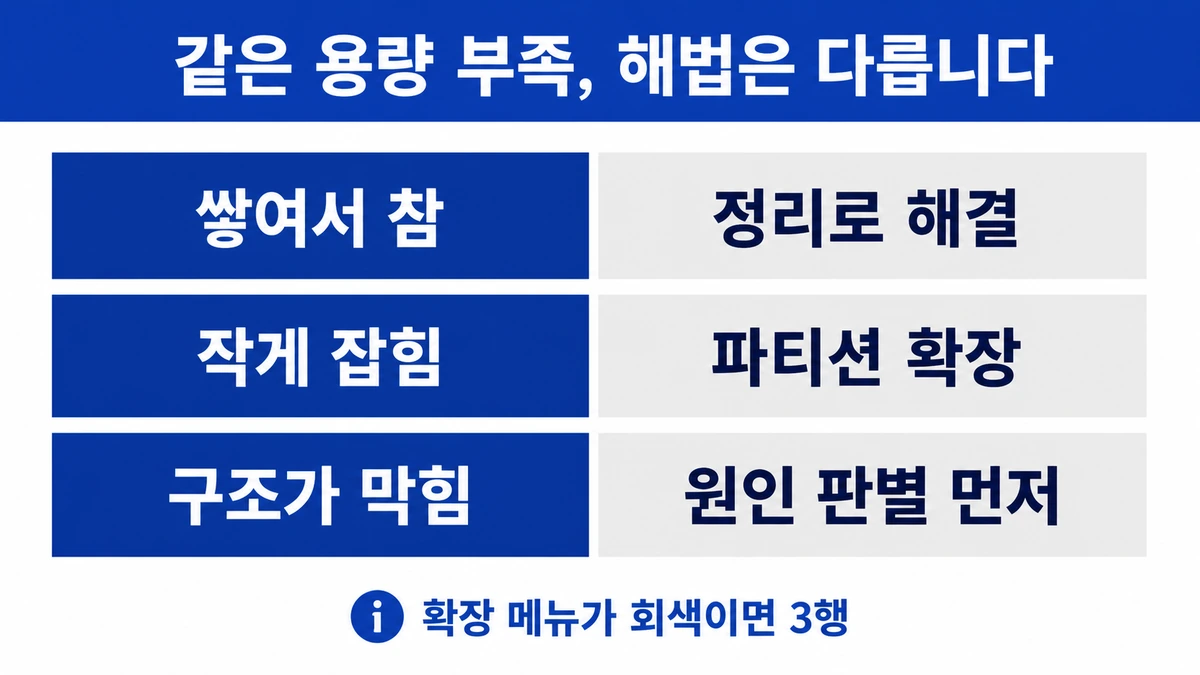
같은 “용량 부족”이라도 해법이 완전히 갈립니다. 여기를 구분하지 않으면 엉뚱한 작업에 시간을 씁니다.
| 상황 | 판단 기준 | 해법 |
|---|---|---|
| 쌓여서 찬 경우 | 임시 파일·업데이트 잔여물이 수 GB | 정리 |
| 작게 잡힌 경우 | 다 지워도 여유가 안 생김 | 파티션 확장 |
| 구조적으로 막힌 경우 | 확장 메뉴가 비활성 | 원인 판별 후 결정 |
정리로 해결될 일인지 확인하려면, 임시 파일이 실제로 얼마나 쌓였는지부터 재보면 됩니다. 뒤에서 실측값을 보여드릴게요.
볼륨 확장이 회색으로 비활성화되는 3가지 원인
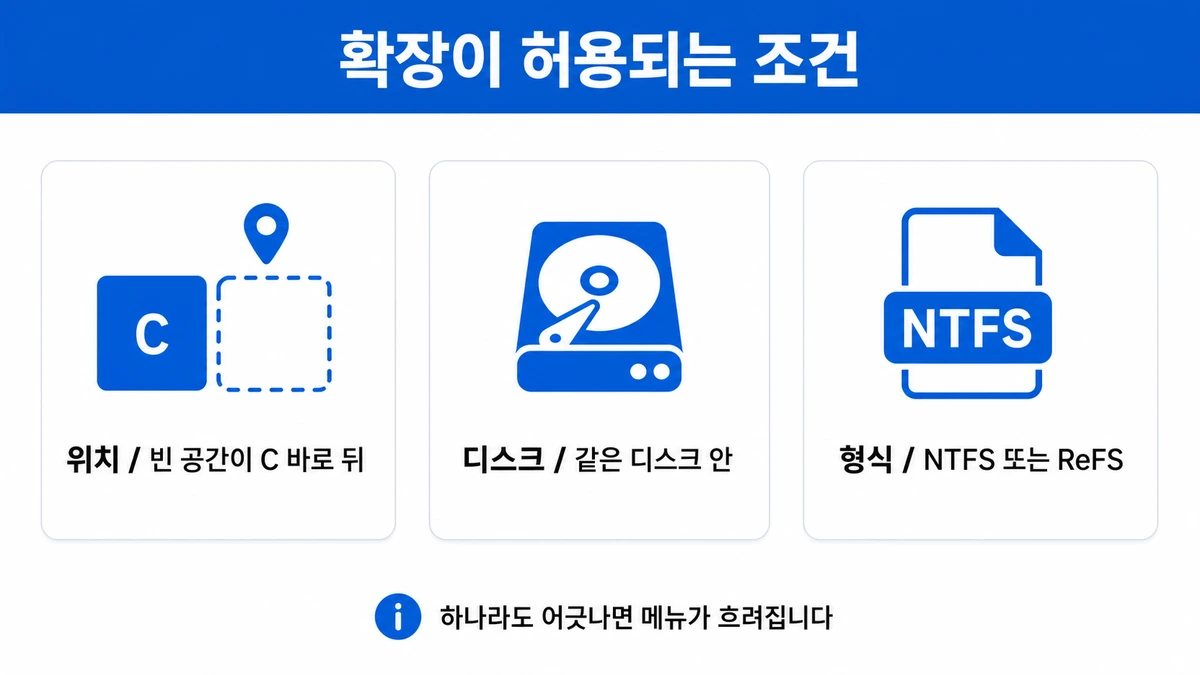
마이크로소프트가 볼륨 확장 공식 문서에 조건을 명시해 두었습니다.
이 조건을 하나라도 어기면 메뉴가 눌리지 않습니다.
| 원인 | 공식 조건 | 확인 방법 |
|---|---|---|
| 빈 공간 위치 | 확장할 볼륨 “바로 뒤”에 있어야 함 | 디스크 관리에서 C 오른쪽 확인 |
| 다른 디스크 | “동일한 디스크”여야 함 | 디스크 번호 비교 |
| 파일 시스템 | NTFS 또는 ReFS만 가능 | C 속성에서 확인 |
문서의 표현은 분명합니다. “확장할 볼륨과 할당되지 않은 공간 사이에 다른 볼륨이 있는 경우 볼륨을 확장할 수 없습니다.”
여기서 많이 놓치는 게 있는데요. 관리자 권한 없이 디스크 관리를 열어도 확장 메뉴가 비활성으로 보입니다. 다른 원인을 찾기 전에 관리자 권한으로 실행했는지부터 확인하는 게 순서상 빠릅니다.
복구 파티션이 C드라이브 뒤를 막고 있는 경우
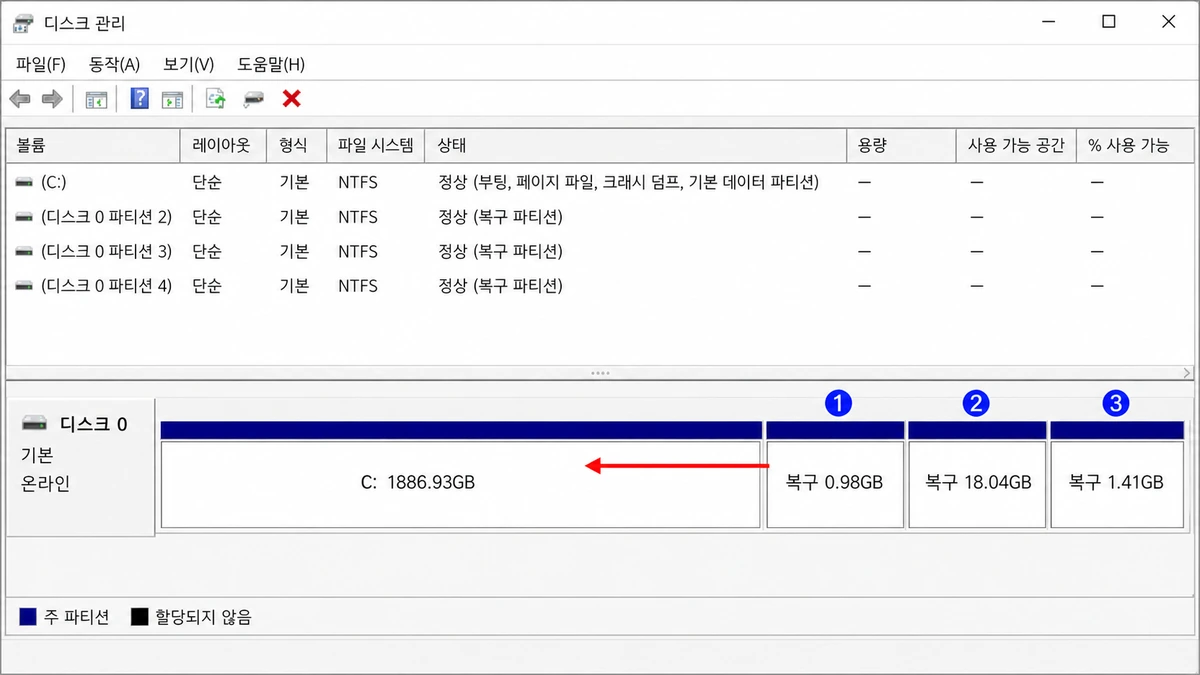
가장 흔하면서도 눈에 잘 안 띄는 원인입니다. 제조사가 넣어둔 복구 파티션이 C와 빈 공간 사이에 끼어 있는 경우인데요.
실제로 어떻게 생겼는지 확인해 보려고, 쓰고 있는 PC의 파티션을 물리적 순서대로 뽑아봤습니다. 윈도우 11 25H2 기준입니다.
| 번호 | 종류 | 크기 | 시작 위치 |
|---|---|---|---|
| 3 | C드라이브 | 1,886.93GB | 0.36GB |
| 4 | 복구 파티션 | 0.98GB | 1,887GB |
| 5 | 복구 파티션 | 18.04GB | 1,888GB |
| 6 | 복구 파티션 | 1.41GB | 1,906GB |
C 뒤에 복구 파티션이 세 개, 합계 20.43GB가 연달아 붙어 있습니다.
이 배치에서는 디스크 맨 끝의 파티션을 삭제해도 확장이 열리지 않습니다. 새로 생긴 빈 공간과 C 사이를 복구 파티션 세 개가 가로막고 있기 때문입니다.
주목할 부분은 이 PC의 C드라이브에 여유 공간이 1,332GB나 남아 있다는 점입니다.
즉 이 막힘은 용량이 부족해서가 아니라 파티션 배치 순서 때문에 생깁니다. 용량이 넉넉한 PC에서도 확장 메뉴는 똑같이 회색으로 뜹니다.
파티션 배치는 PowerShell 한 줄로 볼 수 있습니다.
“` Get-Partition | Sort-Object DiskNumber,Offset “`
Offset 값 순서대로 나열되므로, C 다음 줄에 무엇이 오는지 바로 보입니다.
공식 문서가 제시하는 선택지는 세 가지입니다. 사이에 낀 볼륨을 삭제하거나, 파티션을 옮겨주는 외부 도구를 쓰거나, 빈 공간에 별도 볼륨을 만드는 방법입니다.
다만 복구 파티션은 시스템 복구에 쓰이므로, 삭제 전에 복구 수단을 따로 확보해 두는 편이 안전합니다.
윈도우 파티션 합치기가 아예 불가능한 경우
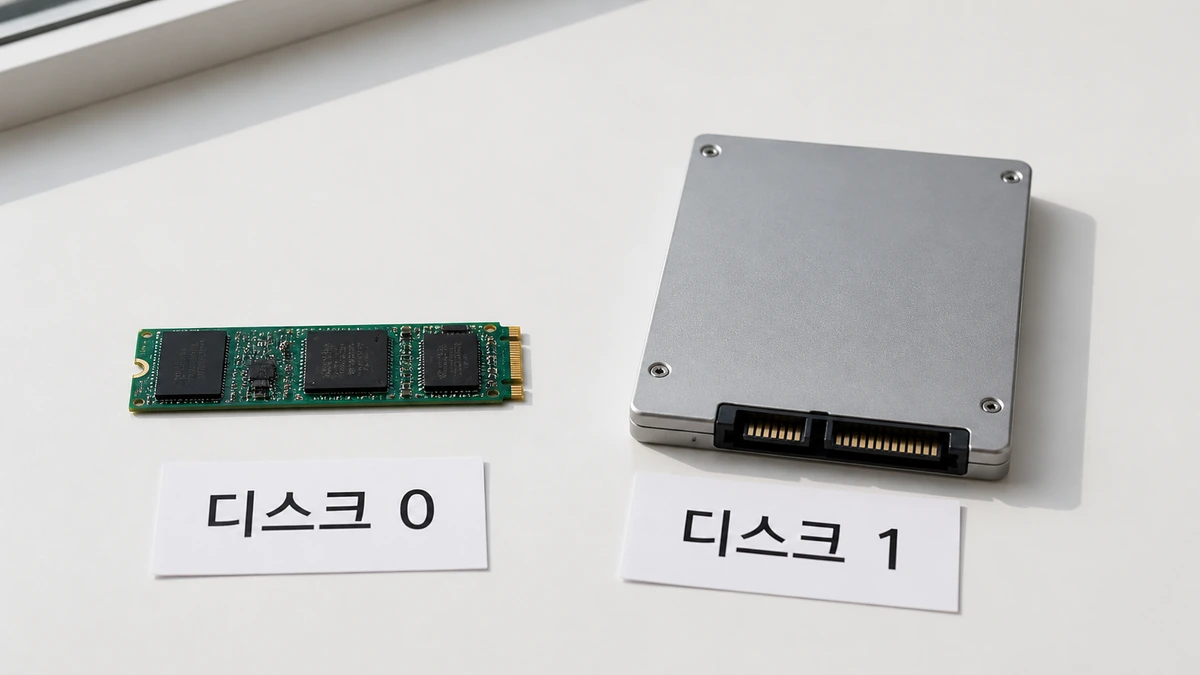
C가 SSD, D가 별도 하드디스크인 구성이라면 결론이 빠릅니다. 두 파티션은 합칠 수 없습니다.
공식 문서는 “할당되지 않은 공간은 확장할 볼륨과 동일한 디스크 드라이브에 있어야 합니다. 여러 디스크 드라이브에서 볼륨을 확장할 수 없습니다”라고 못 박고 있습니다.
D드라이브가 비어 있는지 여부는 상관이 없습니다. 물리적으로 다른 장치라면 윈도우 기본 기능으로는 방법이 없습니다. 디스크 관리 왼쪽에 표시되는 ‘디스크 0’, ‘디스크 1’ 번호가 다르면 이 경우에 해당합니다.
이때 남는 현실적인 선택지는 두 가지입니다. 더 큰 SSD로 교체해 마이그레이션하거나, 프로그램 설치 경로와 사용자 폴더를 D로 옮겨 C의 부담을 줄이는 방법입니다.
C드라이브 정리로 실제 확보되는 용량
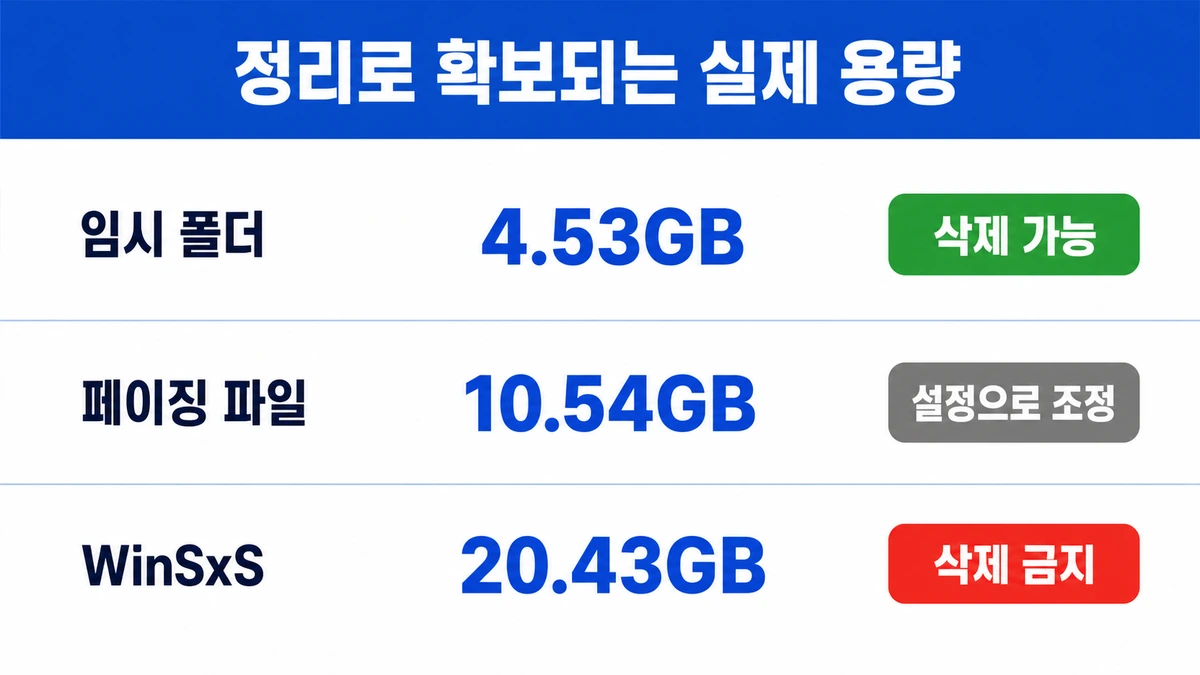
확장이 막혔다면 정리로 얼마나 벌 수 있는지가 관건입니다. 같은 PC에서 항목별로 실측한 값입니다.
| 항목 | 실측 크기 | 삭제 가능 여부 |
|---|---|---|
| 사용자 임시 폴더 | 4.53GB (8,505개 파일) | 가능 |
| 페이징 파일 | 10.54GB | 설정으로 조정 |
| WinSxS 폴더 | 20.43GB (147,283개 파일) | 직접 삭제 금지 |
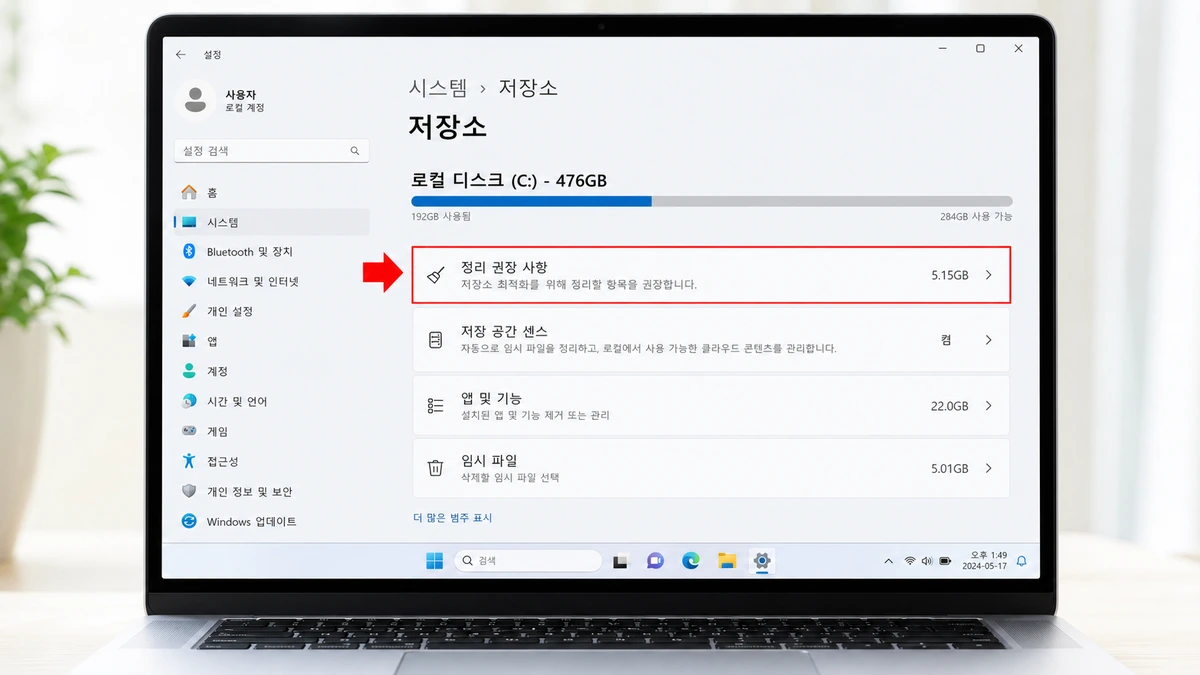
임시 파일 정리는 설정 → 시스템 → 저장소 → 정리 권장 사항에서 처리할 수 있습니다. 저장 공간 센스를 켜 두면 이후에는 자동으로 비워집니다.
WinSxS는 반드시 짚고 넘어가야 하는데요. 크기가 20GB를 넘다 보니 지우려는 시도가 많습니다.
하지만 마이크로소프트 공식 문서는 “WinSxS 폴더에서 파일을 삭제하거나 전체 WinSxS 폴더를 삭제하면 시스템이 심각하게 손상되어 PC가 부팅되지 않아 업데이트가 불가능할 수 있습니다”라고 경고합니다.
게다가 저 20.43GB라는 숫자 자체가 실제 점유량보다 부풀려진 값입니다.
이 폴더는 하드 링크로 같은 파일을 여러 위치에서 공유하는 구조라, 단순 합산하면 중복 계산됩니다. 탐색기 용량 표시를 그대로 믿으면 안 되는 이유입니다.
줄이려면 관리자 권한 명령 프롬프트에서 공식 정리 명령을 씁니다.
“` Dism.exe /online /Cleanup-Image /StartComponentCleanup “`
윈도우를 최근에 업그레이드했다면 Windows.old 폴더도 수 GB를 차지합니다. 다만 이 폴더를 지우면 이전 버전으로 되돌릴 수 없습니다.
마이크로소프트는 되돌리기가 업그레이드 후 10일 이내에만 가능하다고 안내합니다. 그 기간이 지났는지 확인한 뒤 정리하는 게 좋습니다.
그래도 안 되면
위 세 가지를 다 확인했는데도 해결되지 않는 경우가 있습니다.
- 관리자 권한으로 열었는데도 비활성: C가 NTFS인지 확인합니다. 다른 파일 시스템은 확장되지 않습니다.
- 2TB 넘는 디스크인데 인식이 이상함: MBR 디스크는 2TB까지만 다룹니다. GPT 변환이 필요합니다.
- D를 지웠는데 빈 공간이 C 옆에 안 붙음: 파티션 물리 순서 문제입니다. 순서를 바꾸려면 파티션을 이동시키는 외부 도구가 필요합니다.
- 저장 공간을 비워도 며칠 만에 다시 참: 정리 대상이 아니라 계속 쌓이는 원인이 따로 있습니다. 저장 공간 센스를 켜서 자동 정리로 돌리는 편이 낫습니다.
부팅 자체가 불안정하다면 컴퓨터 전원·부팅 문제 점검 순서를 함께 확인해 보세요.
저장 공간 부족이 PC가 아니라 아이폰 쪽이라면 아이클라우드 저장공간 줄이는 순서가 도움이 될 겁니다.
정리
C드라이브 용량 늘리기에서 ‘볼륨 확장’이 회색이면 순서대로 세 가지를 확인하면 됩니다. 관리자 권한으로 열었는지, 빈 공간이 C 바로 뒤에 붙어 있는지, 같은 디스크인지입니다.
특히 복구 파티션은 눈에 잘 띄지 않으면서 확장을 막는 가장 흔한 원인입니다.
실제로 확인해 본 PC에서도 C 뒤에 복구 파티션 세 개가 20.43GB를 차지하며 줄지어 있었습니다. 여유 공간이 1,332GB나 남아 있는데도 배치 때문에 막히는 구조였습니다.
확장이 불가능한 구성이라면 정리로 방향을 트는 게 빠릅니다. 다만 WinSxS처럼 크기만 크고 건드리면 안 되는 폴더가 있으니, 공식 정리 도구를 쓰는 선에서 마무리하는 것이 안전합니다.