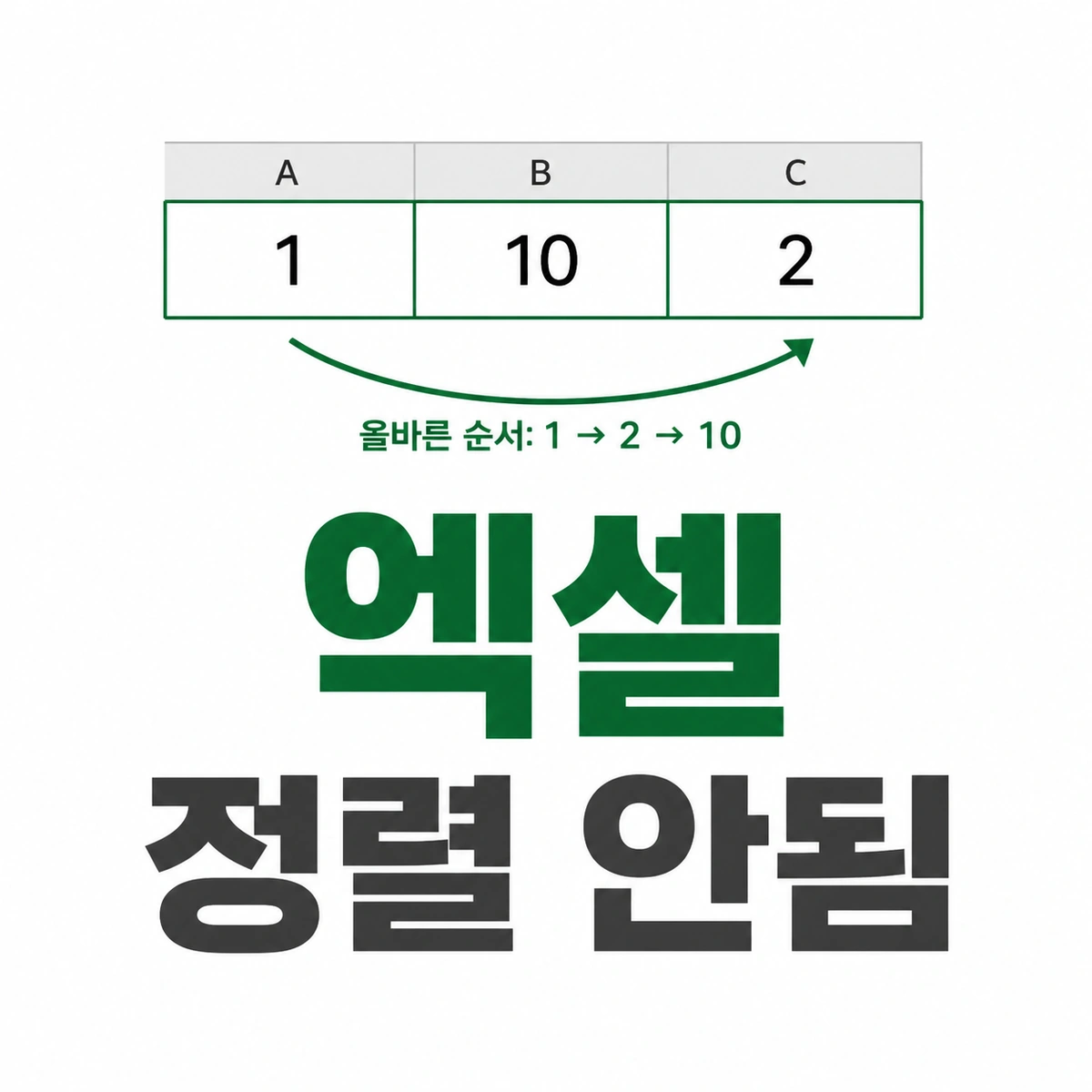
엑셀 정렬 안됨은 한 열에 숫자와 텍스트가 섞여 있을 때 가장 많이 생깁니다. 엑셀은 화면에 보이는 모양이 아니라 셀에 저장된 값을 기준으로 줄을 세우거든요.
그래서 정렬 버튼을 몇 번 더 눌러 봐야 결과는 그대로입니다. 셀 형식을 맞추고 선택 범위와 숨은 공백까지 차례로 확인해야 순서가 바로잡히죠.
아래 표에 증상별로 어디부터 볼지 정리했습니다. 여러 열 정렬 순서와 원래 순서로 되돌리는 방법까지 이어서 다룹니다.
| 이런 증상이면 | 여기부터 보세요 | 해결 |
|---|---|---|
| 1, 10, 2 순서로 섞임 | 텍스트로 저장된 숫자 | 숫자로 변환 |
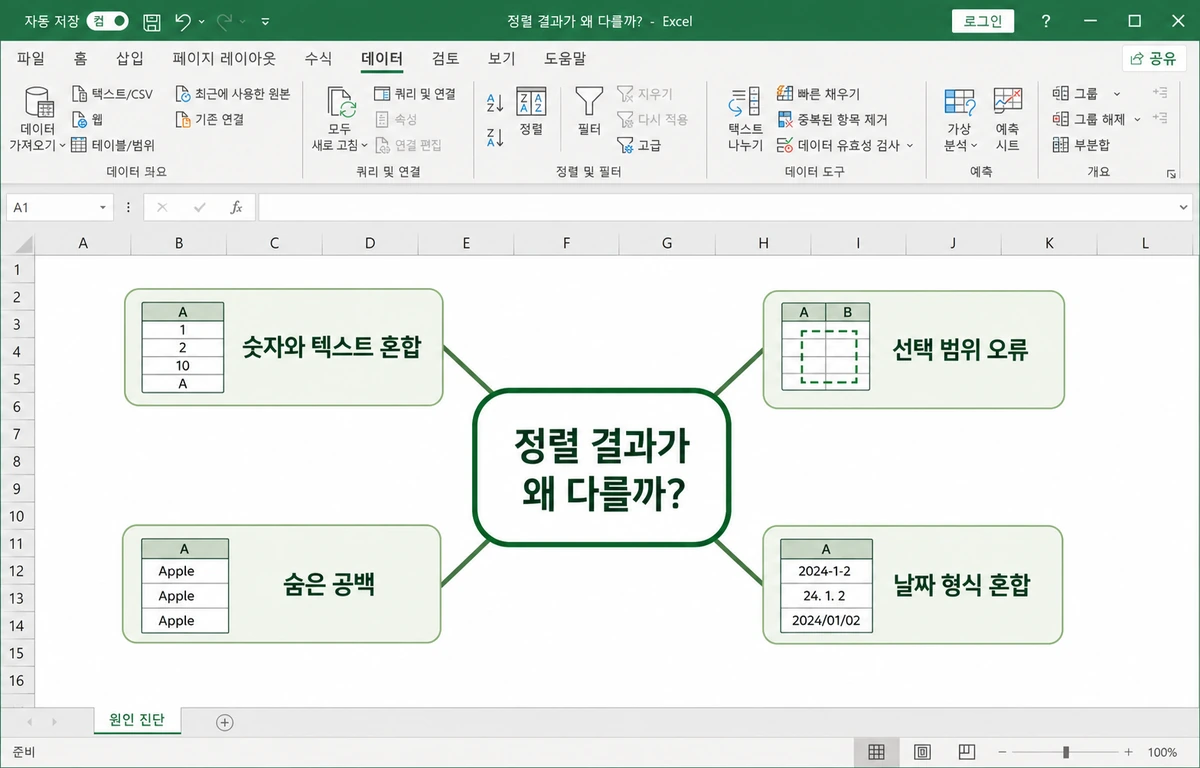
| 한 열만 움직임 | 선택 범위 | 선택 영역 확장 |
| 같은 이름이 따로 떨어짐 | 앞뒤 숨은 공백 | TRIM 함수 |
| 날짜 순서가 엉킴 | 실제 날짜 값인지 | 형식 통일 |
엑셀 정렬 안 될 때 데이터 형식부터 확인하는 이유
엑셀은 보이는 모양보다 저장된 값을 보고 정렬합니다. 숫자 10과 텍스트 ‘10’은 엑셀 입장에서 아예 다른 종류거든요.
마이크로소프트도 숫자로 저장된 값과 텍스트로 저장된 숫자가 섞이면 예상과 다른 결과가 나올 수 있다고 안내합니다.
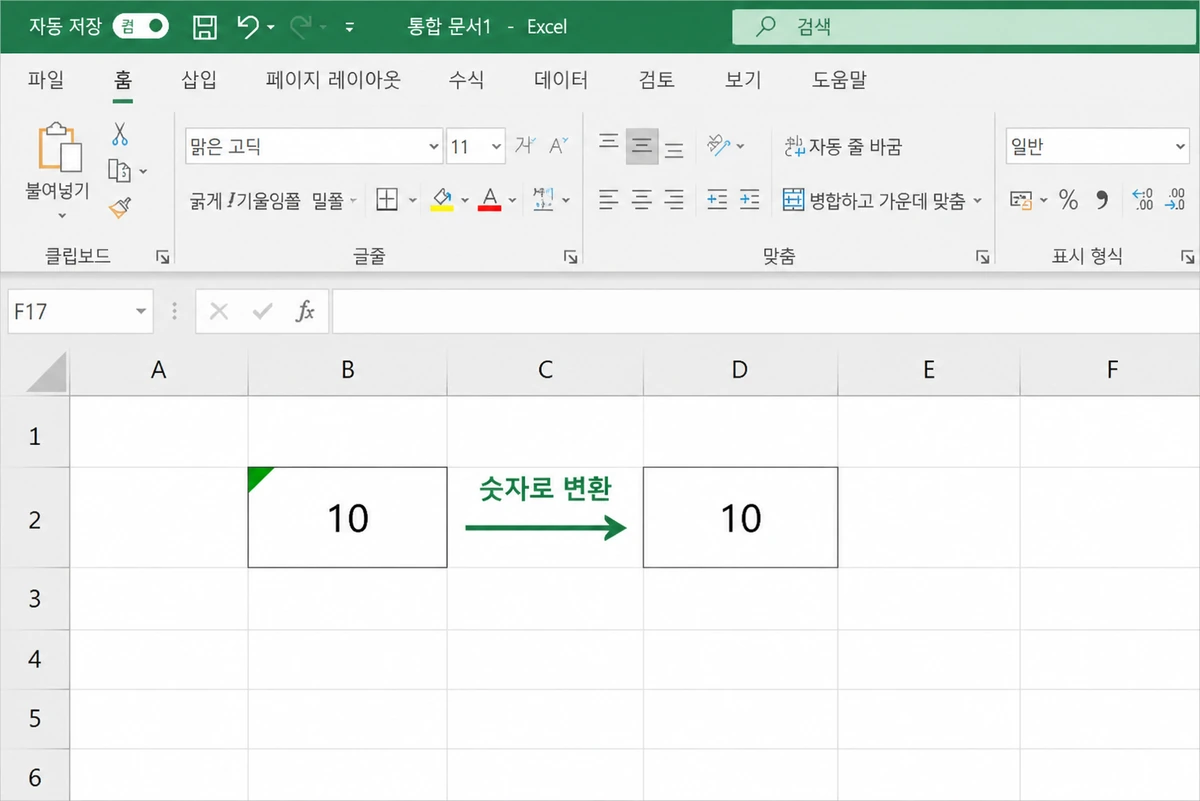
셀 왼쪽 위에 초록 삼각형이 보이면 거기부터 확인하세요. 경고 아이콘에서 ‘숫자로 변환’을 고르면 여러 셀을 한꺼번에 정리할 수 있습니다.
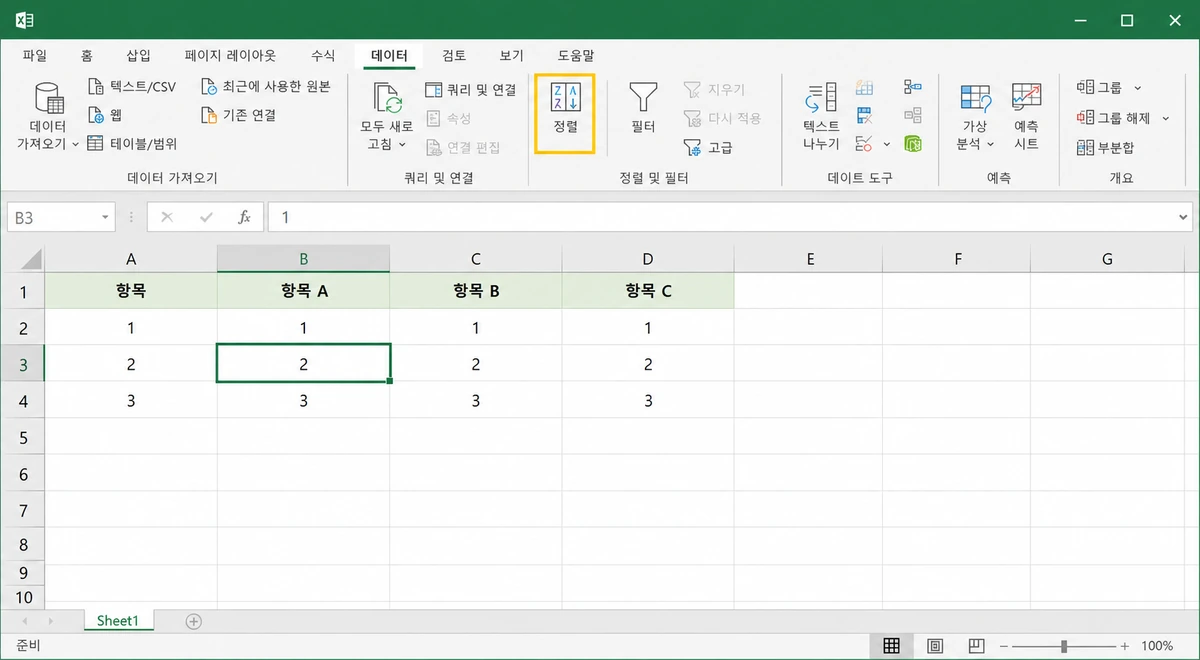
숫자와 텍스트 형식을 통일하고 선행 공백을 TRIM으로 없애야 한다는 내용은 마이크로소프트의 ‘Excel에서 범위 또는 표의 데이터 정렬’ 지침에도 그대로 나와 있습니다.
한 열만 정렬돼서 표가 어긋날 때
표 안의 셀 하나만 클릭하고 ‘데이터 > 정렬’을 누르면 엑셀이 연결된 범위를 알아서 잡습니다. 그런데 중간에 빈 행이나 빈 열이 있으면 거기서 범위가 끊길 수 있어요.
한 열만 선택한 상태에서 정렬 경고가 떴다면 ‘선택 영역 확장’을 고르세요. 그래야 같은 행의 이름, 날짜, 금액이 함께 따라 움직입니다.
첫 행이 제목이라면 ‘내 데이터에 머리글 표시’도 켜 둡니다. 이 옵션이 꺼져 있으면 머리글이 데이터 사이로 섞여 들어가거든요.
숫자·날짜가 순서대로 정렬되지 않을 때
숫자는 경고 메뉴에서 한 번에 변환
바꿀 셀을 한꺼번에 선택하고 경고 아이콘을 누릅니다. ‘숫자로 변환’을 고른 뒤 오름차순 정렬을 다시 실행하면 되죠.
오류 표시기가 있는 셀을 골라 메뉴에서 숫자로 바꾸는 절차는 마이크로소프트의 ‘텍스트로 저장된 숫자를 숫자로 변환’ 도움말에서 확인할 수 있습니다.
날짜는 서식만 바꾸면 값이 그대로입니다
글자로 입력된 날짜는 셀 서식을 날짜로 바꿔도 값이 안 변할 수 있는데요. 겉모양만 날짜가 된 건지, 실제 날짜 값으로 바뀐 건지 확인해야 합니다.
셀 서식은 Ctrl+1로 확인
범주가 일반인지 숫자인지 날짜인지 봅니다. 같은 열은 같은 종류로 맞춰 두는 편이 안전합니다.
같은 이름인데 따로 정렬될 때는 숨은 공백
웹페이지나 다른 프로그램에서 복사해 온 값에는 앞뒤 공백이 남아 있는 경우가 많습니다. 눈으로는 똑같은 이름인데 정렬하면 갈라지는 이유가 이거죠.
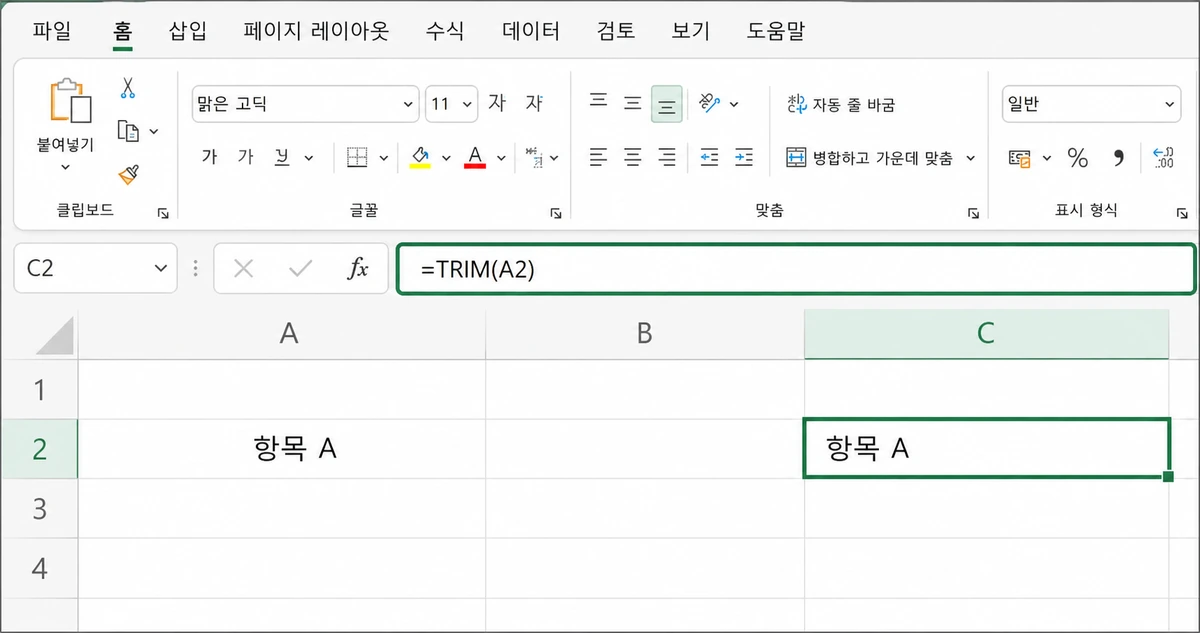
빈 열에 =TRIM(A2)를 입력하고 아래로 채웁니다. 결과를 복사한 다음 ‘값’으로 붙여넣으면 됩니다.
원본 열은 바로 지우지 마세요. 결과가 맞는지 확인한 뒤에 교체해야 되돌리기도 쉽거든요.
엑셀 여러 열 정렬하는 순서
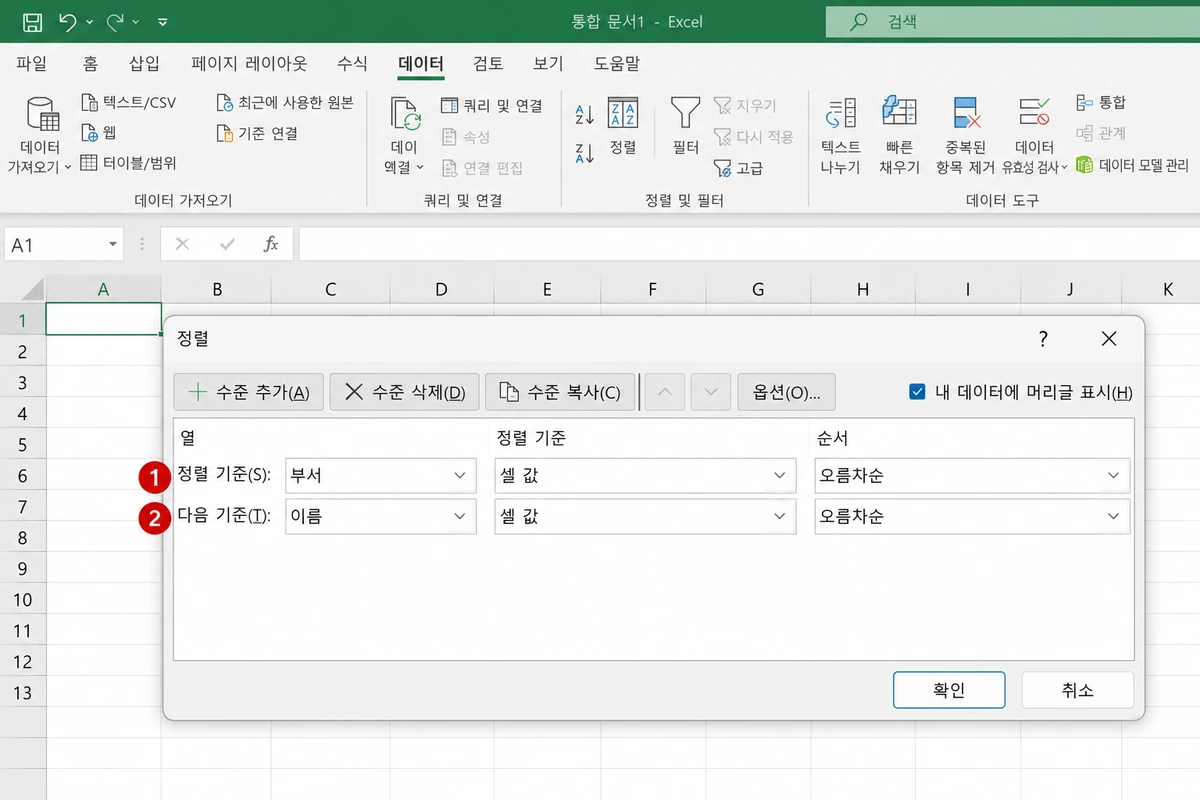
‘데이터 > 정렬’ 창을 열어 첫 기준을 고릅니다. 같은 값 안에서 한 번 더 나누고 싶으면 ‘수준 추가’를 누르면 되고요.
위에 있는 기준이 먼저 적용됩니다. 부서 안에서 이름순으로 보려면 부서를 위에, 이름을 아래에 두세요.
정렬 기준은 셀 값 말고 셀 색, 글꼴 색, 셀 아이콘도 고를 수 있는데요. 값 순서대로 줄을 세우는 게 목적이라면 ‘셀 값’을 쓰면 됩니다.
엑셀 정렬 원래대로 되돌리는 방법
정렬한 파일을 저장하고 나면 원래 순서를 자동으로 복원하기는 어렵습니다. 그래서 작업 전에 왼쪽에 번호 열을 하나 만들어 두는 게 좋아요.
- 정렬하기 전에 왼쪽 빈 열에 1부터 번호를 입력
- 필요한 정렬 작업을 실행
- 되돌릴 때는 그 번호 열로 오름차순 정렬
정렬한 직후라면 Ctrl+Z로도 됩니다. 다만 파일을 닫았거나 다른 작업을 많이 한 뒤라면 번호 열이 훨씬 확실하죠.
엑셀 정렬 안됨, 확인 순서 정리
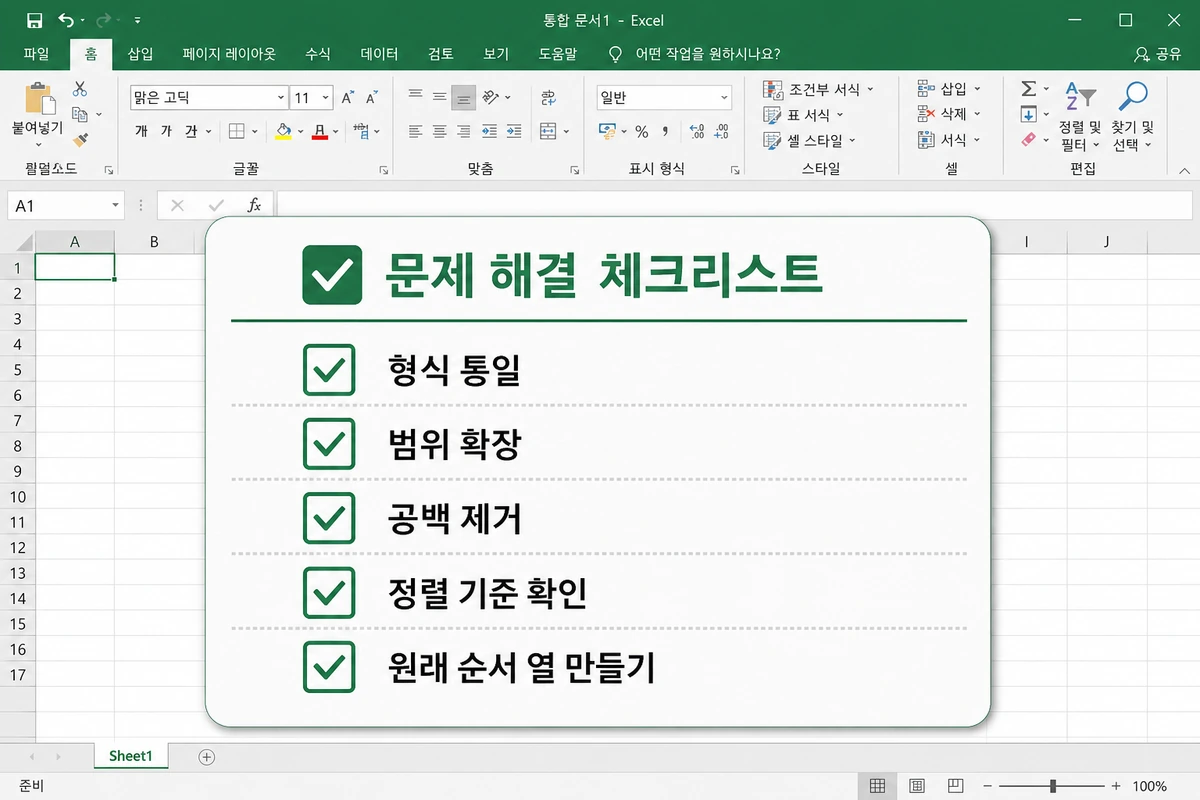
엑셀 정렬 안됨이 보이면 버튼을 다시 누르는 대신 순서를 따라가 보세요. 숫자·날짜 형식을 맞추고, 선택 범위를 표 전체로 넓히고, 숨은 공백을 지우는 순서입니다.
그래도 순서가 이상하면 정렬 창의 머리글 옵션과 수준 순서를 마지막으로 확인하면 됩니다. 이 순서면 원인을 놓치지 않고 표의 행 관계도 지킬 수 있습니다.