아웃룩 회수는 보낸 사람과 받는 사람이 같은 조직의 Microsoft 365(Exchange Online) 계정일 때만 작동합니다.
지메일·네이버 같은 외부 주소나 Outlook.com 개인 계정으로 보낸 메일은 어떤 버전의 아웃룩으로도 되돌릴 수 없고, 성공 여부는 회수 직후 받은 편지함에 오는 회수 보고서로 확인합니다.
아래에서는 회수가 실패하는 조건부터 판별한 뒤, 버전별 회수 경로와 보고서 읽는 법, 외부 수신자에게 쓸 수 있는 대안을 차례로 다룹니다.
아웃룩 회수가 안 되는 조건 5가지
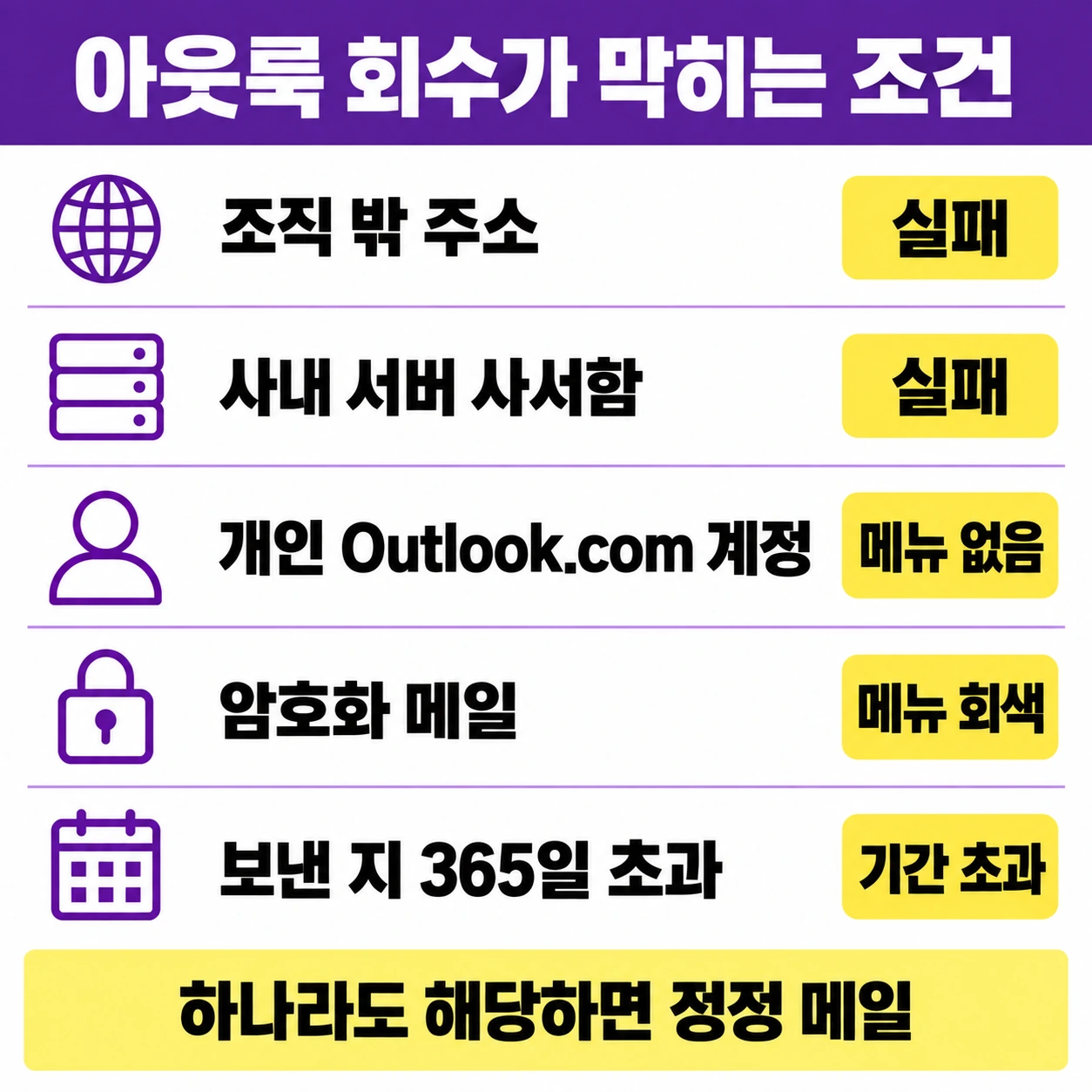
회수를 누르기 전에 아래 표에서 내 상황이 있는지 먼저 보는 편이 빠릅니다. 하나라도 해당하면 회수 버튼을 눌러도 보고서에 실패가 뜹니다.
| 조건 | 증상 | 대안 |
|---|---|---|
| 받는 주소가 조직 밖(지메일·네이버 등) | 회수 실패 | 정정 메일 발송 |
| 받는 사람 사서함이 사내(온프레미스) 서버 | 회수 실패 | 사내 IT 담당자 문의 |
| 내 계정이 Outlook.com·Hotmail 개인 계정 | 회수 메뉴 없음 | 보내기 취소 설정 사용 |
| 암호화·민감도 레이블이 붙은 메일 | 클래식 Outlook에서 메뉴 회색 | 웹용 Outlook에서 회수 |
| 관리자가 정한 최대 기간 초과(기본 365일) | 기간 초과 알림 | 관리자에게 설정 확인 |
아웃룩 메일 회수 실패 때 가장 많이 보는 문구는 “organization 또는 온-프레미스 외부의 받는 사람에게 보낸 메시지는 회수할 수 없습니다”입니다.
상대가 아웃룩을 쓰는지와는 상관이 없고, 받는 주소가 우리 조직의 Exchange Online 바깥에 있다는 뜻이에요.
같은 조직 안이라도 받는 사람이 직접 전달했거나 받은편지함 규칙으로 전달·리디렉션한 사본은 지워지지 않습니다. 원본만 사라지고 전달된 메일은 남으니, 이런 경우엔 전달받은 쪽에 따로 알려야 합니다.
읽은 메일도 회수되나요 — 클래식 회수와 클라우드 회수의 차이
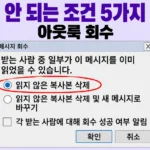
회수 창의 선택지 이름이 ‘읽지 않은 복사본 삭제’라서 상대가 이미 열었으면 끝이라고 여기기 쉽습니다.
실제로 Microsoft 도움말 요약도 받는 사람이 아직 열지 않은 경우로 적고 있습니다.
그런데 Exchange 팀은 2023년 클라우드 기반 메시지 회수를 도입하면서 동작을 바꿨습니다.
회수가 받는 사람의 아웃룩 프로그램이 아니라 클라우드 사서함에서 처리되기 때문에 조건이 넓어졌거든요.
| 항목 | 클래식 회수 | 클라우드 회수 |
|---|---|---|
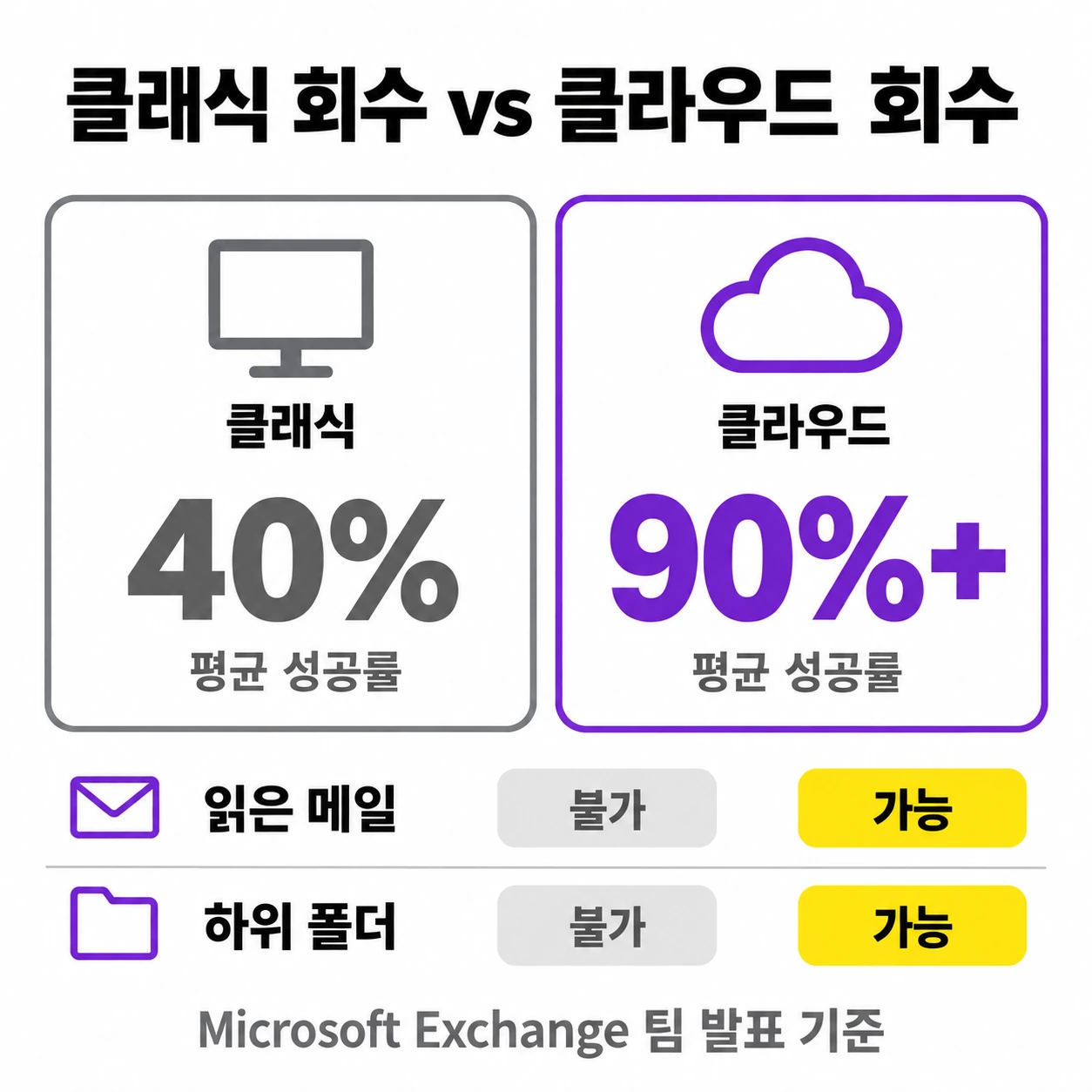
| 읽은 메일 | 회수 불가 | 회수 가능(관리자가 끌 수 있음) |
| 하위 폴더로 옮긴 메일 | 회수 불가 | 회수 가능 |
| 받는 사람 아웃룩 실행 여부 | 켜져 있어야 함 | 상관없음 |
| 평균 성공률(Microsoft 발표) | 약 40% | 90% 이상 |
| 결과 확인 | 수신자별 알림 메일 | 보고서 한 장 |
읽은 메일 회수는 기본으로 켜져 있지만 조직 관리자가 Exchange 관리 센터에서 끌 수 있습니다. 그래서 “상대가 읽었는지”로 판단하기보다 회수를 걸고 보고서 결과를 보는 편이 정확합니다.
받는 사람에게는 기본적으로 아무 알림 없이 메일이 사라집니다. 2024년 8월 업데이트로 관리자가 수신자 알림을 켤 수 있게 됐지만 기본값은 꺼짐이라, 상대가 이미 내용을 봤다면 짧은 정정 메일을 함께 보내는 게 오해를 줄입니다.
아웃룩 메일 회수 경로 — 클래식·새 Outlook·웹
세 버전 모두 공통 조건은 하나입니다. [보낸 항목]에서 메일을 두 번 클릭해 별도 창으로 열어야 회수 명령이 보입니다. 목록에서 선택만 한 상태에서는 메뉴가 나타나지 않아요.
클래식 Outlook(Windows 설치형)
- 왼쪽 폴더 창에서 [보낸 항목]을 선택합니다.
- 회수할 메일을 두 번 클릭해 새 창으로 엽니다.
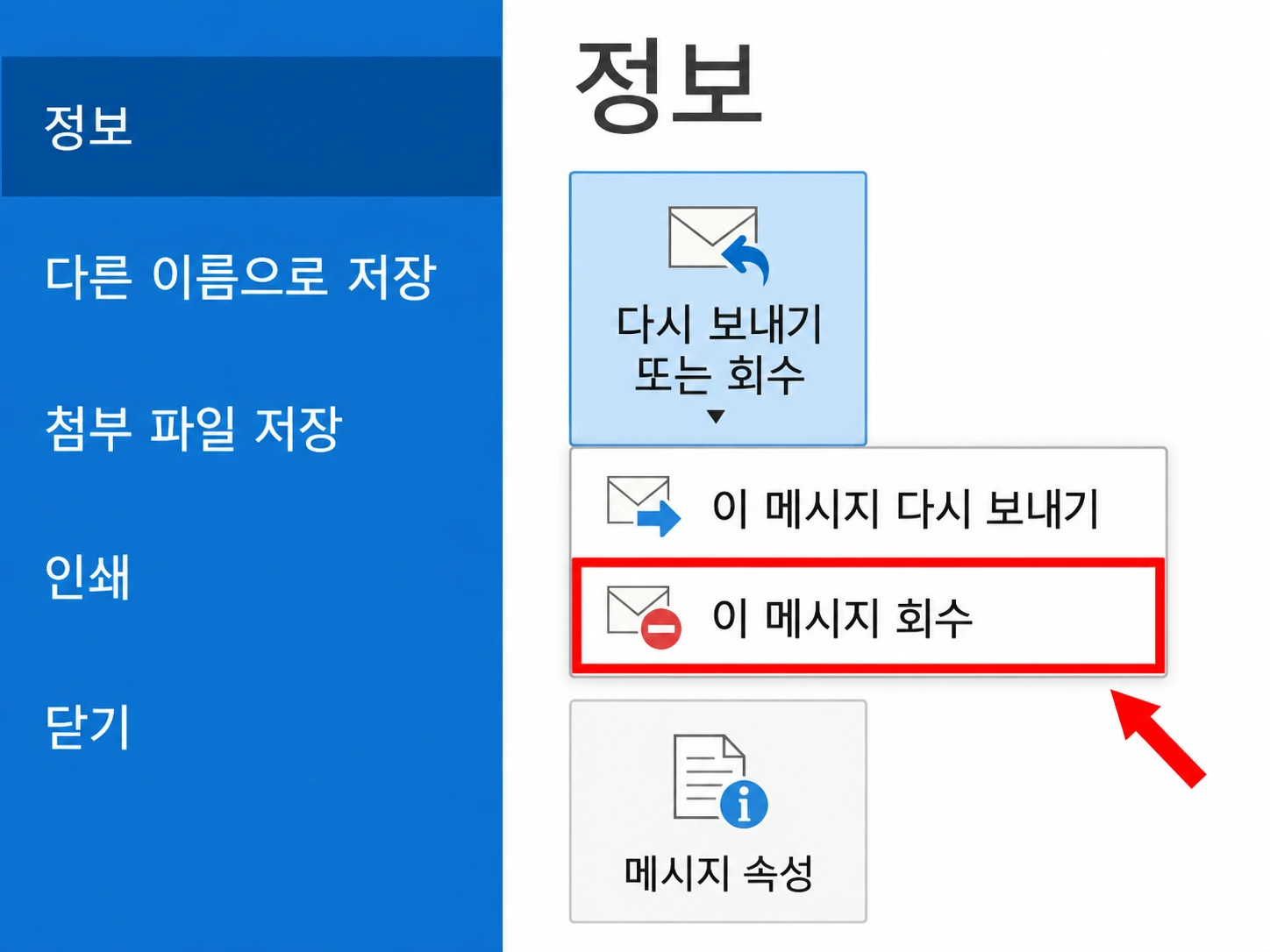
- [메시지] 탭 → [더 많은 이동 작업] → [이 메시지 회수]를 선택합니다. 간소화된 리본이라면 […] → [동작] → [이 메시지 회수]입니다.
- [읽지 않은 복사본 삭제] 또는 [읽지 않은 복사본 삭제 및 새 메시지로 바꾸기]를 고르고 [확인]을 누릅니다.
[파일] → [정보] → [다시 보내기 또는 회수]로 들어가도 같은 창이 열립니다. 바꾸기를 고르면 원래 메일을 지운 뒤 수정할 새 메일 창이 이어서 뜹니다.
새 Outlook · 웹용 Outlook
- [보낸 항목]에서 메일을 두 번 클릭해 엽니다.
- 리본의 [메시지 회수]를 선택합니다.
- 확인 창에서 [확인]을 누릅니다.
Mac용 Outlook도 같은 조직의 Microsoft 365·Exchange 계정끼리라면 회수를 지원합니다. 2025년 2월 베타로 먼저 제공됐다는 보도가 있었으니, 메뉴가 안 보이면 앱을 최신 버전으로 올린 뒤 다시 확인해 보세요.
아웃룩 메일 회수 확인 — 보고서 상태 읽는 법
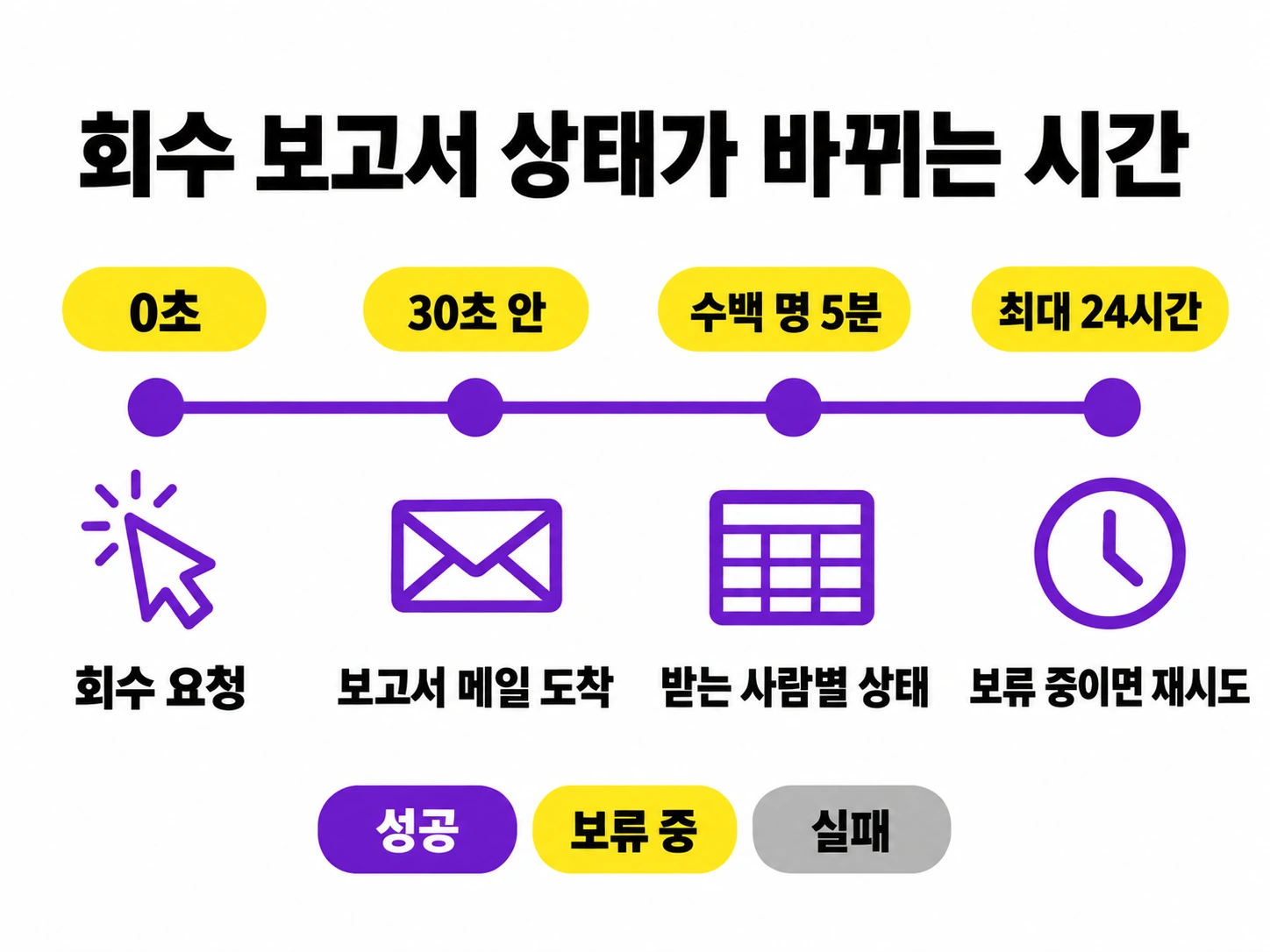
회수를 요청하면 보통 30초 안에 받은 편지함으로 원래 메일 제목이 붙은 메시지 회수 보고서가 도착합니다. 메일 안의 보고서 보기 링크를 누르면 브라우저에서 받는 사람별 상태가 표시됩니다.
- 성공: 받는 사람 사서함에서 원본이 삭제됐습니다.
- 보류 중: 사서함이 일시적으로 응답하지 않아 재시도 중입니다. Microsoft는 최대 24시간까지 다시 시도한 뒤 실패로 표시합니다.
- 실패: 위 조건 표 중 하나에 걸렸습니다. 정정 메일로 대응합니다.
수신자가 수백 명이면 상태가 모두 채워지기까지 5분 정도, 수만 명이면 30분 이상 걸릴 수 있습니다. 보고서를 열자마자 빈칸이 많다고 실패로 단정하지 않아도 됩니다.
보고서는 보낸 사람 계정으로 로그인해야 열리기 때문에 링크를 동료에게 전달해도 열리지 않습니다. 결과를 공유해야 한다면 보고서 화면에서 CSV로 내보내 파일로 넘기면 됩니다.
외부로 보낸 메일은 회수 대신 배달 지연·예약발송
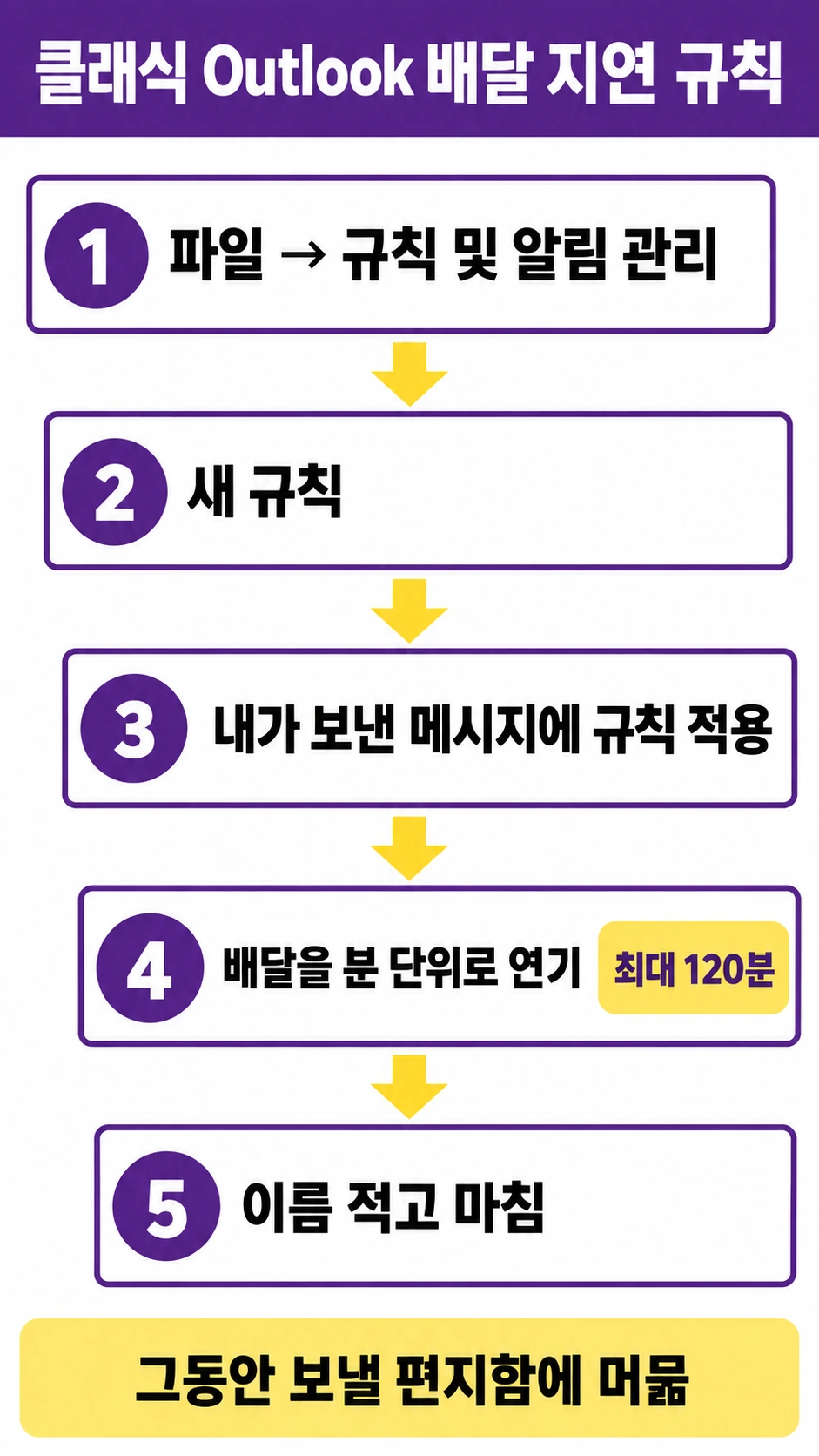
외부 주소로 나간 메일은 아웃룩 회수 대상이 아니므로, 실수를 막는 방법은 발송 자체를 몇 분 늦추는 것뿐입니다. 거래처 메일이 많은 업무라면 회수보다 이쪽이 효과가 확실합니다.
클래식 Outlook — 모든 메일 배달 지연 규칙
- [파일] → [규칙 및 알림 관리] → [새 규칙]을 선택합니다.
- [빈 규칙에서 시작]의 [내가 보낸 메시지에 규칙 적용]을 고르고 [다음]을 누릅니다.
- 조건은 비워 두고 [다음]을 누르면 모든 보내는 메일에 적용할지 묻는 창이 뜹니다. [예]를 선택합니다.
- 작업 목록에서 배달을 분 단위로 연기하는 항목을 체크하고, 밑줄 친 숫자를 눌러 분을 입력합니다(최대 120분).
- 규칙 이름을 정하고 [마침]을 누릅니다.
규칙을 켜 두면 보낸 메일이 지정한 시간 동안 [보낼 편지함]에 머물러, 그 사이에 열어서 고치거나 삭제할 수 있습니다. Outlook이 온라인 상태로 켜져 있어야 정해진 시간에 발송됩니다.
새 Outlook·Outlook.com — 보내기 취소와 아웃룩 예약발송
[설정] → [메일] → [작성 및 회신]에서 보내기 취소 대기 시간을 정해 두면, 보낸 직후 화면 아래 [실행 취소]로 발송을 멈출 수 있습니다.
한 통만 늦추고 싶다면 [보내기] 옆 화살표에서 [보내기 예약]을 골라 원하는 시각을 지정하면 되고, 예약된 메일은 [임시 보관함]에서 열어 취소할 수 있습니다.
정리
아웃룩 회수는 같은 조직의 Microsoft 365 계정끼리일 때만 기대할 수 있는 기능입니다.
Exchange Online 조직이라면 읽은 메일과 하위 폴더 메일까지 지워질 수 있으니 상대가 읽었는지보다 회수 보고서의 상태를 확인하고, 외부 주소로 자주 메일을 보낸다면 배달 지연 규칙이나 보내기 취소를 미리 걸어 두는 것이 가장 확실한 대비입니다.