윈도우 업데이트 끄기는 서비스를 강제로 막기보다, Windows 11에 들어 있는 ‘업데이트 일시 중지’로 최대 35일까지 미루는 쪽이 안전합니다.
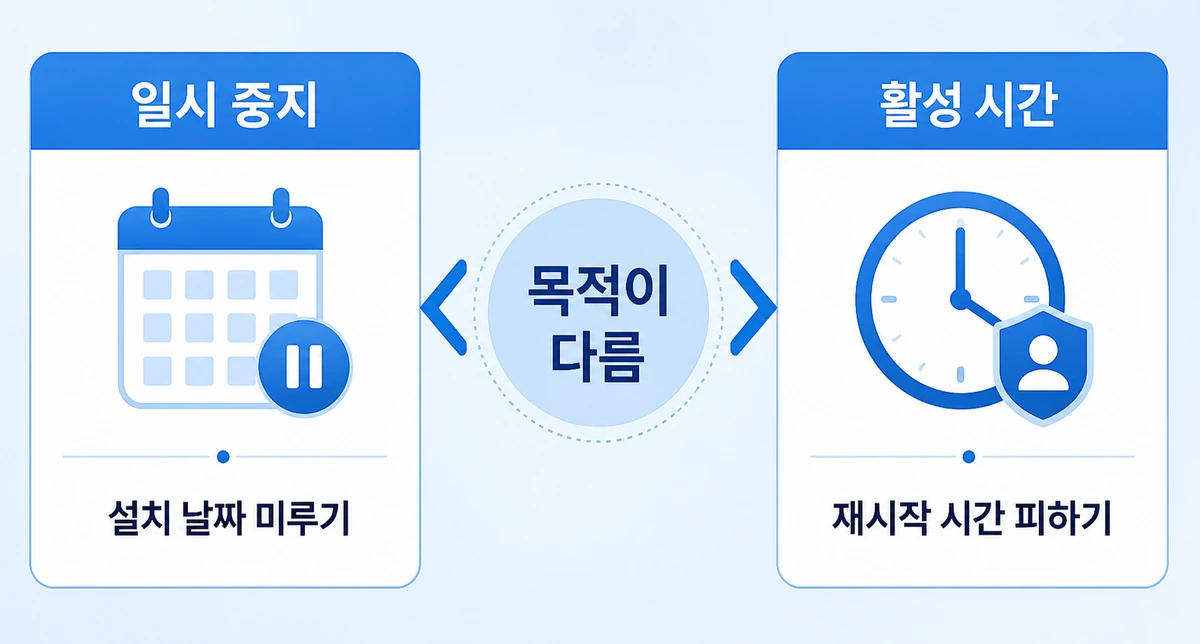
설치가 아니라 갑작스러운 재시작이 문제라면 업데이트를 건드릴 필요도 없는데요. ‘활성 시간’만 지정해 두면 그 시간대에는 재시작하지 않거든요.
아래에서 일시 중지 설정 순서, 35일이 어떻게 계산되는지, 활성 시간과 뭐가 다른지, 서비스를 꺼도 되는지까지 차례로 정리했습니다.
윈도우 업데이트 끄기 대신 일시 중지 설정하는 순서
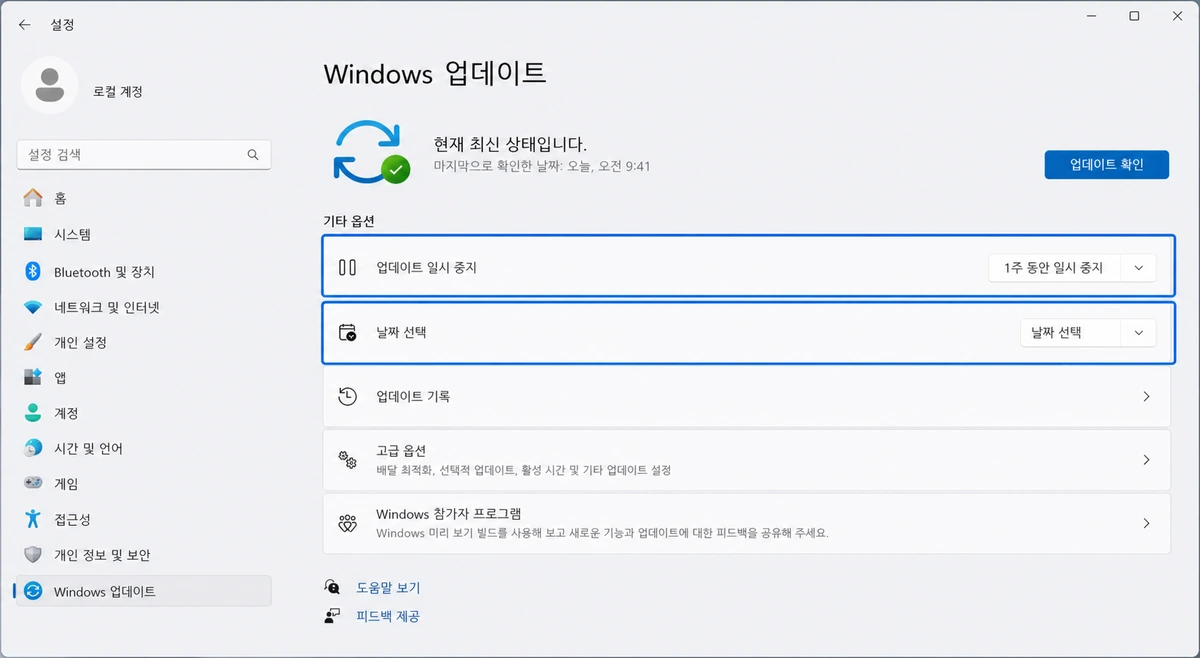
먼저 설정 창을 엽니다. Windows 키와 I를 함께 누르면 바로 열리는데요. 왼쪽 메뉴를 아래로 내려 ‘Windows 업데이트’를 고르세요.
‘업데이트 일시 중지’ 옆에 날짜를 고르는 칸이 있습니다. 중요한 작업이 끝나는 날을 종료일로 잡으면 됩니다.
- 설정을 열고 왼쪽에서 Windows 업데이트를 선택합니다.
- ‘업데이트 일시 중지’ 옆의 날짜 선택을 누릅니다.
- 지원되는 범위 안에서 종료 날짜를 고릅니다.
- 작업이 끝나면 ‘업데이트 다시 시작’을 눌러 되돌립니다.
윈도우 업데이트 일시 중지는 며칠까지 되나요
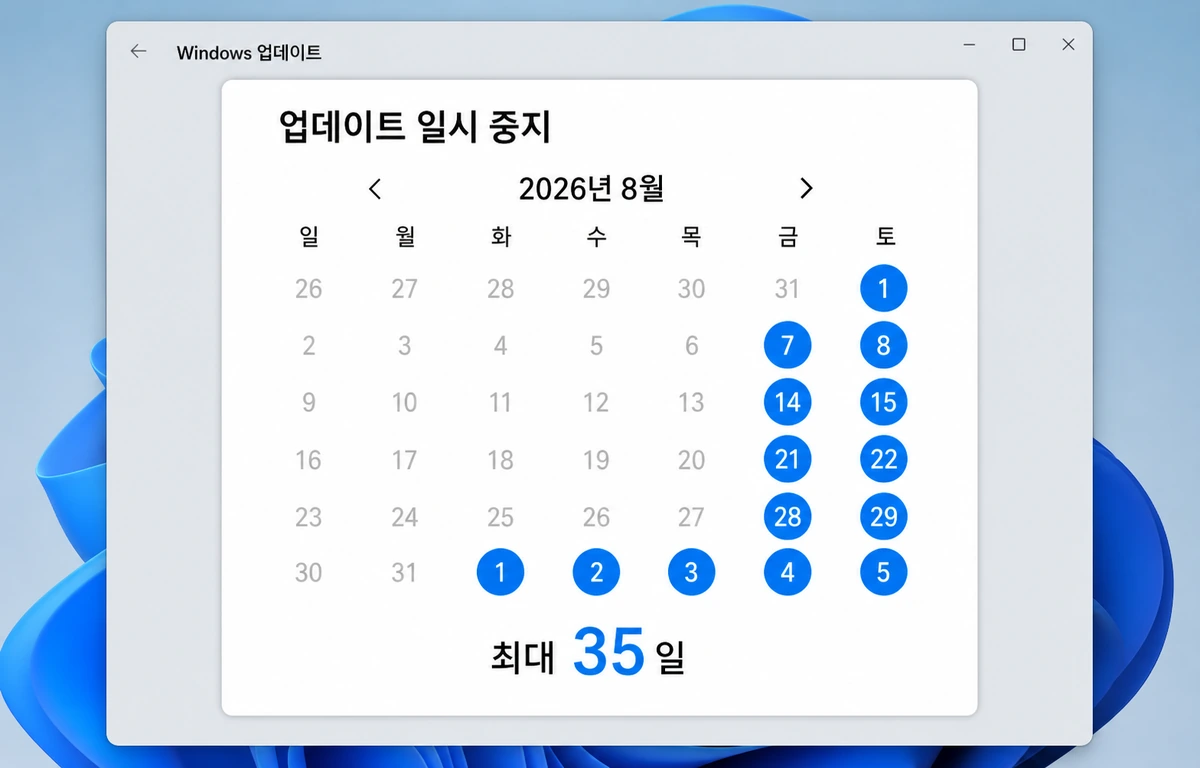
현재 날짜부터 최대 35일까지 미룰 수 있습니다. 고른 종료일이 지나면 업데이트는 자동으로 다시 시작되고요.
기간을 더 늘릴 때도 계산은 똑같습니다. 새 종료일 역시 오늘부터 35일 안이어야 하고, 앞서 미룬 기간이 뒤에 더해지지는 않거든요.
일시 중지 중에는 새 업데이트 설치와 설치 마무리용 자동 재시작이 미뤄집니다. 다만 이미 진행 중이던 업데이트는 취소될 수 있어요.
그런데 설치 자체는 상관없고 재시작 타이밍만 곤란한 경우도 많죠. 그럴 땐 일시 중지가 아니라 다음 설정이 맞습니다.
윈도우 업데이트 자동 재시작만 막는 방법
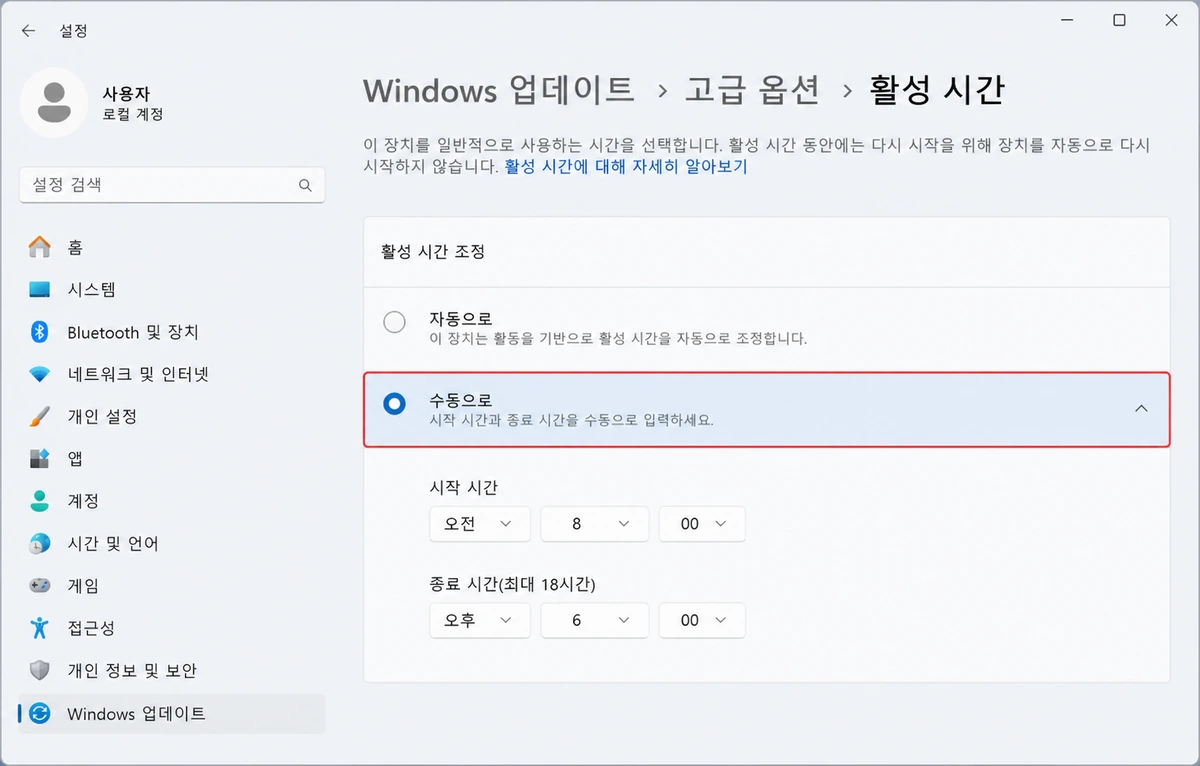
업데이트가 깔리는 건 괜찮은데 작업 도중 재시작되는 게 문제라면, 업데이트를 끄지 말고 활성 시간을 지정하세요.
설정에서 Windows 업데이트, 고급 옵션, 활성 시간 순서로 들어갑니다. 조정 방식은 자동과 수동 중에 고를 수 있는데요, 같은 경로가 마이크로소프트의 활성 시간 안내에도 나와 있습니다.
사용 시간이 들쭉날쭉하면 자동
Windows가 사용 패턴을 보고 활성 시간을 알아서 잡아 줍니다. 켜는 시간이 자주 바뀌는 PC에 편하죠.
업무·수업 시간이 고정이면 수동
주로 쓰는 시간대를 직접 지정하면 됩니다. 출근 시간이나 수업 시간이 정해져 있다면 이쪽이 확실해요.
업데이트와 상관없이 멈춤이나 재시작이 반복된다면 설정 문제가 아닐 수 있는데요. 컴퓨터 메모리 부족 원인과 해결 방법에서 RAM 쪽부터 확인해 보세요.
| 이럴 때 | 고를 설정 | 결과 |
|---|---|---|
| 며칠만 설치를 미루고 싶다 | 업데이트 일시 중지 | 종료일까지 설치 지연 |
| 작업 중 재시작이 싫다 | 활성 시간 | 지정한 시간대엔 재시작 안 함 |
| 원래대로 돌리고 싶다 | 업데이트 다시 시작 | 최신 항목 다시 확인 |
일시 중지했는데 업데이트가 다시 켜지는 이유
업데이트 끄기가 풀렸다고 느끼는 가장 흔한 이유는 일시 중지 종료일입니다. 애초에 영구 차단용 기능이 아니거든요.
종료일이 되면 Windows가 최신 업데이트를 확인하고 다시 내려받습니다. 더 미뤄야 하면 종료일을 새로 고르면 되고요.
다만 급한 작업이 끝났다면 계속 미루지는 마세요. 보안 수정과 안정성 개선은 결국 받아 두는 편이 낫습니다.
윈도우 업데이트 서비스 강제 중지, 해도 되나요
서비스 관리 창에서 Windows Update를 ‘사용 안 함’으로 바꾸는 방법도 돌아다니는데요. 이렇게 하면 보안 업데이트뿐 아니라 다른 설치 절차까지 영향을 받을 수 있습니다.
그래서 이건 일반적인 설정이라기보다 마지막 수단에 가깝습니다.
Windows 10 지원은 2025년 10월 14일에 끝났습니다. 계속 막아 두는 것보다 Windows 11로 넘어갈 수 있는 PC인지부터 확인하는 편이 안전하죠.

업데이트 서비스가 아니라 그래픽 드라이버 설치에서 막힌 거라면 엔비디아 그래픽카드 드라이버 설치 실패 때 복구 순서 쪽이 맞습니다.
상황별로 어떤 설정을 고르면 되나요
설치를 잠깐 미루는 게 목적이면 일시 중지, 재시작이 문제면 활성 시간입니다. 둘 다 Windows 11 공식 설정 안에 있고 되돌리기도 쉽죠.
업데이트를 통째로 포기하는 방식이 아니라, 작업 일정에 맞춰 불편한 타이밍만 비켜 가는 셈인데요. 대부분은 이 두 가지로 충분합니다.

업데이트 일시 중지가 회색으로 안 눌릴 때
메뉴는 보이는데 클릭이 안 되거나 회색으로 잠겨 있다면, 회사나 학교에서 관리하는 PC일 가능성이 큽니다.
이런 PC는 조직 정책이 업데이트 설정을 대신 잡고 있는데요. 잠긴 옵션을 임의로 풀지 말고 관리자에게 먼저 문의하는 게 안전합니다.
정책이 걸린 PC가 아니라면 일시 중지와 활성 시간은 언제든 되돌릴 수 있습니다. 필요 없어지면 ‘업데이트 다시 시작’을 눌러 원래대로 돌려놓으면 되고요.