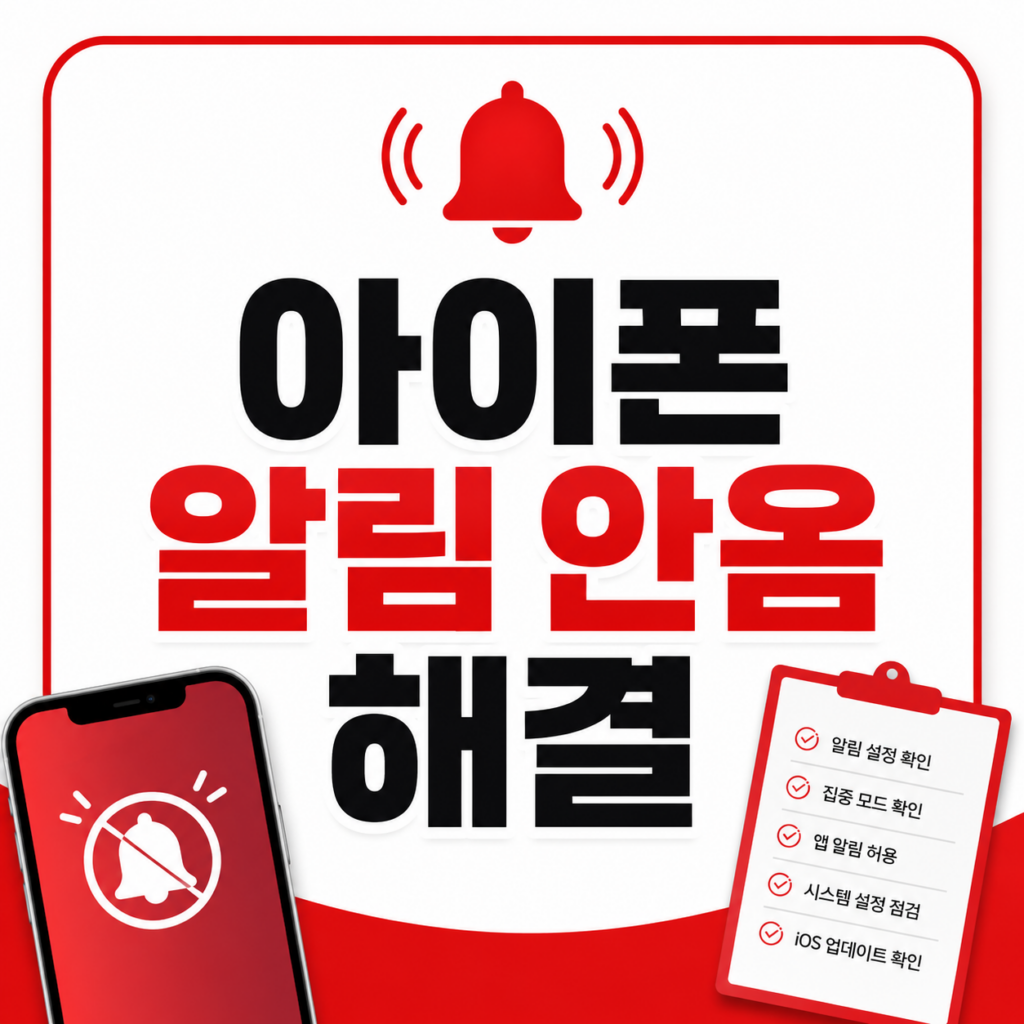
아이폰 알림 안옴 문제는 원인이 아홉 가지쯤 되지만, 걸리는 확률 순서대로 확인하면 대부분 5분 안에 끝납니다. 가장 흔한 범인은 집중 모드이고, 카톡만 안 올 때는 카톡 앱 안에 별도 원인이 세 가지 더 있습니다.
이 글은 그 순서 그대로 — 설정에서 잡는 원인 6가지, 카톡 전용 원인 3가지, 그래도 안 될 때의 마지막 3단계까지 정리한 총정리입니다.
| 증상 | 먼저 볼 곳 |
|---|---|
| 모든 앱 알림이 조용함 | 집중 모드 (제어센터 달 아이콘) |
| 특정 앱만 안 옴 | 설정 > 알림 > 해당 앱 / 예약된 요약 |
| 알림이 늦게 몰아서 옴 | 예약된 요약 · 저전력 모드 |
| 카톡만 안 옴 | 카톡 자체 알림 설정 · PC 카톡 |
| 배너는 뜨는데 소리만 안 남 | 측면 무음 스위치 · 볼륨 |
아이폰 알림 안옴, 확인 순서가 절반이다
알림 문제는 원인이 흩어져 있어서 아무 데나 찔러보면 시간만 갑니다. 아래 순서는 실제로 걸리는 빈도 순이라, 위에서부터 차례로 확인하는 것이 가장 빠른 길입니다. 각 항목은 확인에 30초면 충분합니다.
설정에서 잡는 원인 6가지
① 집중 모드 — 범인 1순위
화면 오른쪽 위를 아래로 쓸어내려 제어센터를 열고, 달 모양 아이콘을 확인하세요. 켜져 있으면 알림이 조용히 숨겨집니다. 한 번 눌러 끄면 됩니다.
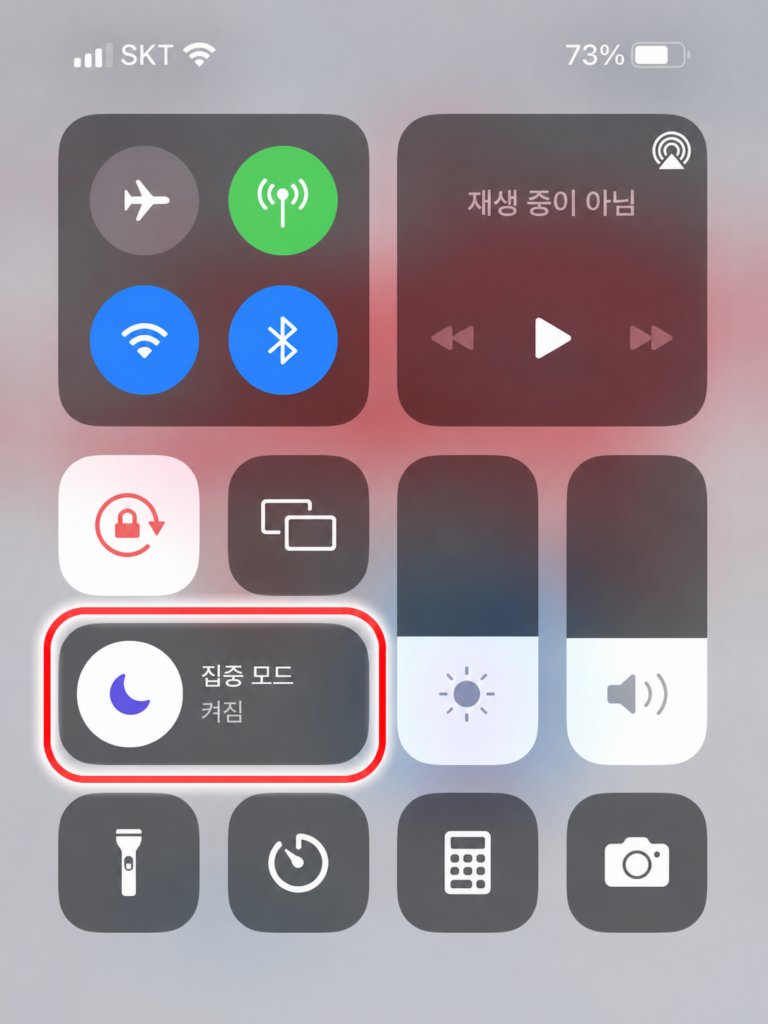
더 중요한 건 자동 일정입니다. 수면·운전 같은 집중 모드는 시간이나 상황에 따라 저절로 켜지도록 설정돼 있는 경우가 많아서, 어제 껐어도 오늘 다시 켜집니다. 설정 > 집중 모드에서 각 모드에 일정이 걸려 있는지 확인하세요.
② 앱별 알림이 꺼져 있음
설정 > 알림에서 문제의 앱을 선택하고 세 가지를 확인합니다. 알림 허용이 켜져 있는지, 잠금 화면·알림 센터·배너가 모두 선택돼 있는지, 소리와 배지가 켜져 있는지. 배너만 꺼져 있으면 폰 사용 중에는 알림이 안 보이고, 배지만 꺼져 있으면 앱 아이콘의 빨간 숫자가 안 뜹니다. 목록에 앱이 아예 없다면 그 앱을 한 번 실행해서 알림 권한 요청을 허용해야 나타납니다.
③ 예약된 요약에 묶임
설정 > 알림 > 예약된 요약이 켜져 있고 해당 앱이 포함돼 있으면, 알림이 실시간이 아니라 정해진 시간에 몰아서 옵니다. “알림이 안 오는 게 아니라 늦게 온다”면 십중팔구 여기입니다. 실시간이 필요한 앱은 요약에서 빼세요.
④ 저전력 모드·백그라운드 새로고침
배터리 아이콘이 노란색(저전력 모드)이면 백그라운드 동작이 제한돼 일부 앱의 알림이 지연될 수 있습니다. 설정 > 배터리에서 끄고, 설정 > 일반 > 백그라운드 App 새로고침에서 해당 앱이 켜져 있는지도 확인하세요.
배터리가 빨리 닳아 저전력 모드를 상시로 쓰고 있다면, 배터리 성능 자체를 점검할 때일 수 있습니다. 판단 기준은 아이폰 배터리 교체 시기와 비용 총정리에 정리해 두었습니다.
⑤ 소리만 안 나는 경우
배너는 뜨는데 소리가 없다면 알림 문제가 아니라 소리 문제입니다. 왼쪽 측면의 무음 스위치가 주황색(무음)인지, 설정 > 사운드 및 햅틱에서 벨소리 볼륨이 내려가 있는지 확인하세요.
⑥ 네트워크 연결
알림은 인터넷으로 옵니다. 와이파이가 인터넷 안 되는 공유기에 물려 있으면 알림도 끊깁니다. 와이파이를 잠시 끄고 셀룰러 데이터로 알림이 오는지 비교해 보면 네트워크 문제인지 바로 갈립니다. VPN 앱을 쓰고 있다면 VPN이 푸시 연결을 막는 경우도 있으니, 이것도 잠시 끄고 비교해 보세요.
카톡 알림만 안 올 때 — 카톡 전용 원인 3가지
① 카톡 앱 자체의 알림 설정
아이폰 설정이 멀쩡해도 카톡 안에서 꺼져 있으면 소용없습니다. 카톡 더보기(…) > 설정(톱니바퀴) > 알림에서 알림 켜기 상태와 방해금지 시간대 설정을 확인하세요.
알림은 오는데 잠금 화면에 보낸 사람과 내용이 안 보인다면 그건 미리보기 설정입니다. 아이폰 설정 > 알림 > 미리보기 표시를 “항상”으로 바꾸거나, 카톡 알림 설정의 미리보기 항목을 함께 확인하세요.

② 채팅방별 알림 꺼짐
특정 방만 조용하다면 그 방의 알림이 개별로 꺼진 것입니다. 채팅방 목록에서 방 이름 옆에 빗금 친 종 모양이 있는지 보고, 방 안 오른쪽 위 메뉴에서 알림을 다시 켜세요.
③ PC 카톡이 알림을 가로채는 경우
의외로 가장 많이 놓치는 원인입니다. 회사나 집 컴퓨터에 PC 카톡을 로그인해 두면, 설정에 따라 폰으로는 알림이 오지 않습니다. 카톡 알림 설정에서 PC 버전 관련 항목을 확인하고, 쓰지 않는 PC의 카톡은 로그아웃해 두는 것이 깔끔합니다.
그래도 안 되면 — 마지막 3단계
1단계, 재부팅. 측면 버튼과 음량 버튼을 함께 길게 눌러 “밀어서 전원 끄기”로 완전히 껐다가 다시 켜세요. 이것만으로 알림 시스템이 리셋되어 풀리는 경우가 의외로 많습니다.
2단계, iOS 업데이트. 설정 > 일반 > 소프트웨어 업데이트. 특정 iOS 버전의 알림 버그가 업데이트로 고쳐지는 사례가 종종 있습니다.
3단계, 앱 삭제 후 재설치. 최후의 수단입니다. 단, 카톡은 지우기 전에 반드시 대화 백업부터 하세요. 백업 없이 삭제하면 대화 내용이 모두 사라집니다. 순서는 카카오톡 대화내용 백업 방법 총정리에 정리해 두었습니다.
정리
재발을 막으려면 두 가지만 습관으로 두세요. 집중 모드의 자동 일정을 한 번 점검해서 의도치 않은 시간대가 걸려 있으면 지우고, iOS 업데이트 직후에는 알림이 잘 오는지 하루쯤 살펴보는 것입니다. 알림 문제의 재발은 대부분 이 두 지점에서 생깁니다.
아이폰 알림 안옴은 집중 모드 → 앱별 알림 → 예약된 요약 → 저전력 모드 → 소리·네트워크 순으로 확인하면 대부분 설정 단계에서 끝납니다. 카톡만 안 온다면 카톡 자체 설정·채팅방 알림·PC 카톡 세 가지를 더 보고, 그래도 안 되면 재부팅 → 업데이트 → 재설치(백업 먼저) 순서입니다. 부모님 폰이 조용해졌을 때도 이 순서 그대로 봐드리면 됩니다.
자주 묻는 질문
Q. 알림이 아예 안 오는 게 아니라 늦게 몰아서 와요.
예약된 요약 또는 저전력 모드가 원인일 확률이 높습니다. 두 설정을 먼저 확인하세요.
Q. 잠금 화면에는 뜨는데 소리가 안 나요.
측면 무음 스위치가 주황색인지, 벨소리 볼륨이 내려가 있는지 확인하세요. 알림 설정이 아니라 소리 설정 문제입니다.
Q. 카톡 알림이 폰에서만 안 오고 컴퓨터로는 와요.
PC 카톡이 알림을 받는 동안 폰 알림을 보내지 않는 설정 때문입니다. 카톡 알림 설정의 PC 관련 항목을 확인하세요.
Q. 다 확인했는데도 안 돼요.
재부팅 → iOS 업데이트 → 앱 재설치 순서로 진행하세요. 카톡 재설치 전에는 대화 백업이 필수입니다.
Q. 재설치하면 카톡 대화가 사라지나요?
백업 없이 지우면 사라집니다. 삭제 전에 카톡 설정에서 대화 백업을 하고, 재설치 후 같은 계정으로 로그인해 복원하면 유지됩니다.