iptime 공유기 설정은 관리 화면(192.168.0.1)에 들어가는 것만 알면 나머지는 메뉴를 따라가는 수준으로 간단합니다.
이 글은 접속과 로그인부터 와이파이 이름·비밀번호 변경, 관리자 암호, 초기화, 펌웨어 업데이트, 그리고 접속이 안 되는 경우의 원인별 해결까지 전 과정을 한 번에 정리한 총정리본입니다.
필요한 부분만 골라 봐도 되도록 순서대로 배치했습니다.
iptime 공유기 설정 화면 접속 방법
모든 설정은 공유기 관리 화면에서 이루어집니다. 들어가는 방법은 PC와 스마트폰이 같습니다.
접속 주소와 로그인
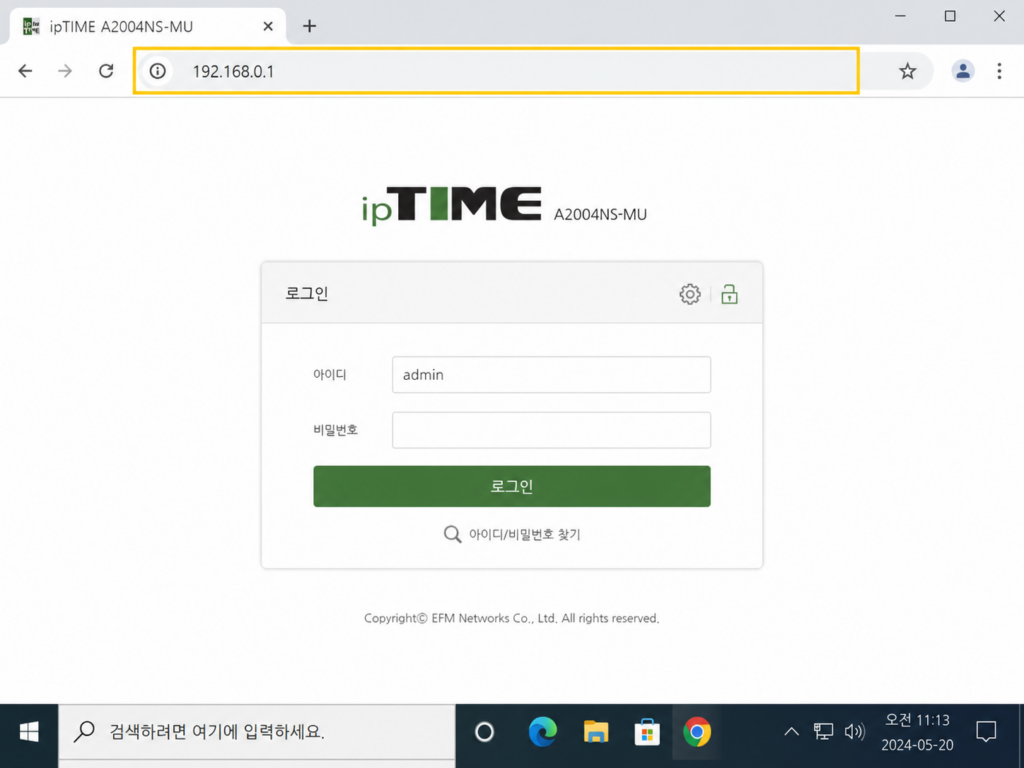
공유기에 연결된 기기(유선 또는 와이파이)에서 브라우저 주소창에 192.168.0.1 을 입력합니다.
검색창이 아니라 주소창에 입력해야 하며, 스마트폰이라면 데이터가 아닌 해당 공유기의 와이파이에 연결된 상태여야 합니다.
로그인 초기값은 아이디 admin, 비밀번호 admin(모두 소문자)입니다. 로그인 후 [관리도구]를 누르면 설정 메뉴가 열립니다.
스마트폰에서 접속할 때
컴퓨터가 없어도 스마트폰 브라우저로 똑같이 접속할 수 있습니다.
단, 공유기가 허브 모드로 동작 중이면 주소가 192.168.0.1이 아닐 수 있습니다. 이때는 와이파이 상세 정보에서 라우터(게이트웨이) 주소를 확인해 그 주소로 접속합니다. 아이폰은 와이파이 이름 옆 (i), 갤럭시는 현재 네트워크의 설정 보기에서 확인됩니다.
와이파이 이름과 비밀번호 변경
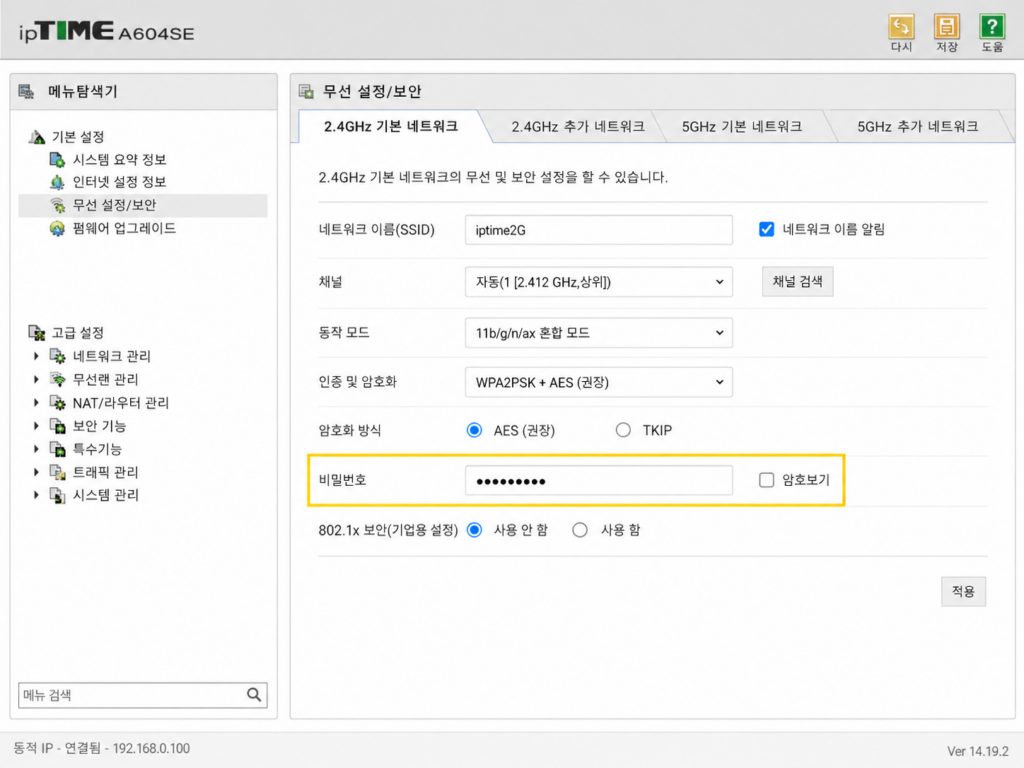
관리도구에서 고급 설정 > 무선랜 관리 > 무선 설정/보안 으로 이동합니다.
이 화면에서 바꿀 수 있는 항목은 세 가지입니다.
- 네트워크 이름(SSID) — 와이파이 목록에 표시되는 이름
- 암호화 방식 — WPA2 이상 권장 (지원 기기라면 WPA3)
- 비밀번호 — 8자 이상
변경 후 화면 아래 적용을 누르면 와이파이가 잠시 끊겼다가 새 이름으로 다시 나타납니다. 연결돼 있던 모든 기기는 새 비밀번호로 다시 연결해야 합니다.
관리자 비밀번호와 보안 설정
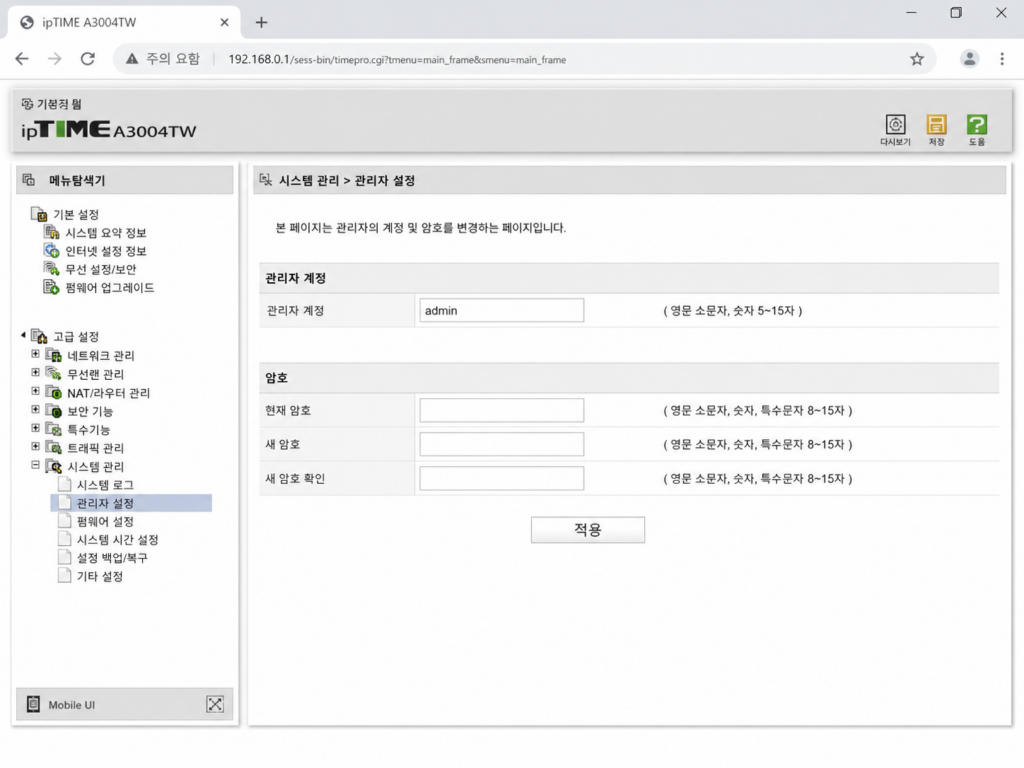
와이파이 비밀번호와 별개로, 관리 화면에 로그인하는 admin 계정의 암호가 따로 있습니다.
초기값(admin/admin) 그대로 두면 같은 네트워크에 연결된 누구나 공유기 설정을 바꿀 수 있으므로 반드시 변경하는 것이 좋습니다.
고급 설정 > 시스템 관리 > 관리자 설정 에서 새 관리자 계정과 암호를 지정합니다. 와이파이 비밀번호와는 다른 값으로 정하는 것이 안전합니다.
같은 화면 계열의 보안 기능 항목에서 원격 관리 포트를 사용하지 않는다면 꺼 두는 것도 기본적인 보안 수칙입니다.
공유기 초기화와 펌웨어 업데이트
버튼으로 초기화 (비밀번호를 잊었을 때)
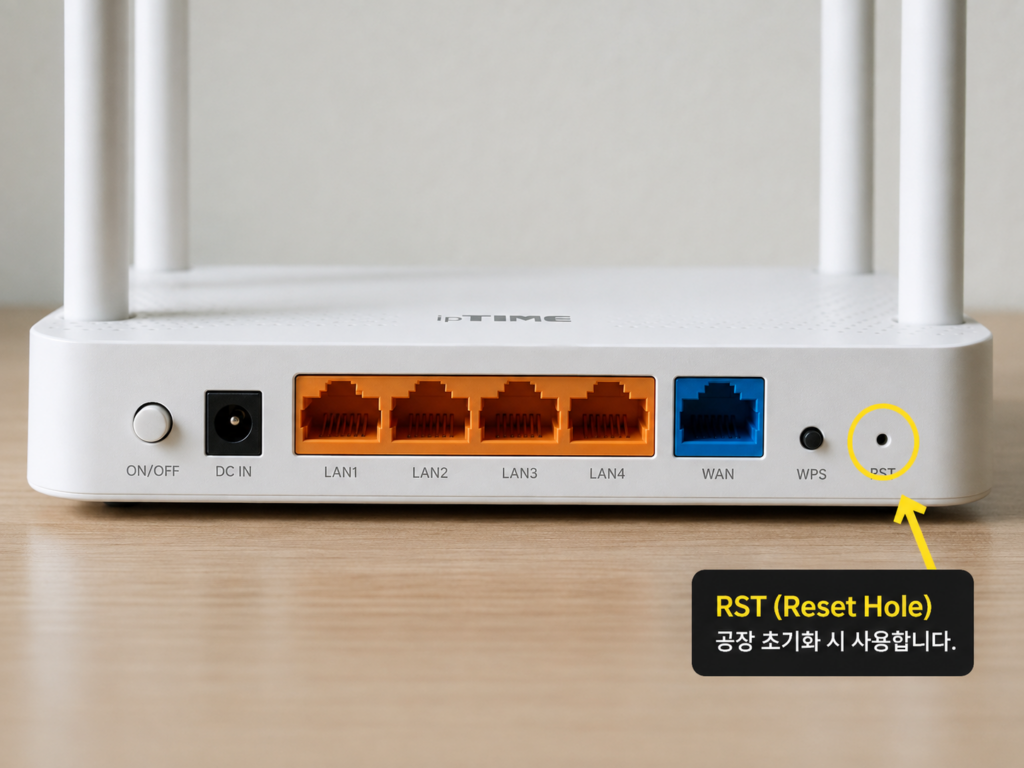
관리자 암호를 잊어 로그인 자체가 안 되면 공유기 본체 뒤의 RST(리셋) 구멍을 클립 같은 것으로 10초 정도 눌러 줍니다.
램프가 깜빡이며 재시작되면 모든 설정이 공장 초기값으로 돌아가고, admin/admin으로 다시 로그인해 처음부터 설정하면 됩니다.
관리도구에서 초기화
로그인이 가능한 상태라면 고급 설정 > 시스템 관리 > 설정 백업/복구 메뉴의 공장 초기화 기능으로 같은 작업을 할 수 있습니다. 초기화 전에 현재 설정을 백업해 두면 복구가 쉽습니다.
펌웨어 업데이트
펌웨어는 공유기의 운영체제입니다. 보안 문제가 수시로 고쳐지므로 주기적으로 업데이트하는 것이 좋습니다.
고급 설정 > 시스템 관리 > 펌웨어 업그레이드 에서 온라인 업그레이드를 누르면 자동으로 최신 버전을 받아 설치합니다. 업데이트 중에는 전원을 뽑지 않아야 합니다.
접속이 안 될 때 원인별 해결
192.168.0.1이 열리지 않거나 로그인이 막히는 경우는 대부분 아래 표 안에서 해결됩니다.
| 증상 | 원인 | 해결 |
|---|---|---|
| 페이지가 아예 안 열림 | 공유기 네트워크에 연결 안 됨 (데이터 사용 중) | 해당 공유기 와이파이 연결 후 재시도 |
| 주소를 쳐도 검색 결과가 나옴 | 검색창에 입력함 | 브라우저 맨 위 주소창에 입력 |
| 192.168.0.1이 안 열림 | 허브 모드 동작 중 (주소가 다름) | 와이파이 상세 정보의 라우터(게이트웨이) 주소로 접속 |
| 로그인 화면은 뜨는데 실패 | 관리자 암호가 변경돼 있음 | 기억나는 암호 시도 → 안 되면 RST 10초 초기화 |
| 와이파이 목록에 이름이 안 뜸 | 전원·회선 문제 또는 SSID 숨김 | 전원 재연결, 램프 상태 확인 후 재검색 |
| 설정 후 인터넷이 안 됨 | 모뎀-공유기 연결 문제 | 모뎀과 공유기 전원을 껐다가 모뎀부터 순서대로 켜기 |
자주 묻는 질문
Q. 와이파이 비밀번호를 바꿨더니 TV와 다른 기기가 다 끊겼어요.
A. 정상입니다. 비밀번호를 바꾸면 연결돼 있던 모든 기기의 인증이 풀리므로, 각 기기에서 새 비밀번호로 한 번씩 다시 연결하면 됩니다.
Q. 와이파이 비밀번호와 관리자 비밀번호는 뭐가 다른가요?
A. 와이파이 비밀번호는 인터넷에 연결할 때 쓰는 암호이고, 관리자 비밀번호는 설정 화면(192.168.0.1)에 들어갈 때 쓰는 암호입니다. 별개이므로 둘 다 초기값에서 바꿔 두는 것이 안전합니다.
Q. 초기화하면 인터넷이 아예 안 되나요?
A. 일반 가정 회선은 초기화 후에도 유선 인터넷은 대부분 자동으로 잡힙니다. 와이파이 이름과 비밀번호만 초기값으로 돌아가므로 다시 설정해 주면 됩니다.
정리
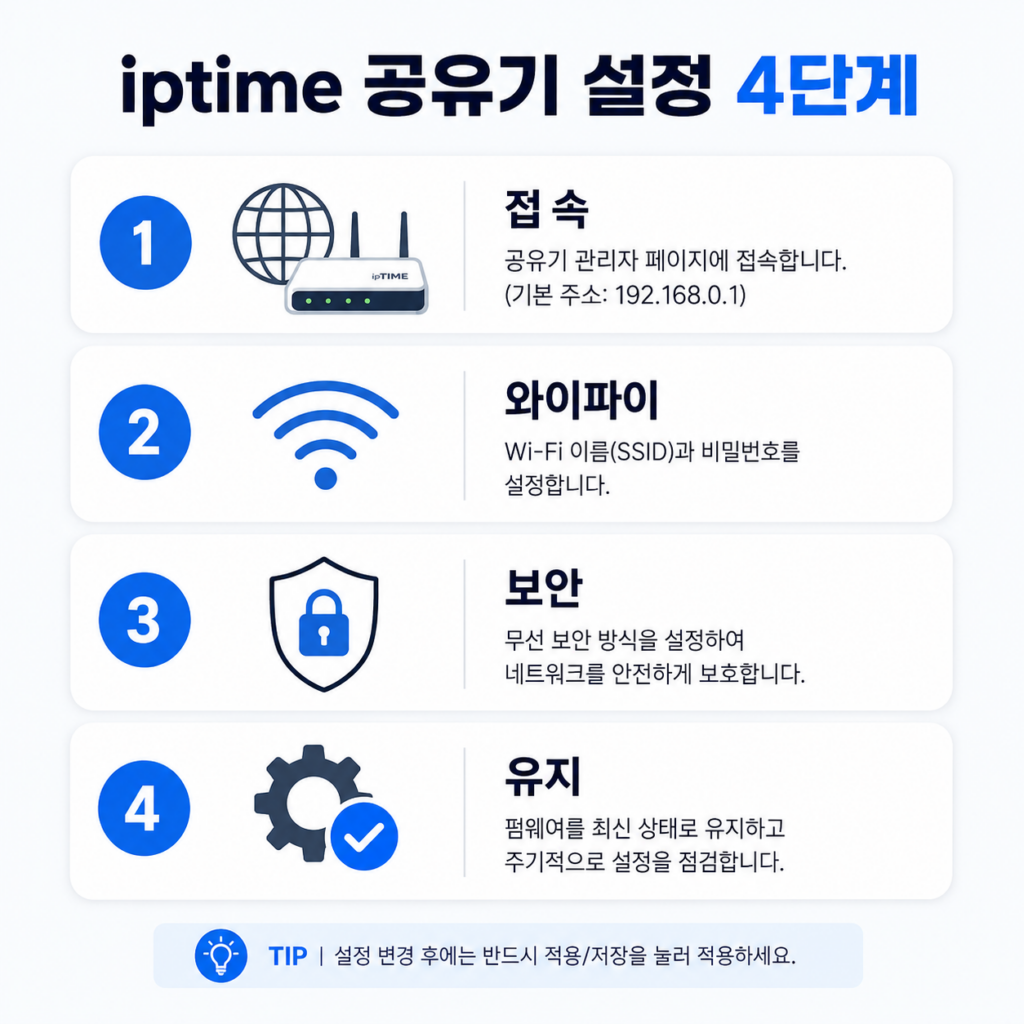
iptime 공유기 설정의 핵심은 네 가지입니다.
- 접속 — 공유기 네트워크에서 192.168.0.1, 초기 로그인 admin/admin
- 와이파이 — 무선랜 관리에서 이름·암호화·비밀번호 변경
- 보안 — 관리자 설정에서 admin 암호 변경, 원격 관리 끄기
- 유지 — 펌웨어 온라인 업그레이드, 문제 생기면 RST 초기화
여기까지 해 두면 공유기 관련 설정은 사실상 끝입니다. 접속이 안 되는 경우만 위 표에서 증상을 찾아 해결하면 됩니다.