한글 hwpx 여백 없애는 방법, 편집 용지에서 끝냅니다
한글(hwpx)로 문서를 작성할 때 기본 여백이 넓어 내용이 좁게 배치되는 경우가 있습니다.
여백은 ‘편집 용지’ 설정 한 곳에서 모두 조절할 수 있습니다.
아래에서 한글 여백을 줄이거나 없애는 방법을 단계별로 설명합니다.
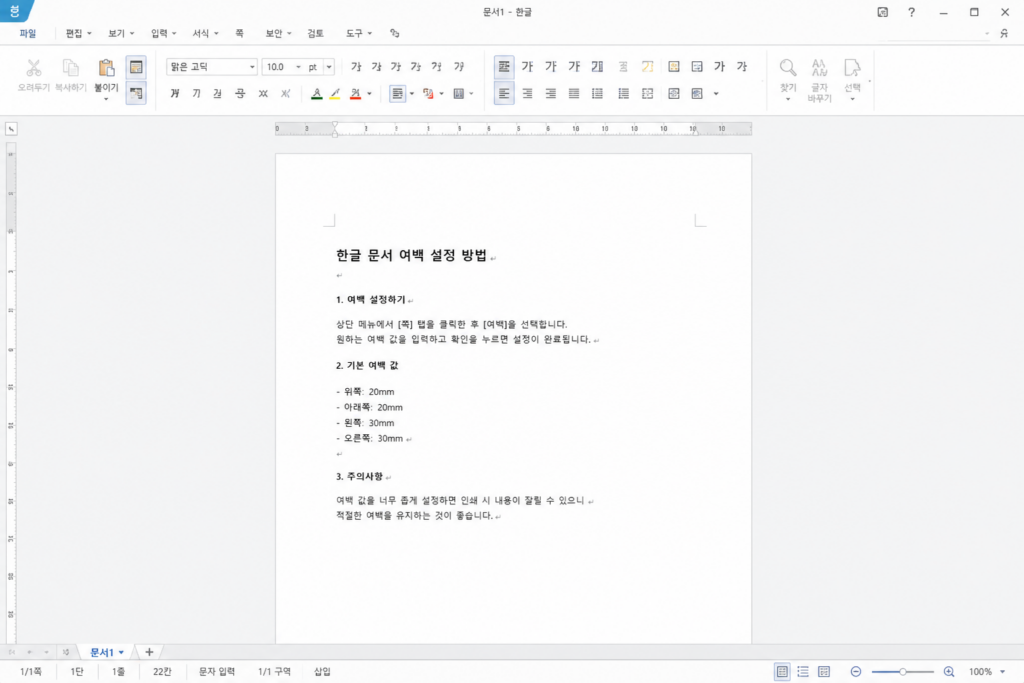
1. 편집 용지 창 열기
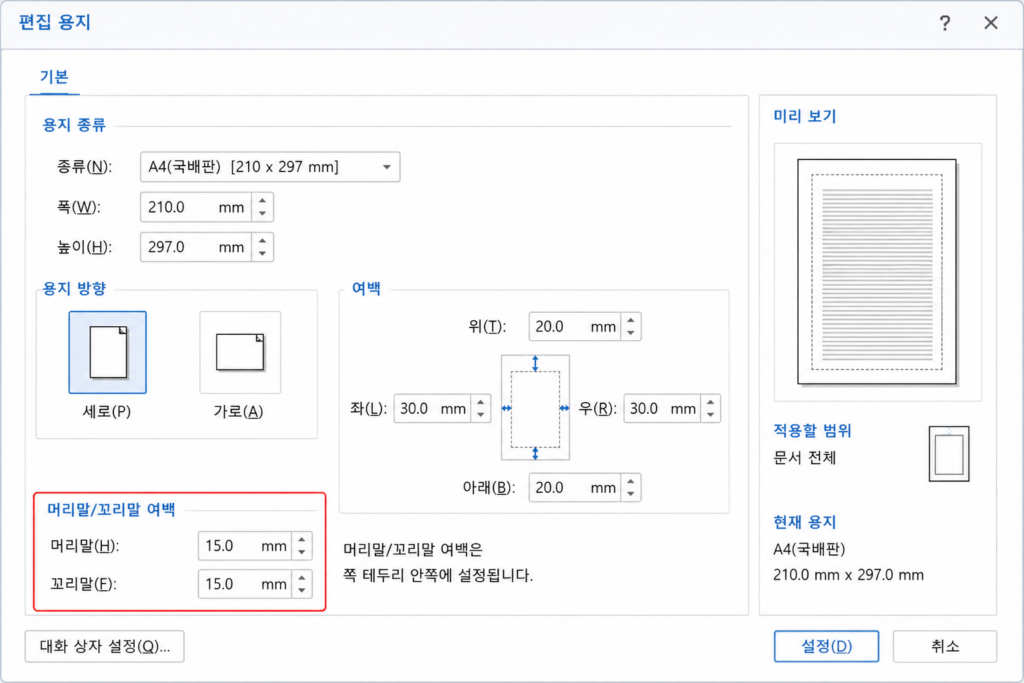
상단 메뉴에서 ‘쪽 > 편집 용지’를 선택합니다.
단축키 F7을 누르면 편집 용지 창이 곧바로 열립니다.
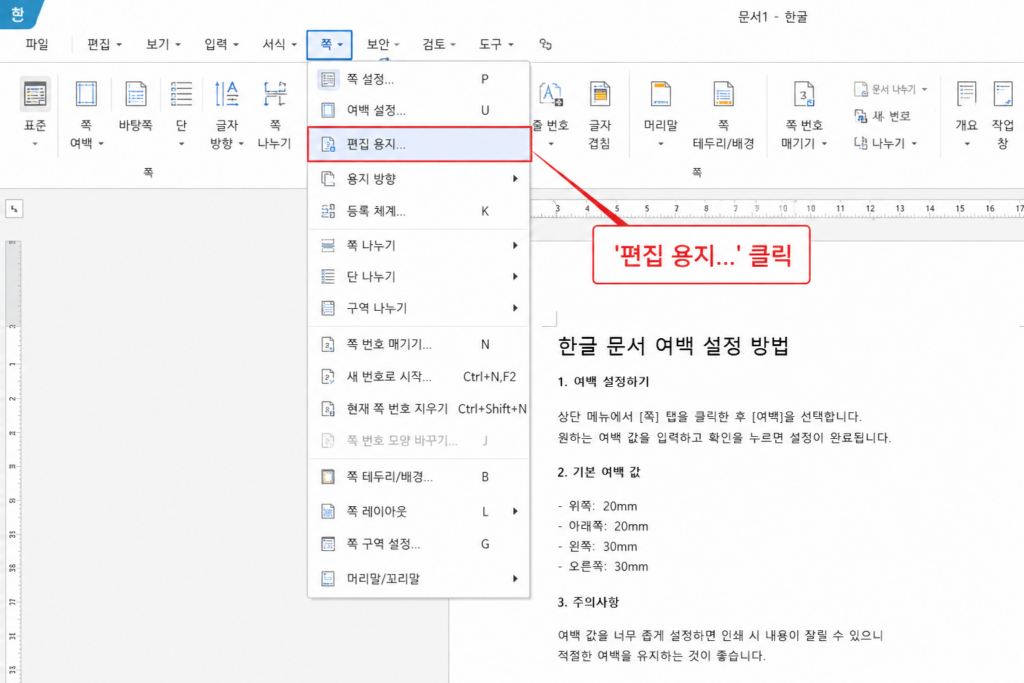
2. 용지 여백 값 조정
편집 용지 창의 용지 여백 항목에서 위쪽·아래쪽·왼쪽·오른쪽 값을 조정합니다.
기본값은 보통 15~20mm이며, 여백을 최소화하려면 5mm 이하로 낮춥니다.
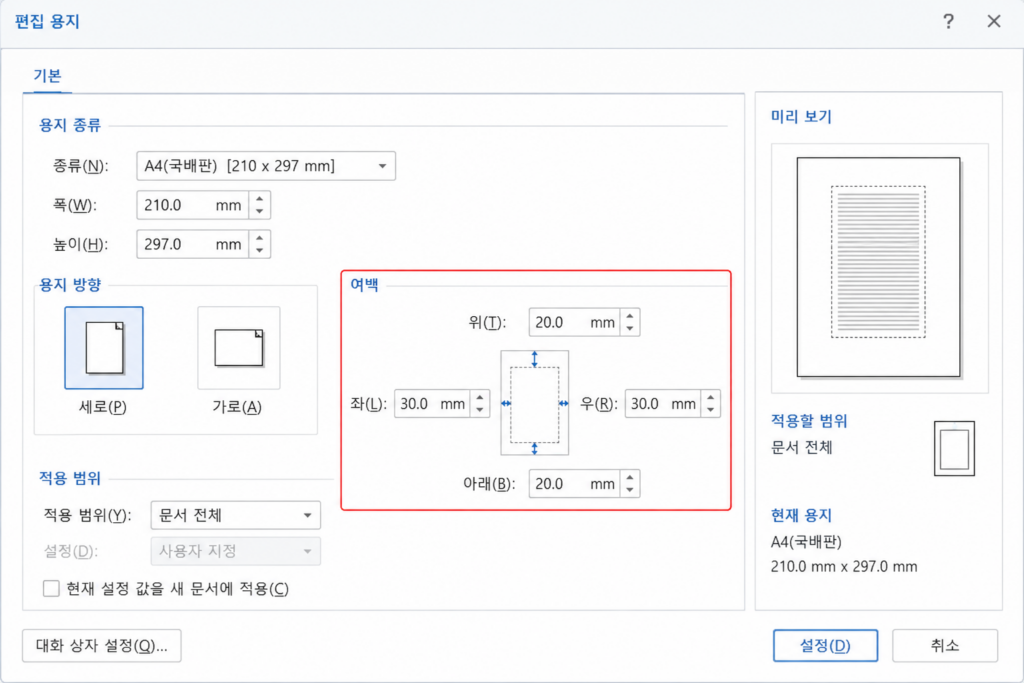
3. 머리말·꼬리말 여백 확인
같은 창의 머리말·꼬리말 여백 값이 남아 있으면 위아래에 빈 공간이 그대로 유지됩니다.
머리말·꼬리말을 사용하지 않는다면 이 값도 함께 줄입니다.
4. 인쇄 시 주의사항
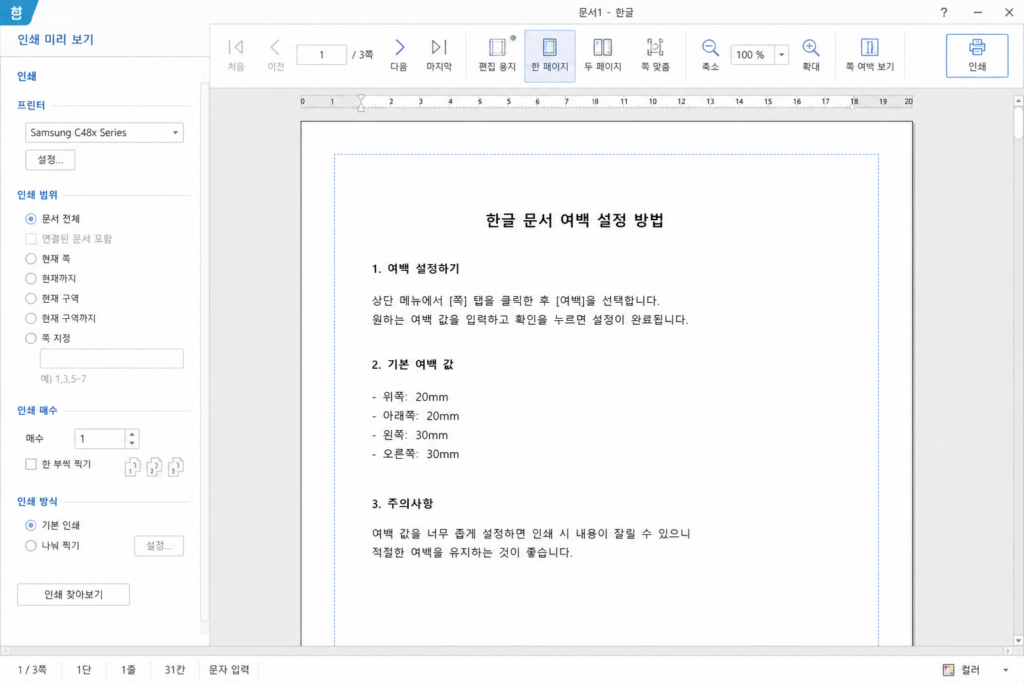
여백을 0mm로 설정하면 화면에서는 꽉 차 보이지만, 프린터의 인쇄 불가 영역 때문에 가장자리가 잘릴 수 있습니다.
인쇄용 문서라면 최소 5mm 정도의 여백은 남겨 두는 것이 안전합니다.
자주 묻는 질문
여백을 0으로 하면 인쇄할 때 문제가 있나요?
대부분의 프린터는 가장자리 일부를 인쇄하지 못합니다. 0mm로 설정하면 내용이 잘릴 수 있어 인쇄용은 5mm 내외를 권장합니다.
여백 설정을 기본값으로 되돌리려면 어떻게 하나요?
편집 용지 창에서 여백 값을 다시 입력하거나, 창의 기본값 관련 옵션을 이용해 초기 설정으로 되돌릴 수 있습니다.